

7 Cara Membuat Matriks di Word dengan Gemini AI yang Jarang Diketahui Pemula
Disiarkan oleh stikpn.ac.id – Artikel seputar cara membuat matriks di word bisa anda temukan disini. Membuat matriks di Microsoft Word seringkali menjadi tantangan tersendiri, terutama jika Anda terbiasa menggunakan persamaan matematika yang rumit. Padahal, Word menyediakan berbagai fitur bawaan yang dapat digunakan untuk menyusun matriks dengan rapi dan profesional. Artikel ini akan memandu Anda langkah demi langkah untuk membuat matriks, mulai dari yang sederhana hingga yang lebih kompleks.
Menggunakan Persamaan (Equation) untuk Matriks
Cara paling efektif untuk membuat matriks di Word adalah melalui menu Equation yang telah tersedia di dalam aplikasi. Fitur ini memungkinkan Anda untuk menyisipkan struktur matriks dengan berbagai ukuran dan format secara otomatis.
Langkah-Langkah Membuat Matriks Dasar
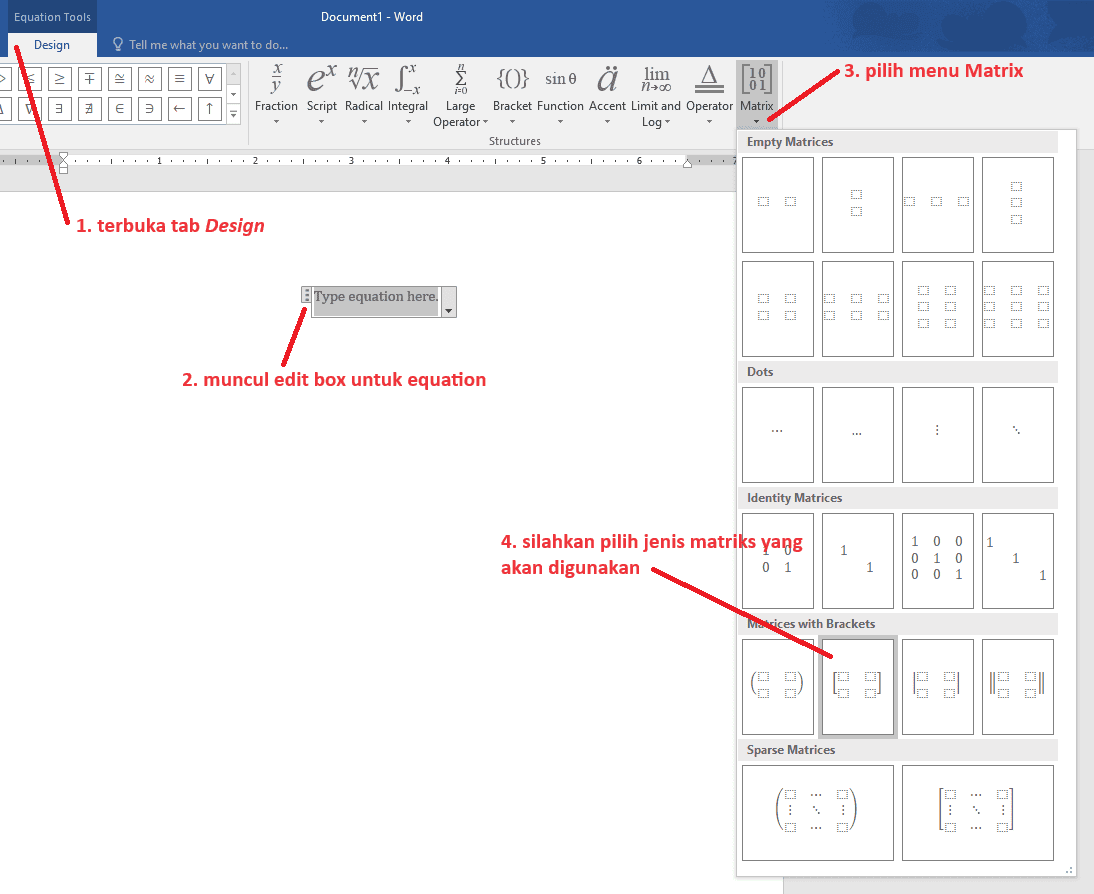
Pertama, letakkan kursor di tempat Anda ingin menyisipkan matriks. Kemudian, buka tab Insert dan klik tombol Equation yang berada di grup Symbols.
Setelah menu Equation terbuka, Anda perlu memilih opsi Bracket untuk menentukan jenis kurung yang diinginkan. Pilih tanda kurung siku atau kurung biasa sesuai kebutuhan Anda.
Selanjutnya, klik pada kotak bertitik-titik yang muncul di dalam kurung, lalu pilih Matrix dari daftar opsi yang tersedia. Anda akan melihat beberapa pilihan ukuran matriks, seperti 2×2, 3×3, atau Anda dapat membuat matriks dengan ukuran kustom.
- Untuk matriks 2×2, pilih template yang sesuai dan isi setiap sel dengan angka atau variabel.
- Untuk matriks berukuran lebih besar, gunakan opsi Insert Matrix untuk menentukan jumlah baris dan kolom secara manual.
- Setelah semua sel terisi, klik di luar area persamaan untuk menyelesaikan pembuatan matriks.
Membuat Matriks dengan Kurung Kurawal Besar
Jika Anda membutuhkan matriks yang diapit oleh kurung kurawal besar, misalnya untuk merepresentasikan himpunan atau sistem persamaan, Word juga menyediakan fasilitas ini. Teknik ini sering digunakan dalam penulisan artikel ilmiah atau laporan teknis.
Untuk membuat kurung kurawal besar di Word, Anda dapat memanfaatkan fitur Equation dengan memilih jenis bracket curly. Setelah itu, masukkan matriks atau susunan angka di dalamnya dengan cara yang sama seperti sebelumnya.
Alternatif lain, Anda bisa menggunakan tabel yang diberi border khusus untuk meniru tampilan matriks. Namun, metode Equation tetap yang paling direkomendasikan karena hasilnya lebih presisi dan mudah diedit.
Tips Menulis Pangkat dan Notasi Matematika di Word
Dalam pembuatan matriks, seringkali Anda perlu menuliskan pangkat atau notasi matematika lainnya, seperti bilangan berpangkat dua. Word memiliki fitur superscript dan subscript yang dapat digunakan untuk keperluan ini dengan cepat.
Untuk menulis pangkat 2 di Word, Anda cukup mengetik angka atau variabel, lalu sorot bagian yang ingin dijadikan pangkat. Setelah itu, klik ikon Superscript (x²) di tab Home atau gunakan pintasan keyboard Ctrl+Shift+Plus.
Dengan menguasai teknik dasar ini, Anda dapat membuat berbagai ekspresi matematika yang lebih kompleks. Selain itu, Anda juga bisa mengkombinasikan matriks dengan operasi perkalian matriks di Word menggunakan simbol yang tersedia di menu Equation.
Alternatif Lain: Membuat Matriks di Microsoft Excel
Meskipun artikel ini fokus pada Word, tidak ada salahnya Anda mengetahui cara bikin matriks di Excel sebagai alternatif. Excel sangat berguna jika matriks tersebut akan dihitung atau dianalisis secara numerik, misalnya untuk operasi matriks atau pembuatan chart arc.
Untuk membuat matriks di Excel, Anda cukup mengetik data pada rentang sel yang diinginkan, lalu menambahkan border untuk memperjelas batas matriks. Anda juga bisa menggunakan rumus array untuk melakukan perhitungan matriks secara otomatis.
Namun, jika tujuan Anda adalah menyusun laporan atau dokumen akademik, Word tetap menjadi pilihan utama karena kemudahan dalam mengatur tata letak dan integrasi dengan teks.
Kesimpulan
Membuat matriks di Word tidaklah sulit jika Anda sudah mengetahui fitur Equation yang tepat. Dengan mengikuti panduan di atas, Anda dapat membuat matriks hubungan ruang, matriks materialitas, atau jenis matriks lainnya untuk berbagai keperluan.
Praktikkan secara rutin agar Anda semakin mahir dan cepat dalam menyusun notasi matematika. Jangan ragu untuk mengeksplorasi berbagai template yang disediakan Word, karena hal ini akan sangat membantu dalam pembuatan dokumen yang rapi dan profesional.