

Cara Buat Matriks di Word Ternyata Semudah Ini, 5 Langkah yang Jarang Diketahui
Disiarkan oleh stikpn.ac.id – Artikel seputar cara buat matriks di word bisa anda temukan disini. membuat matriks di Microsoft Word sering kali menjadi tantangan tersendiri, terutama bagi mereka yang baru pertama kali menggunakannya. Padahal, ada beberapa metode sederhana yang bisa Anda terapkan untuk membuat matriks dengan cepat dan rapi. Artikel ini akan memandu Anda langkah demi langkah dalam membuat matriks, lengkap dengan tips untuk operasi seperti perkalian matriks.
Mengenal Berbagai Jenis Matriks dan Kebutuhannya
Sebelum mulai membuat matriks di Word, penting untuk memahami jenis matriks yang akan Anda buat. Apakah itu matriks 2×2, matriks 3×3, atau bahkan matriks 4×4 untuk keperluan matematika tingkat lanjut. Setiap jenis matriks memiliki ukuran dan format yang berbeda, sehingga cara pembuatannya pun bisa sedikit bervariasi.
Selain itu, Anda juga perlu mempertimbangkan apakah matriks tersebut akan digunakan untuk perhitungan seperti invers matriks atau hanya sekadar ditampilkan dalam dokumen. Dengan memahami kebutuhan tersebut, Anda bisa memilih metode pembuatan yang paling efisien dan sesuai.
Metode 1: Menggunakan Tabel untuk Membuat Matriks
Metode pertama yang paling umum digunakan adalah dengan memanfaatkan fitur tabel di Microsoft Word. Cara ini sangat fleksibel dan cocok untuk membuat matriks dengan berbagai ukuran, termasuk matriks 3×4 atau matriks 6×6. Anda cukup menyisipkan tabel dengan jumlah baris dan kolom yang sesuai dengan ordo matriks yang diinginkan.
Setelah tabel dibuat, Anda bisa menghapus garis tepi bagian luar untuk memberikan efek kurung matriks yang khas. Caranya adalah dengan memilih tabel, lalu masuk ke menu Table Design dan atur Borders menjadi None. Setelah itu, tambahkan garis vertikal di sisi kiri dan kanan tabel menggunakan fitur Borders and Shading agar terlihat seperti matriks yang sebenarnya.
Langkah-Langkah Detail Membuat Matriks dengan Tabel
Berikut adalah panduan praktis yang bisa Anda ikuti untuk membuat matriks menggunakan tabel di Word. Pertama, buka dokumen Word dan letakkan kursor di posisi yang diinginkan. Kemudian, klik menu Insert, pilih Table, dan tentukan jumlah baris serta kolom sesuai kebutuhan matriks Anda.
Setelah tabel muncul, isi setiap sel dengan elemen matriks yang diinginkan. Pastikan angka atau variabel yang dimasukkan sudah benar dan sesuai dengan urutan baris serta kolom. Setelah semua sel terisi, lanjutkan dengan mengatur format tabel agar tampak seperti matriks yang profesional.
Metode 2: Menggunakan Equation Editor untuk Matriks Profesional
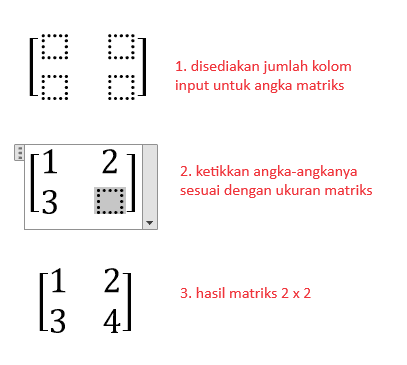
Jika Anda membutuhkan matriks yang lebih presisi dan siap untuk operasi matematika seperti perkalian matriks 3×3, maka menggunakan Equation Editor adalah pilihan terbaik. Fitur ini memungkinkan Anda membuat matriks dengan kurung otomatis dan format yang sudah standar. Anda bisa mengaksesnya melalui menu Insert, lalu pilih Equation, dan pilih template Matrix.
Equation Editor menyediakan berbagai template matriks, mulai dari matriks 2×2 hingga matriks 4×4. Anda juga bisa menyesuaikan jumlah baris dan kolom sesuai kebutuhan. Setelah matriks dibuat, Anda bisa langsung mengetik elemen-elemen di dalamnya dan melakukan perhitungan seperti perkalian dua matriks atau mencari determinan.

Tips Menggunakan Equation Editor untuk Matriks
Salah satu keunggulan Equation Editor adalah kemampuannya untuk menampilkan matriks dengan kurung yang presisi. Anda tidak perlu repot mengatur garis tepi secara manual seperti pada metode tabel. Cukup pilih template yang diinginkan, dan Word akan secara otomatis menampilkan matriks dengan format yang benar.
Selain itu, Equation Editor juga mendukung pembuatan matriks identitas dan matriks dengan ordo yang lebih besar. Anda bisa menambahkan baris atau kolom baru dengan mudah melalui menu Design yang muncul saat bekerja di dalam equation. Ini sangat membantu jika Anda perlu membuat matriks 4×4 untuk keperluan akademik atau profesional.
Metode 3: Membuat Matriks dengan Kurung Manual
Metode ketiga adalah dengan menggunakan kurung manual, yaitu dengan mengetik tanda kurung siku atau kurung biasa secara langsung. Cara ini cocok untuk pembuatan matriks yang sederhana dan tidak memerlukan format yang terlalu rumit. Anda bisa mengetik tanda kurung siku, lalu di dalamnya membuat susunan angka menggunakan tab atau spasi.
Meskipun metode ini terbilang sederhana, namun hasilnya kurang rapi jika dibandingkan dengan metode tabel atau Equation Editor. Oleh karena itu, metode ini hanya disarankan untuk matriks dengan ukuran kecil seperti matriks 2×2. Untuk matriks yang lebih kompleks, sebaiknya gunakan metode yang telah dijelaskan sebelumnya agar hasilnya lebih profesional dan mudah dibaca.
Menggunakan Add-In dan Template Matriks Siap Pakai
Bagi Anda yang sering bekerja dengan matriks, menggunakan add-in atau template matriks siap pakai bisa menjadi solusi yang sangat efisien. Microsoft Word menyediakan berbagai template yang bisa diunduh dari Office Store, termasuk template untuk decision matrix atau matriks keputusan. Template ini biasanya sudah dilengkapi dengan format yang menarik dan siap diisi dengan data Anda.
Selain itu, Anda juga bisa membuat matriks keputusan untuk keperluan analisis bisnis atau pengambilan keputusan. Matriks keputusan adalah alat yang sangat berguna untuk membandingkan berbagai pilihan berdasarkan kriteria tertentu. Dengan menggunakan template yang tersedia, Anda bisa langsung fokus pada pengisian data dan perhitungan skor tanpa perlu membuat format dari awal.
Kesimpulan
Membuat matriks di Microsoft Word sebenarnya tidak sulit jika Anda mengetahui metode yang tepat. Anda bisa memilih antara menggunakan tabel, Equation Editor, atau kurung manual sesuai dengan kebutuhan dan tingkat kerumitan matriks yang akan dibuat. Setiap metode memiliki kelebihan dan kekurangan masing-masing, jadi pilihlah yang paling sesuai dengan pekerjaan Anda.
Dengan menguasai cara buat matriks di Word, Anda akan lebih mudah dalam menyusun dokumen matematika, laporan, atau analisis yang melibatkan matriks. Semoga panduan ini bermanfaat dan membantu Anda dalam menyelesaikan pekerjaan dengan lebih cepat dan efisien. Selamat mencoba!