

7 Cara Membuat Purchase Order di Word yang Rapi dan Profesional Tanpa Ribet
Disiarkan oleh stikpn.ac.id – Artikel seputar cara membuat purchase order di word bisa anda temukan disini. Membuat purchase order atau surat pesanan pembelian sering dianggap rumit, padahal bisa dilakukan dengan mudah menggunakan Microsoft Word. Dengan mengikuti cara membuat purchase order di Word yang benar, kamu bisa memiliki dokumen resmi yang rapi dan profesional tanpa perlu aplikasi tambahan.
Mengenal Purchase Order dan Fungsinya
Purchase order adalah dokumen resmi yang dibuat pembeli untuk memesan barang kepada supplier, lengkap dengan jumlah, harga, dan tanggal pengiriman. Dokumen ini berfungsi sebagai bukti tertulis yang mengikat kedua belah pihak, sehingga meminimalkan kesalahpahaman seperti salah jumlah atau kenaikan harga sepihak.
Fungsi utama PO adalah sebagai pegangan saat barang datang, kontrol belanja agar tidak over-order, dan dasar pencatatan utang ke supplier. Tanpa PO, kamu hanya mengandalkan chat atau ingatan yang mudah hilang dan tidak jelas.
Dalam alur pembelian, PO menjadi langkah pertama sebelum barang dikirim, kemudian diikuti surat jalan, nota pembelian, dan kwitansi. PO yang baik akan memudahkan seluruh proses bisnis selanjutnya, termasuk pencatatan stok dan laporan keuangan.
Perbedaan Purchase Order dengan Dokumen Lain
Banyak orang bingung membedakan PO dengan invoice atau sales order, padahal kuncinya ada pada siapa yang membuat dan kapan dokumen itu diterbitkan. PO dibuat oleh pembeli sebagai permintaan pesanan, sedangkan invoice dibuat oleh penjual sebagai tagihan pembayaran.
Sales order sebenarnya adalah dokumen yang sama dengan PO, hanya dilihat dari sisi penjual. Jika kamu mengirim PO ke supplier, maka di sistem supplier pesanan itu tercatat sebagai sales order. Sementara itu, surat jalan menyertai barang saat pengiriman sebagai bukti terima.
Komponen Wajib dalam Purchase Order
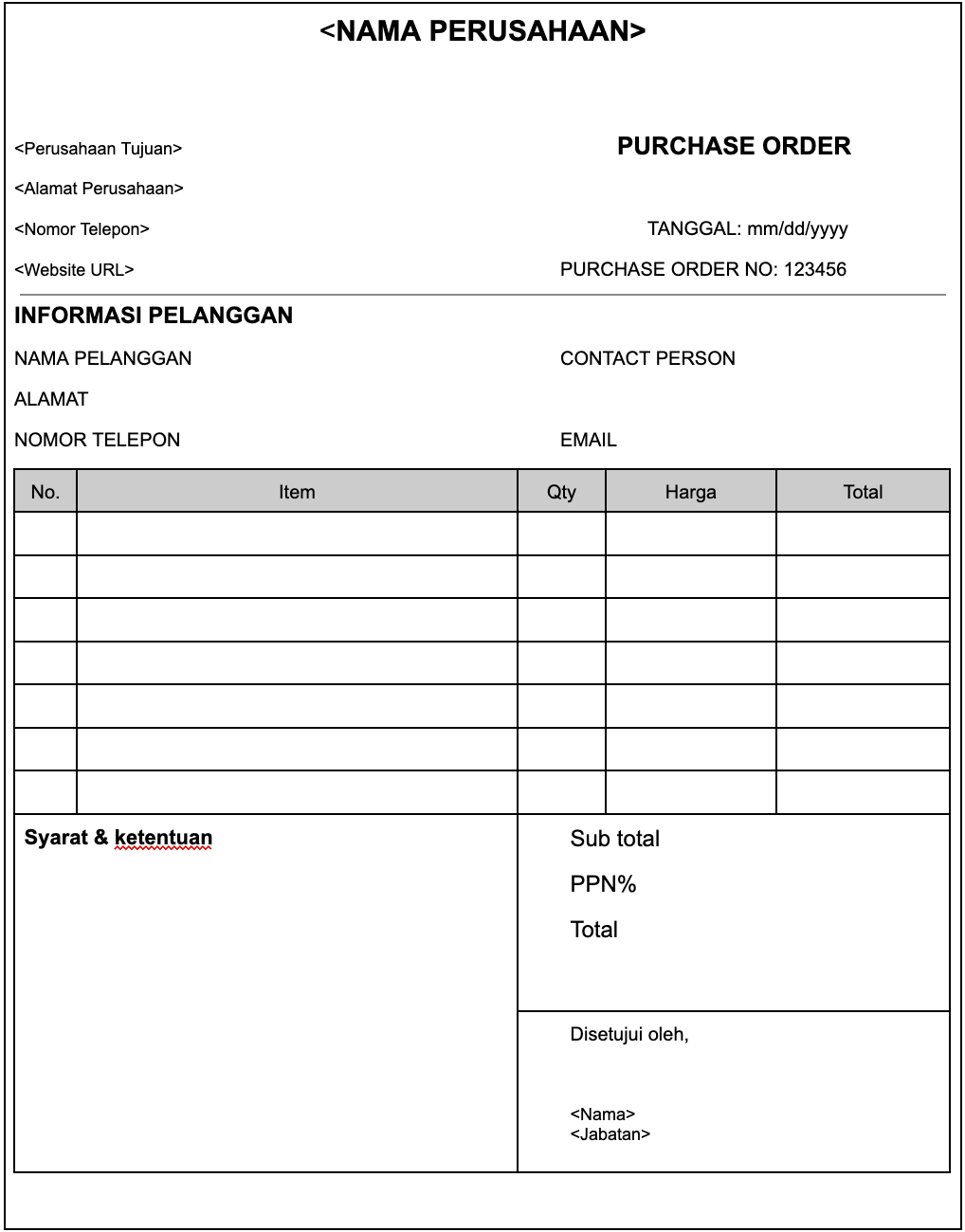
Sebelum mulai membuat PO di Word, kamu perlu memahami komponen apa saja yang wajib ada di dalamnya. Kelengkapan komponen ini akan menentukan keabsahan dan kejelasan dokumen, sehingga tidak menimbulkan sengketa di kemudian hari.
- Nomor PO yang unik dan urut, misalnya PO-2026-0001
- Tanggal pembuatan PO sebagai patokan tempo pembayaran
- Data pembeli dan supplier lengkap dengan kontak
- Daftar barang yang jelas, jumlah, satuan, dan harga satuan
- Total keseluruhan yang menjadi kesepakatan harga
- Termin pembayaran seperti DP, COD, atau tempo 30 hari
- Tanggal dan alamat pengiriman barang
- Catatan khusus dan tanda tangan kedua belah pihak
Nomor PO sebaiknya menggunakan pola konsisten seperti PO-tahun-urutan agar mudah dilacak dan tidak ganda. Jika memiliki beberapa cabang, bisa ditambahkan kode cabang di depannya, misalnya PO-BDG-2026-0001 untuk cabang Bandung.
Langkah-Langkah Membuat Purchase Order di Word
Menyiapkan Dokumen dan Kop Surat
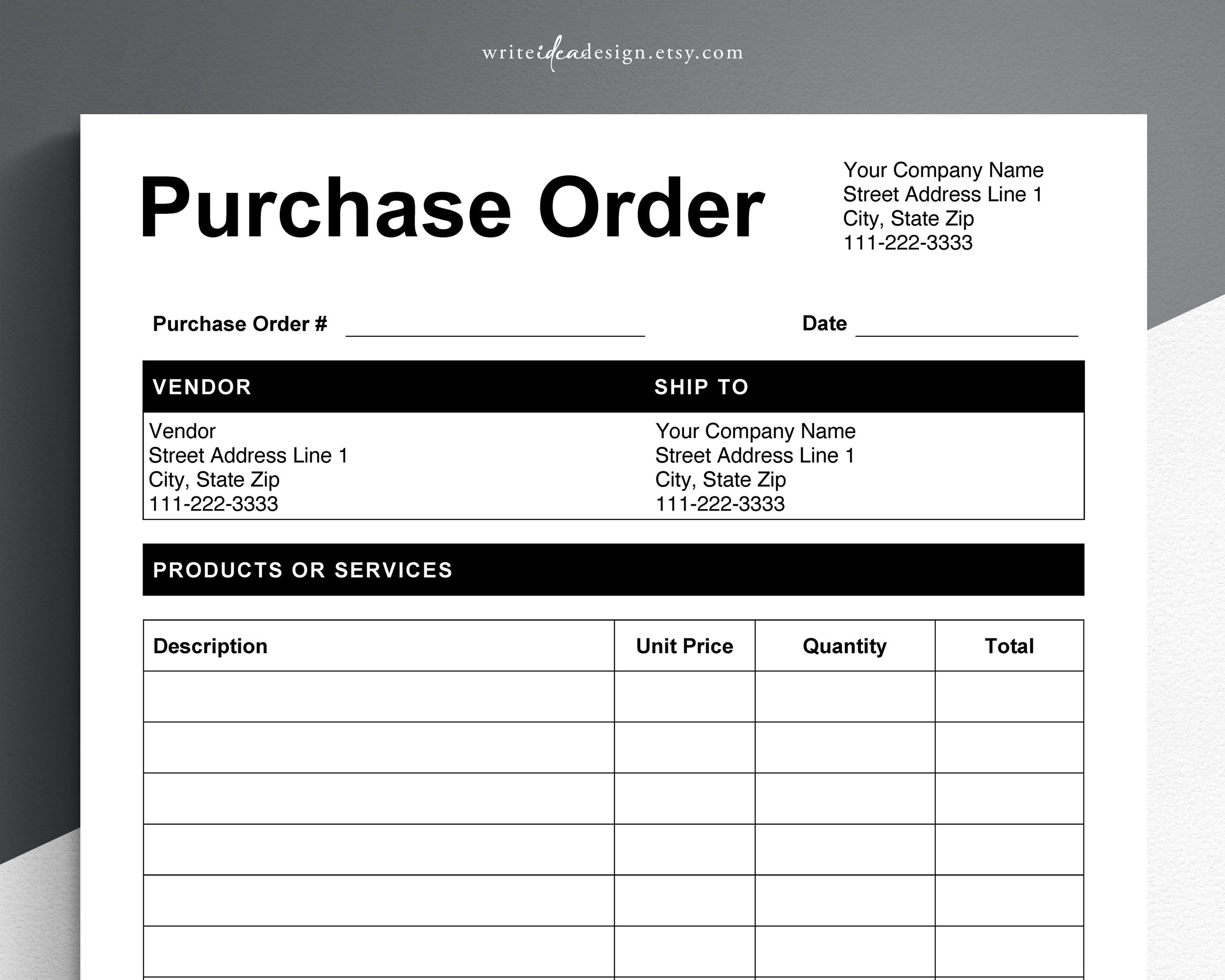
Buka microsoft word dan buat dokumen baru, lalu atur margin sesuai kebutuhan. Kamu bisa membuat kop surat sederhana berisi nama usaha, alamat, dan kontak di bagian atas halaman.
Gunakan tabel untuk menyusun bagian-bagian PO agar rapi dan mudah diisi. Word menyediakan fitur tabel yang bisa kamu sesuaikan jumlah kolom dan barisnya sesuai kebutuhan.
Mengisi Data dan Rincian Pesanan
Setelah kop surat siap, isi nomor PO, tanggal, dan data supplier di bagian yang sudah disediakan. Pastikan nama supplier ditulis dengan benar karena ini adalah dokumen resmi yang mengikat.
Buat tabel untuk daftar barang yang berisi kolom nama barang, jumlah, satuan, harga satuan, dan total. Kamu bisa menggunakan rumus sederhana di Word untuk menghitung total otomatis dengan fitur formula pada tabel.
Jangan lupa mengisi termin pembayaran, tanggal pengiriman, dan alamat tujuan. Bagian ini sering terlewat padahal paling sering menjadi sumber perselisihan antara pembeli dan supplier.
Tips Membuat PO yang Efektif
Setelah memahami cara membuat purchase order di Word, ada beberapa tips agar PO-mu semakin efektif dan profesional. Pertama, selalu gunakan bahasa yang jelas dan hindari singkatan yang ambigu, terutama pada satuan barang seperti pcs, dus, atau kg.
Kedua, minta konfirmasi tertulis dari supplier setelah mengirim PO, baik melalui email atau WhatsApp. Konfirmasi ini akan membuat PO menjadi kesepakatan dua arah, bukan sekadar permintaan sepihak dari pembeli.
Ketiga, simpan salinan PO dengan rapi dan buat arsip digital agar mudah dicari saat dibutuhkan. Kamu bisa menyimpan file dalam format PDF agar tidak mudah diubah oleh pihak lain.
Terakhir, cocokkan PO dengan barang fisik saat pengiriman tiba. Jika ada selisih jumlah atau jenis, segera hubungi supplier pada hari yang sama sambil menyebutkan nomor PO.
Membuat PO di Word sebenarnya mirip dengan cara membuat surat di Word, hanya saja strukturnya lebih formal dan terstruktur. Dengan latihan, kamu akan terbiasa dan prosesnya bisa selesai dalam hitungan menit.
Kesimpulan
Membuat purchase order di Word adalah keterampilan penting yang harus dimiliki setiap pelaku usaha, baik skala kecil maupun besar. Dokumen ini melindungi kamu dari kesalahpahaman dan membantu menjaga arus kas bisnis tetap sehat.
Dengan mengikuti langkah-langkah di atas, kamu bisa membuat PO yang rapi, profesional, dan siap digunakan. Mulai sekarang biasakan membuat PO untuk setiap transaksi pembelian agar usahamu semakin tertata dan kredibel di mata supplier.