

6 Cara Membuat Rundown Acara di Word yang Rapi dan Efisien untuk Acara Kantor di Jakarta, Wajib Tahu Sebelum Terlambat
Disiarkan oleh stikpn.ac.id – Artikel seputar cara membuat rundown acara di word bisa anda temukan disini. membuat rundown acara yang rapi adalah langkah penting agar setiap sesi berjalan tepat waktu. Microsoft Word menjadi pilihan paling praktis karena fiturnya yang mudah dipahami oleh siapa saja. Artikel ini akan membahas cara membuat rundown acara di Word secara lengkap dan sistematis.
Mengapa Rundown Acara Sangat Penting?
Rundown berfungsi sebagai panduan waktu bagi panitia, MC, dan seluruh pihak terkait. Tanpa jadwal yang jelas, acara berisiko molor atau melewatkan sesi penting. Dengan dokumen Word, Anda bisa menyusun alur acara secara terperinci dan mudah direvisi.
Selain itu, rundown yang tersusun baik membantu mengatur koordinasi antar divisi, seperti konsumsi, perlengkapan, dan dokumentasi. Hal ini sangat krusial terutama untuk acara kantor, seminar, atau pernikahan yang melibatkan banyak vendor.
Langkah-Langkah Cara membuat rundown acara di Word
1. Siapkan Data Kebutuhan Acara
Sebelum membuka Word, catat semua detail penting seperti nama acara, tanggal, lokasi, dan jumlah sesi. Data ini menjadi dasar untuk menentukan durasi setiap segmen. Jangan lupa tentukan penanggung jawab untuk masing-masing sesi agar jelas.
Jika acara melibatkan tamu penting atau pejabat, sisipkan waktu khusus untuk sambutan dan foto bersama. Dengan data lengkap, proses pembuatan tabel rundown akan jauh lebih cepat dan terarah.
2. Buka Word dan Buat Dokumen Baru
Langkah pertama adalah membuka aplikasi Microsoft Word dan memilih opsi Blank Document. Anda juga bisa menggunakan template rundown acara word yang tersedia secara gratis di internet. Template ini biasanya sudah memiliki format tabel yang tinggal diisi.
Jika ingin membuat dari nol, atur orientasi halaman menjadi landscape agar tabel memiliki ruang lebih lebar. Caranya mudah, klik menu Layout, lalu pilih Orientation dan pilih Landscape.
3. Buat Tabel untuk Rundown
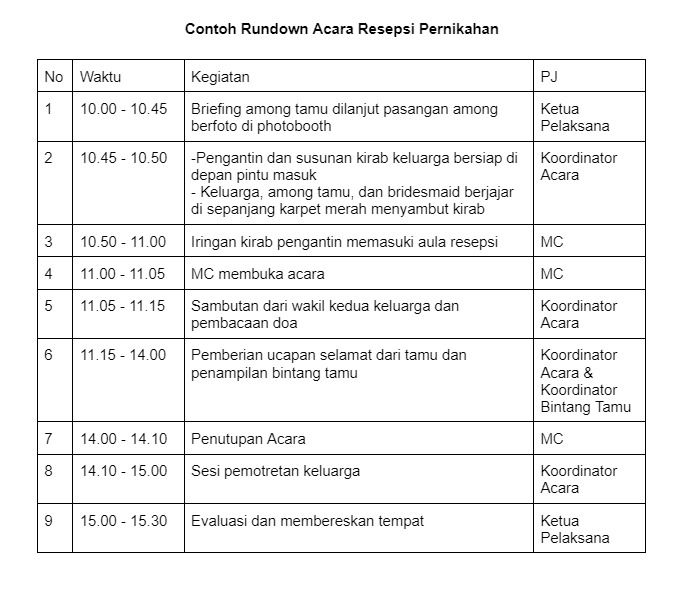
Setelah halaman siap, buat tabel dengan cara klik Insert lalu pilih Table. Jumlah kolom yang disarankan adalah lima: No, Waktu, Durasi, Kegiatan, dan PIC atau Penanggung Jawab. Anda bisa menambah kolom keterangan jika diperlukan.
Untuk jumlah baris, sesuaikan dengan banyaknya sesi dalam acara Anda. Jangan lupa sisipkan baris kosong di bagian bawah untuk cadangan jika ada perubahan mendadak.
4. Isi Tabel dengan Jadwal Kegiatan
Mulailah mengisi baris pertama dengan waktu pembukaan, misalnya 08.00-08.30 untuk registrasi peserta. Pastikan urutan waktu berjalan logis dan tidak ada tumpang tindih antar sesi. Beri jeda atau buffer time sekitar 5-10 menit untuk antisipasi keterlambatan.
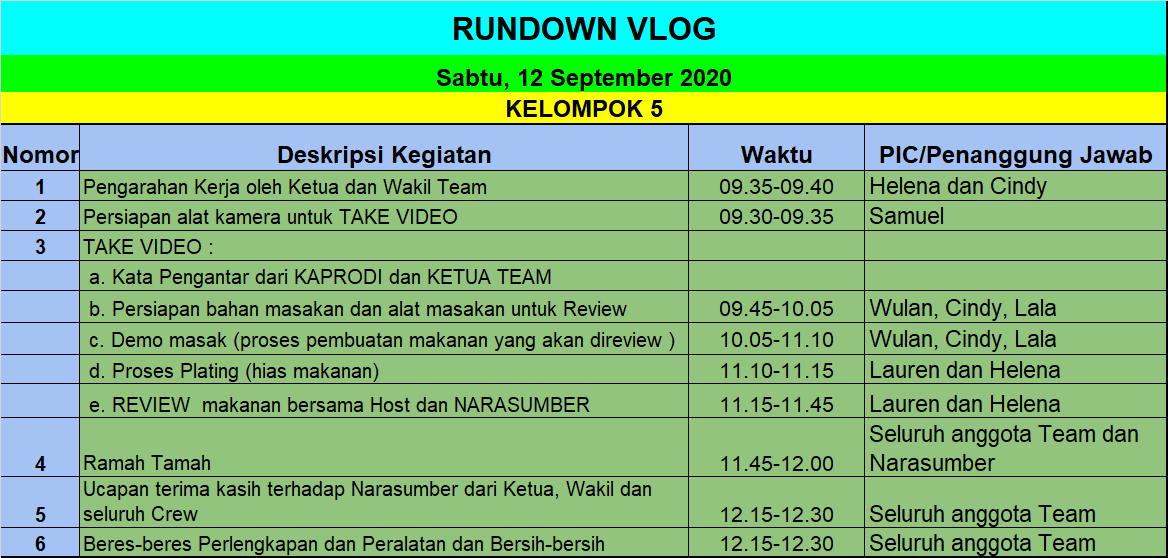
Gunakan format waktu yang konsisten, seperti 24 jam atau AM/PM, agar tidak membingungkan pembaca. Jika ada sesi yang bersifat fleksibel, tuliskan keterangan seperti menyesuaikan kondisi atau durasi dapat berubah.
5. Atur Tampilan Tabel Agar Rapi
Agar tabel terlihat profesional, gunakan fitur merge cells untuk menggabungkan sel yang memiliki durasi sama. Misalnya, jika sesi makan siang berlangsung satu jam, gabungkan baris kegiatan tersebut menjadi satu sel yang lebih luas.
Untuk menambah estetika, beri warna berbeda pada baris header dan gunakan border tipis pada seluruh tabel. Anda bisa memanfaatkan menu Table Design untuk memilih gaya tabel yang sudah disediakan Word.
Tips Membuat Rundown yang Efektif dan Fleksibel
Jangan membuat jadwal terlalu kaku karena acara sering mengalami perubahan mendadak. Sisipkan waktu cadangan di antara dua sesi besar, misalnya setelah sambutan atau sebelum sesi tanya jawab. Ini akan membantu menjaga ritme acara tetap lancar.
Selain itu, pastikan durasi setiap sesi realistis dengan mempertimbangkan jumlah peserta dan kompleksitas kegiatan. Untuk sesi diskusi atau games, beri waktu lebih longgar dibanding sesi presentasi biasa.
Jika Anda kesulitan menentukan durasi, coba lakukan simulasi singkat dengan tim panitia. Dengan begitu, Anda bisa mengukur apakah waktu yang dialokasikan sudah cukup atau perlu penyesuaian.
Contoh Sederhana Tabel Rundown Acara Word
Berikut adalah contoh tabel rundown yang bisa Anda jadikan referensi ketika membuat jadwal di Word. Tabel ini menggunakan format lima kolom dan bisa langsung disalin ke dokumen Anda.
| No | Waktu | Durasi | Kegiatan | PIC |
|---|---|---|---|---|
| 1 | 08.00-08.30 | 30 menit | Registrasi Peserta | Panitia |
| 2 | 08.30-09.00 | 30 menit | Pembukaan dan Doa | MC |
| 3 | 09.00-10.00 | 60 menit | Sambutan dan Keynote | Ketua Panitia |
| 4 | 10.00-10.15 | 15 menit | Coffee Break | Konsumsi |
| 5 | 10.15-11.30 | 75 menit | Sesi Materi Utama | Pembicara |
Anda bisa menyesuaikan nama kolom dan isi tabel sesuai kebutuhan acara masing-masing. Jangan lupa untuk menyimpan file dalam format .docx agar mudah diedit kembali.
Kesimpulan
Membuat rundown acara di Word sebenarnya sangat mudah jika Anda mengikuti langkah-langkah yang sistematis. Kuncinya adalah menyiapkan data lengkap, membuat tabel yang rapi, dan mengisi durasi secara realistis. Dengan begitu, acara Anda akan berjalan lebih terorganisir dan profesional.
Jangan ragu untuk menggunakan template rundown acara word agar prosesnya lebih cepat. Setelah selesai, simpan dokumen dan bagikan kepada seluruh panitia agar semua pihak memiliki panduan yang sama. Selamat mencoba dan semoga acara Anda sukses tanpa hambatan.