

5 Cara Menggabungkan Tabel yang Terpisah Halaman di Word Tanpa Ribet
Disiarkan oleh stikpn.ac.id – Artikel seputar cara menggabungkan tabel yang terpisah halaman di word bisa anda temukan disini. Pernahkah Anda mengalami tabel di Microsoft Word terputus dan terpisah di halaman berbeda? Masalah ini sering muncul saat menyusun skripsi atau laporan yang memuat data dalam jumlah banyak.
Tidak perlu khawatir, karena ada beberapa metode praktis untuk menyatukan tabel yang terpisah tersebut. Artikel ini akan memandu Anda langkah demi langkah agar dokumen terlihat rapi dan profesional.
Penyebab tabel terpisah halaman di Word
Tabel yang terpisah biasanya terjadi karena pengaturan margin, spasi paragraf, atau ukuran font yang tidak sesuai. Selain itu, fitur pemisah halaman otomatis juga bisa menjadi penyebabnya.
Memahami penyebab ini akan membantu Anda mencegah masalah serupa di masa depan. Dengan demikian, Anda tidak perlu lagi melakukan perbaikan manual yang memakan waktu.
Langkah-Langkah Menggabungkan Tabel yang Terpisah
Menggunakan Fitur keep with next
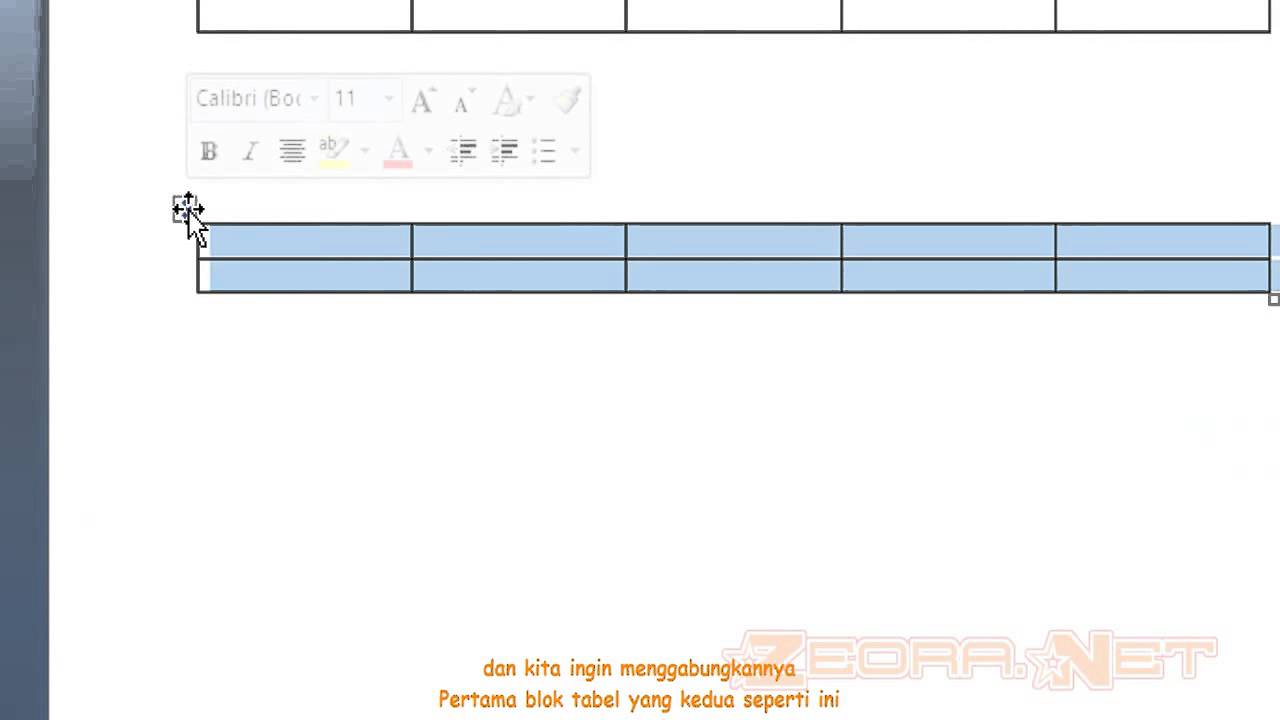
Fitur ini memungkinkan baris tabel tetap berada dalam satu halaman. Caranya, blok baris tabel yang ingin digabungkan, lalu klik kanan dan pilih Paragraph.
Pada tab Line and Page Breaks, centang opsi Keep with next. Klik OK, dan tabel Anda akan otomatis menyatu tanpa terputus di halaman berikutnya.
Menyesuaikan Pengaturan Table Properties
Klik kanan pada tabel, lalu pilih Table Properties. Masuk ke tab Row, dan hapus centang pada opsi Allow row to break across pages.
Ini akan memastikan baris tabel tidak terpotong saat berpindah halaman. Cara ini sangat efektif untuk tabel yang memiliki data penting dan harus tetap utuh.
Anda juga bisa menggunakan cara menyatukan tabel word yang memisah dengan mengatur spasi antar paragraf. Pastikan tidak ada spasi berlebih di atas atau di bawah tabel.
Menggabungkan Tabel dari File Word Berbeda
Menggunakan Fitur Object dan Text from File
Jika Anda memiliki tabel di file Word terpisah, buka dokumen utama. Letakkan kursor di posisi yang diinginkan, lalu masuk ke tab Insert dan pilih Object.
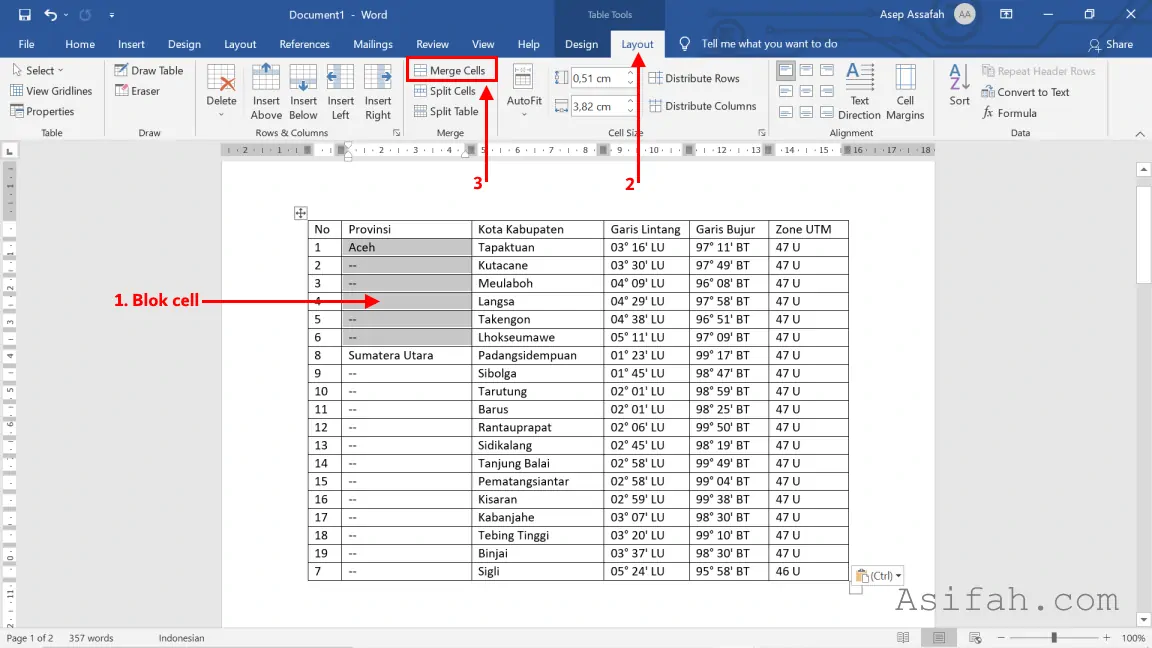
Klik Text from File, pilih file yang berisi tabel, dan klik Insert. Tabel dari file tersebut akan langsung bergabung ke dalam dokumen utama Anda.
Untuk menggabungkan beberapa file sekaligus, tahan tombol Ctrl sambil memilih file. Cara menggabungkan file word ini sangat praktis dan menghemat waktu.
Menyalin Tabel dengan Format yang Sama
Alternatif lain adalah dengan menyalin tabel dari file sumber. Blok tabel, klik kanan, dan pilih Copy atau tekan Ctrl+C.
Di dokumen tujuan, klik kanan dan pilih opsi Keep Source Formatting. Ini akan mempertahankan tampilan asli tabel tanpa mengubah format.
Tips Mencegah Tabel Terpisah di Masa Depan
Gunakan gaya tabel yang konsisten dan hindari penggunaan spasi manual. Atur juga ukuran font dan margin agar sesuai dengan kebutuhan dokumen Anda.
Sebelum mencetak atau menyimpan, selalu lakukan preview untuk memeriksa apakah tabel masih utuh. Cara menulis tabel dengan benar akan sangat membantu dalam menjaga kerapian.
Anda juga bisa memanfaatkan fitur Table Styles untuk mempercantik tampilan sekaligus menjaga struktur tabel. Ini adalah langkah sederhana namun sangat efektif.
Kesimpulan
Menggabungkan tabel yang terpisah halaman di Word sebenarnya mudah jika Anda tahu langkah yang tepat. Dengan fitur Keep with next dan pengaturan Table Properties, masalah ini bisa diatasi dalam hitungan menit.
Praktikkan tips di atas agar dokumen Anda terlihat lebih profesional dan bebas dari tabel yang terputus. Jangan lupa untuk selalu memeriksa hasil akhir sebelum diserahkan.