

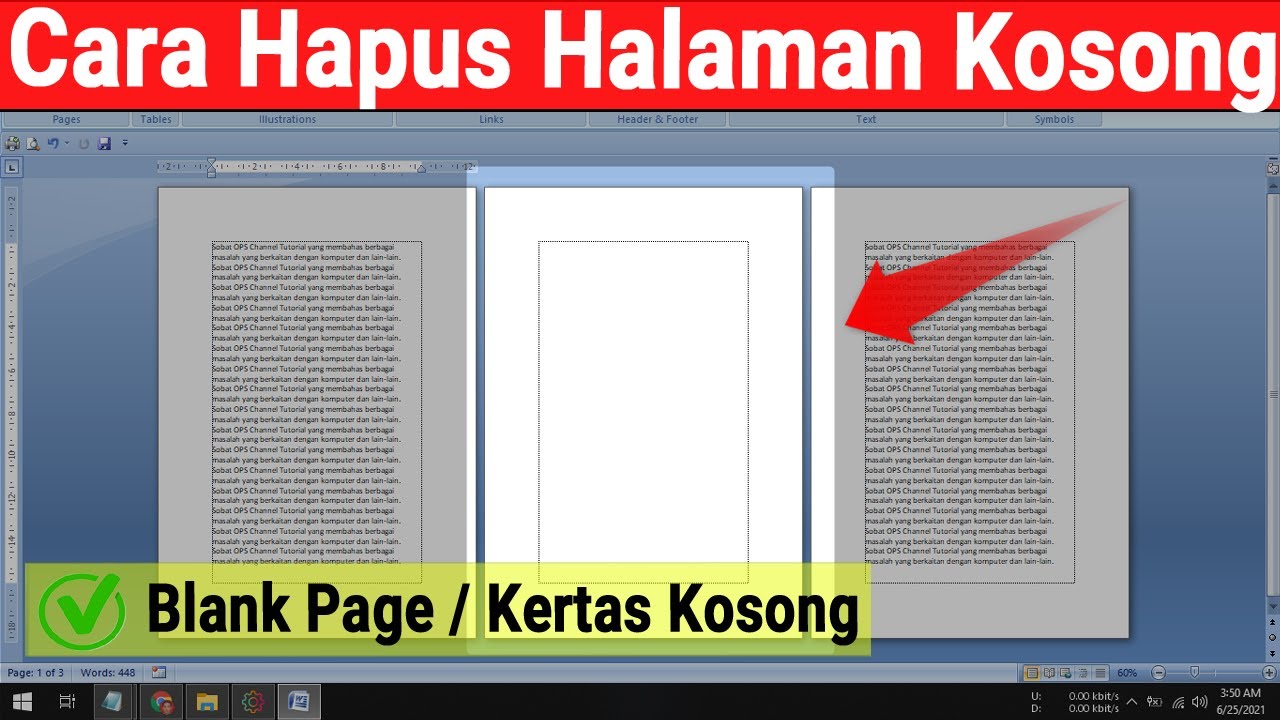
5 Cara Menghapus Halaman Word yang Tidak Terpakai Agar Dokumen Rapi Tanpa Ribet
Disiarkan oleh stikpn.ac.id – Artikel seputar cara menghapus halaman word yang tidak terpakai bisa anda temukan disini. halaman kosong di Microsoft Word sering muncul tanpa disengaja saat mengetik atau mengedit dokumen. Kondisi ini tentu mengganggu, terutama jika dokumen tersebut akan dicetak atau dikirim ke atasan maupun dosen. Banyak pengguna yang kebingungan karena halaman tersebut tidak bisa dihapus dengan cara biasa.
Untungnya, ada beberapa metode efektif untuk mengatasi masalah ini. Artikel ini akan membahas sepuluh cara menghapus halaman word yang tidak terpakai dengan mudah. Anda bisa memilih cara yang paling sesuai dengan kondisi dokumen Anda.
Menggunakan Tombol Keyboard
Tekan Backspace atau Delete
Cara paling sederhana adalah dengan meletakkan kursor di halaman kosong lalu tekan tombol Backspace atau Delete. Metode ini efektif jika halaman kosong berada di akhir dokumen. Pastikan kursor berada di posisi yang tepat sebelum menekan tombol.
Jika halaman kosong tidak kunjung hilang, coba tekan tombol Backspace beberapa kali. Terkadang ada karakter tersembunyi yang membuat halaman tersebut tetap ada. Cara menghapus page di word ini sangat cepat dan tidak memerlukan pengaturan tambahan.
Kombinasi Ctrl+Shift+8
Anda juga bisa menekan Ctrl+Shift+8 pada Windows atau Command+8 pada Mac untuk menampilkan tanda paragraf. Setelah itu, ketik angka 01 pada kotak ukuran font lalu tekan Enter. Langkah ini akan memperkecil ukuran paragraf tersembunyi sehingga halaman kosong otomatis terhapus.
Gunakan Ctrl+End dan Backspace
Tekan Ctrl+End untuk langsung menuju ke bagian paling akhir dokumen. Setelah itu, tekan Backspace untuk menghapus halaman kosong di bagian bawah. Kombinasi ini sangat berguna untuk menghapus halaman kosong di akhir dokumen yang membandel.
Memanfaatkan Fitur Bawaan Word
Panel Navigasi
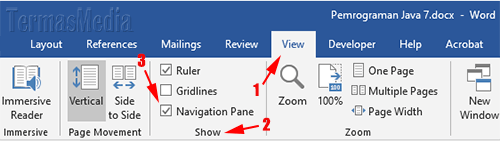
Buka tab View lalu centang kotak Navigation Pane untuk menampilkan panel navigasi. Di panel tersebut, pilih tab Pages untuk melihat daftar halaman dokumen. Klik halaman kosong yang ingin dihapus, lalu tekan tombol Delete pada keyboard.
Metode ini memudahkan Anda untuk melihat dan memilih halaman secara visual. Anda bisa langsung tahu halaman mana yang kosong tanpa harus menggulir dokumen. Cara hapus halaman kosong pada word ini sangat praktis untuk dokumen dengan banyak halaman.
Fitur Go To
Tekan Ctrl+G pada Windows atau Option+Command+G pada Mac untuk membuka kotak dialog Go To. Ketik page pada kolom Enter page number, lalu masukkan nomor halaman kosong yang ingin dihapus. Klik Go To lalu tutup jendela dialog dan tekan Delete.
Fitur ini sangat berguna jika Anda tahu persis nomor halaman yang ingin dihapus. Anda tidak perlu mencari halaman tersebut secara manual. Cara menghapus 1 halaman dengan metode ini sangat akurat dan cepat.
Menghapus Elemen Penyebab Halaman Kosong
Hapus Page Break Manual
Cari tanda Page Break yang mungkin tersembunyi di dalam dokumen dengan menampilkan tanda paragraf (Ctrl+Shift+8). Setelah ditemukan, pilih tanda tersebut lalu tekan Delete. Page break manual sering menjadi penyebab utama munculnya halaman kosong.
Setelah menghapus page break, periksa apakah halaman kosong sudah hilang. Jika belum, ulangi langkah yang sama untuk page break lainnya. Cara menghilangkan halaman kosong word shot ini sangat efektif untuk dokumen yang memiliki banyak pemisah halaman.
Hapus Baris Tabel Akhir
Baris kosong di akhir tabel sering menciptakan halaman kosong baru. Untuk mengatasinya, perkecil ukuran baris tersebut hingga tidak terlihat. Anda juga bisa mengubah properti tabel agar baris kosong tidak muncul.
Alternatif lain adalah dengan menghapus tabel dan membuatnya ulang tanpa baris kosong. Pastikan tabel tidak memiliki baris tambahan yang tidak diperlukan. Cara ini sering digunakan untuk menghapus halaman kosong yang disebabkan oleh tabel.
Hapus Gambar atau Text Box Tersembunyi
Gambar atau text box yang sangat kecil atau tidak terlihat bisa menjadi penyebab halaman kosong. Gunakan panel navigasi untuk menemukan elemen tersebut. Setelah ditemukan, pilih dan hapus dengan menekan tombol Delete.
Pastikan untuk memeriksa seluruh area halaman, termasuk margin dan sudut dokumen. Terkadang elemen tersembunyi berada di luar area teks utama. Cara hapus halaman di word ini membutuhkan ketelitian ekstra.
Mengatur Format Dokumen
Ubah Spasi Paragraf
Klik kanan pada halaman kosong lalu pilih Paragraph. Kurangi nilai After Spacing menjadi 0 pt atau bahkan negatif. Langkah ini akan mengurangi jarak antar paragraf yang mungkin menyebabkan halaman kosong.
Jika spasi paragraf sudah diatur, periksa apakah halaman kosong masih ada. Ulangi pengaturan ini untuk seluruh paragraf di sekitar halaman kosong. Cara menghapus sheet di word ini sangat sederhana namun efektif.
Ubah Ukuran Margin atau Orientasi Kertas
Buka tab Layout lalu pilih Margins dan pilih ukuran margin yang lebih kecil. Atau, ubah orientasi kertas dari Portrait ke Landscape atau sebaliknya. Perubahan ini dapat membuat teks muat dalam satu halaman sehingga halaman kosong hilang.
Pastikan untuk menyesuaikan kembali margin atau orientasi setelah halaman kosong terhapus. Jangan lupa untuk menyimpan dokumen setelah melakukan perubahan. Cara mudah melihat halaman di word akan membantu Anda memantau perubahan yang terjadi.
Kesimpulan
Menghapus halaman kosong di Microsoft Word sebenarnya tidak sulit jika Anda tahu metode yang tepat. Mulai dari tombol keyboard sederhana hingga pengaturan format dokumen, semua cara di atas bisa Anda coba. Pilihlah metode yang paling sesuai dengan penyebab halaman kosong di dokumen Anda.
Dengan menguasai teknik-teknik ini, Anda bisa menghemat waktu dan membuat dokumen terlihat lebih rapi. Jangan ragu untuk bereksperimen dengan beberapa cara jika satu metode tidak berhasil. Semoga panduan ini membantu Anda mengatasi masalah halaman kosong di Word.