

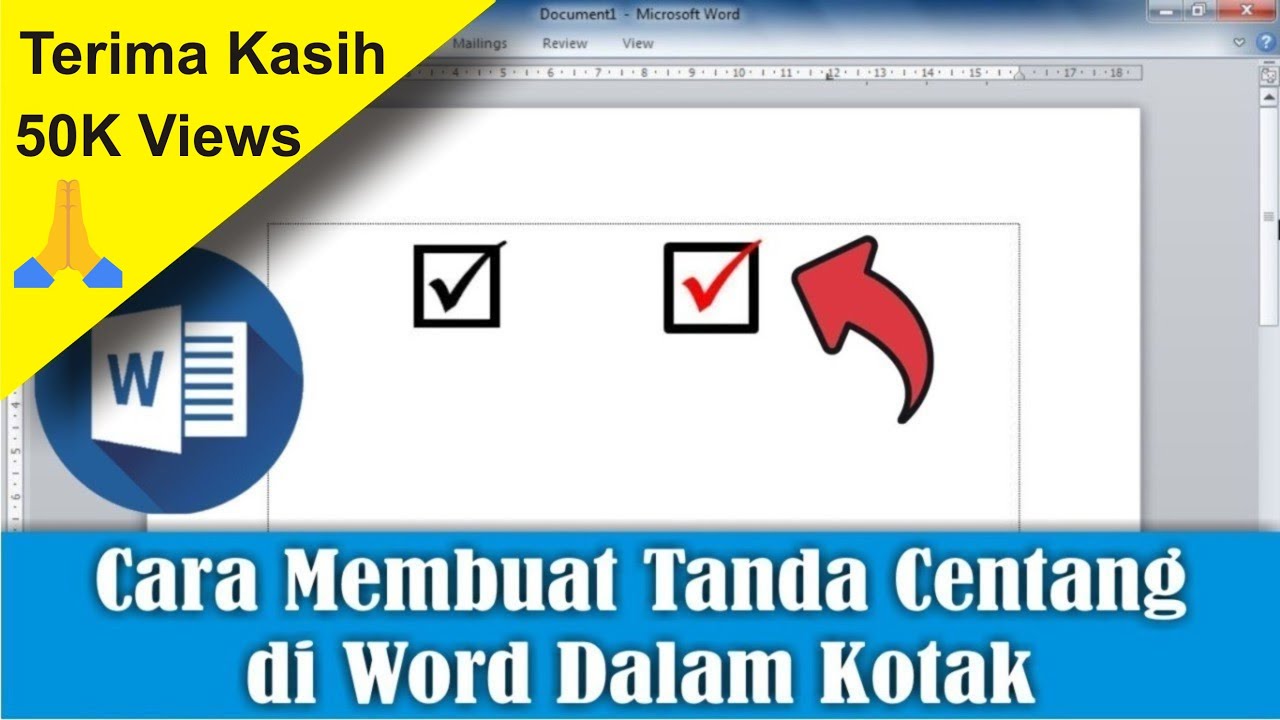
7 Cara Mencentang Kotak di Word yang Jarang Diketahui, Ternyata Semudah Ini
Disiarkan oleh stikpn.ac.id – Artikel seputar cara mencentang kotak di word bisa anda temukan disini. membuat kotak centang di dokumen Word sering dibutuhkan untuk daftar tugas, formulir, atau survei. Banyak pengguna bingung karena fitur ini tidak langsung terlihat di menu utama. Artikel ini akan membahas tujuh metode berbeda yang bisa Anda gunakan untuk cara mencentang kotak di Word dengan mudah dan cepat.
1. Menggunakan Simbol Centang dan Kotak
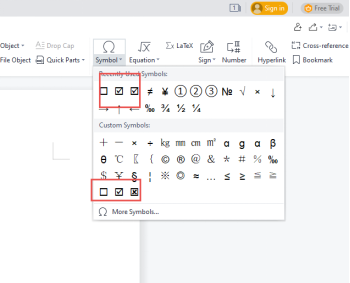
Metode pertama adalah dengan memanfaatkan fitur Symbol yang sudah tersedia di Word. Cara ini sangat cocok untuk dokumen cetak atau PDF yang tidak perlu interaktif.
Pertama, letakkan kursor di tempat Anda ingin menambahkan kotak. Buka tab Insert, lalu klik Symbol dan pilih More Symbols.
Pada jendela Symbol, ubah font menjadi Wingdings. Gulir ke bawah hingga menemukan simbol kotak kosong dan simbol centang.
Klik simbol yang diinginkan, lalu tekan Insert. Simbol kotak atau centang akan muncul di posisi kursor.
Untuk membuatnya lebih rapi, Anda bisa menyalin simbol kotak kosong dan meletakkannya di awal setiap baris daftar. Ini adalah cara bikin kotak di word yang paling sederhana.
2. Memanfaatkan Fitur Bullets dan Numbering
Fitur Bullets di Word ternyata bisa diubah menjadi kotak centang yang menarik. Metode ini sangat efisien untuk daftar yang panjang.
Blok teks yang ingin Anda ubah menjadi daftar kotak centang. Buka tab Home, lalu klik panah kecil di samping ikon Bullets.
Pilih Define New Bullet dari menu yang muncul. Di jendela baru, klik tombol Symbol.
Ubah font menjadi Wingdings, lalu pilih simbol kotak kosong. Klik OK dua kali untuk menerapkan perubahan.
Setiap baris teks akan otomatis diawali dengan kotak kosong. Anda bisa mengganti kotak kosong dengan kotak centang nantinya secara manual.
3. Membuat Formulir Digital dengan Developer Tab
Untuk dokumen interaktif yang bisa dicentang langsung di layar, Anda perlu mengaktifkan tab Developer. Ini adalah cara buat kotak yang bisa dicentang di word secara profesional.
Klik kanan pada area ribbon (bagian atas), lalu pilih Customize the Ribbon. Di panel kanan, centang kotak Developer.
Setelah tab Developer muncul, klik tab tersebut. Di grup Controls, klik ikon Check Box Content Control.
Sebuah kotak centang interaktif akan muncul di dokumen Anda. Anda bisa mengkliknya untuk memberi atau menghapus centang.
Untuk membuat daftar, cukup salin kontrol tersebut ke setiap baris yang diinginkan. Ini sangat berguna untuk formulir digital yang akan diedit oleh banyak orang.
4. Menggunakan Kombinasi Tombol Pintas (Shortcut)
Bagi pengguna yang suka bekerja cepat, shortcut keyboard bisa menjadi solusi terbaik. Sayangnya, tidak ada shortcut bawaan untuk kotak centang di Word.
Namun, Anda bisa membuat shortcut sendiri. Buka Insert > Symbol > More Symbols, pilih simbol kotak kosong dari font Wingdings.
Klik tombol Shortcut Key… di bagian bawah jendela. Tekan kombinasi tombol yang Anda inginkan, misalnya Alt+C.
Klik Assign, lalu Close. Mulai sekarang, menekan Alt+C akan langsung menyisipkan kotak kosong ke dalam dokumen.
Ulangi langkah yang sama untuk simbol centang agar Anda memiliki dua shortcut yang berbeda. Ini adalah cara menutup kotak dialog word setelah selesai mengatur shortcut.
5. Menggunakan AutoCorrect untuk Otomatisasi
Fitur AutoCorrect bisa diprogram untuk mengganti teks tertentu dengan simbol kotak centang. Metode ini sangat praktis untuk penggunaan berulang.
Buka File > Options > Proofing > AutoCorrect Options. Di jendela AutoCorrect, masukkan teks pemicu di kotak Replace, misalnya “[x]”.
Di kotak With, tempelkan simbol kotak centang yang sudah Anda salin sebelumnya. Klik Add, lalu OK.
Sekarang, setiap kali Anda mengetik “[x]” lalu spasi, Word akan otomatis mengubahnya menjadi kotak centang. Ini adalah cara menghilangkan kotak kotak di word jika Anda tidak sengaja memicu AutoCorrect yang salah.
Anda bisa membuat beberapa pasang AutoCorrect untuk kotak kosong, kotak centang, dan bahkan kotak silang.
6. Membuat Kotak Centang dengan Tabel
Menggunakan tabel adalah alternatif yang sering diabaikan. Metode ini memberikan kontrol penuh atas tata letak dan ukuran kotak.
Buat tabel dengan dua kolom. Di kolom pertama, masukkan simbol kotak kosong dari font Wingdings.
Di kolom kedua, tulis teks daftar Anda. Anda bisa menyesuaikan lebar kolom pertama agar cukup kecil hanya untuk menampung kotak.
Hapus border tabel agar tidak terlihat seperti tabel. Hasilnya adalah daftar rapi dengan kotak centang di sebelah kiri setiap item.
Metode ini sangat berguna jika Anda perlu cara mewarnai kotak di word dengan latar belakang tertentu. Anda bisa memberi warna pada sel tabel untuk efek visual yang lebih menarik.
7. Menggunakan Font Khusus untuk Daftar Cepat
Beberapa font seperti Webdings atau Wingdings memiliki karakter khusus yang bisa disisipkan langsung dari keyboard. Ini adalah cara membuat word seloruhnya kotak dengan cepat.
Ubah font menjadi Webdings. Ketik huruf ‘a’ untuk mendapatkan simbol kotak kosong, atau huruf ‘r’ untuk simbol centang.
Setelah simbol muncul, Anda bisa mengubah kembali font menjadi Calibri atau Arial untuk teks daftar. Simbol akan tetap ada meskipun font diubah.
Metode ini sangat cepat untuk satu atau dua kotak, tetapi kurang praktis untuk daftar panjang. Gunakan metode lain jika Anda perlu banyak kotak sekaligus.
Anda juga bisa menggabungkan metode ini dengan cara buat kotak-kotak hiasan di word untuk mempercantik tampilan dokumen.
Kesimpulan
Ada banyak cara mencentang kotak di Word, mulai dari yang paling sederhana hingga yang paling canggih. Pilih metode yang paling sesuai dengan kebutuhan dan tingkat keahlian Anda.
Untuk dokumen cetak biasa, metode simbol atau bullets sudah cukup. Untuk formulir digital interaktif, gunakan Developer tab. Dan untuk produktivitas maksimal, manfaatkan shortcut dan AutoCorrect.