

3 Fakta Cara Melihat Komen di Word yang Ternyata Jarang Diketahui, Wajib Tahu Sebelum Terlambat
Disiarkan oleh stikpn.ac.id – Artikel seputar cara melihat komen di word bisa anda temukan disini. Microsoft Word merupakan aplikasi pengolah kata yang paling banyak digunakan di dunia. Salah satu fitur andalannya adalah komentar yang berguna untuk memberikan catatan atau masukan pada dokumen. Jika Anda bekerja dalam tim, memahami cara melihat komen di Word menjadi keterampilan yang sangat penting.
Mengenal Fitur Komentar di Microsoft Word
Komentar di Word memungkinkan beberapa orang untuk berkolaborasi dalam satu dokumen tanpa mengubah teks asli secara langsung. Fitur ini sangat membantu saat proses revisi atau peninjauan naskah. Anda dapat melihat siapa yang memberi komentar serta kapan komentar tersebut dibuat.
Setiap komentar biasanya ditandai dengan balon di sisi kanan halaman atau kolom markup. Jika balon tidak terlihat, mungkin Anda perlu mengubah pengaturan tampilan dokumen. Cara melihat komen di Word dapat dilakukan melalui beberapa metode yang akan dijelaskan berikut ini.
Menampilkan Panel Komentar
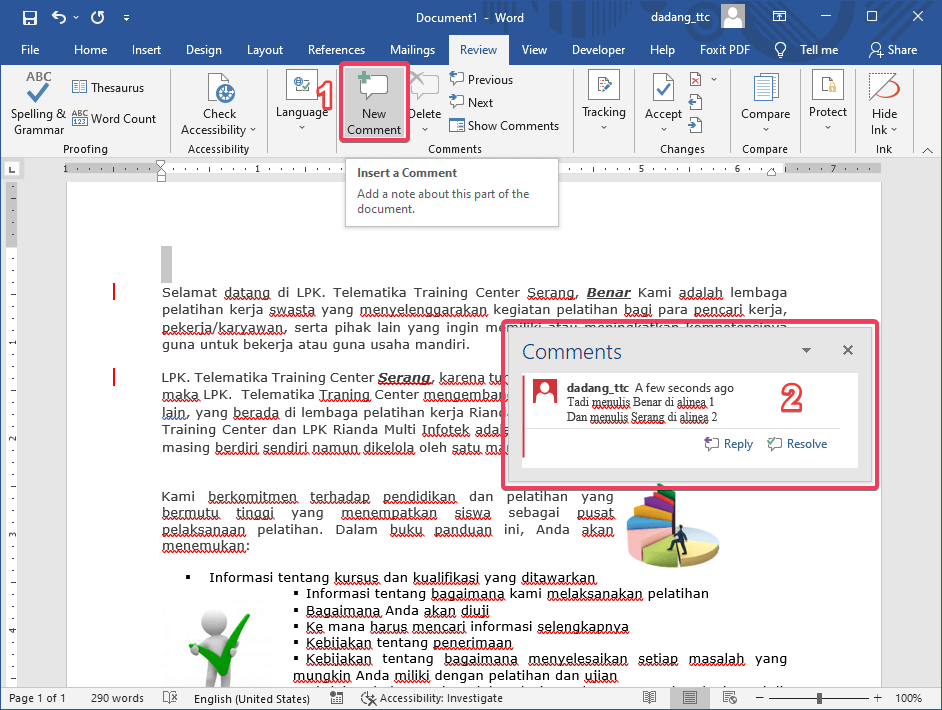
Cara paling sederhana adalah dengan membuka tab Review di menu utama Word. Kemudian klik tombol Show Comments untuk menampilkan panel komentar di sisi kanan layar. Panel ini akan menampilkan semua komentar yang ada dalam dokumen secara berurutan.
Jika Anda ingin melihat komentar pada halaman tertentu, cukup klik pada tanda balon yang muncul di margin. Word akan langsung membawa Anda ke komentar yang dimaksud. Ini sangat berguna saat Anda ingin memeriksa spesifikasi laptop yang Anda gunakan agar tetap optimal saat mengolah dokumen.
Melihat Komentar di Word Versi Desktop dan Online
Pada Word versi desktop, Anda bisa menggunakan fitur Review untuk mengelola semua komentar. Sedangkan di Word Online, tampilan komentar sedikit berbeda karena menggunakan panel di sebelah kanan. Namun, fungsinya tetap sama yaitu memudahkan kolaborasi antar pengguna.
Untuk dokumen yang dibagikan melalui cloud, semua perubahan dan komentar akan tersinkronisasi secara otomatis. Anda juga bisa membalas komentar atau menandai komentar sebagai selesai. Hal ini membuat proses kerja tim menjadi lebih efisien dan transparan.
Menggunakan Fitur Navigasi Komentar
Word menyediakan tombol Next dan Previous di grup Comments pada tab Review. Tombol ini berfungsi untuk melompat dari satu komentar ke komentar lainnya secara cepat. Anda tidak perlu lagi scroll manual untuk mencari komentar yang tersebar di banyak halaman.
Selain itu, Anda juga bisa menggunakan fitur Search untuk menemukan komentar tertentu berdasarkan nama penulis. Ini sangat membantu jika dokumen Anda sangat panjang dan diisi oleh banyak orang. Cara melihat komen di Word dengan fitur ini sangat praktis untuk dokumen yang kompleks.
Tips Mengelola Komentar Agar Lebih Efektif
Setelah berhasil melihat komentar, langkah selanjutnya adalah mengelolanya dengan baik. Anda bisa menghapus komentar yang sudah tidak relevan atau menandainya sebagai selesai. Hal ini akan menjaga dokumen tetap bersih dan mudah dibaca oleh semua pihak.
Jika Anda sering bekerja dengan dokumen yang memiliki banyak komentar, ada baiknya mempelajari pintasan keyboard untuk mempercepat navigasi. Misalnya, tekan Ctrl + Shift + F8 untuk membuka panel komentar. Dengan begitu, Anda tidak perlu berpindah-pindah menu secara manual.
Jangan lupa untuk selalu menyimpan dokumen setelah melakukan perubahan pada komentar. Anda juga bisa mencetak dokumen beserta komentarnya untuk kebutuhan arsip. Ini penting terutama jika Anda bekerja di bidang jurnalistik yang membutuhkan dokumentasi lengkap.
Kesimpulan
Melihat komentar di Word sebenarnya sangat mudah jika Anda sudah memahami letak fitur-fiturnya. Dengan menguasai cara melihat komen di Word, Anda bisa meningkatkan produktivitas dan kualitas kerja tim. Gunakan tab Review untuk mengakses semua alat yang dibutuhkan.
Pastikan Anda selalu memperbarui versi Word agar fitur komentar berjalan lancar. Jika mengalami kendala, coba periksa koneksi internet saat menggunakan Word Online. Semoga artikel ini bermanfaat dan membantu Anda dalam mengelola dokumen sehari-hari.