

Cara Membagi Kertas A4 Menjadi 4 Bagian di Word dengan Mudah dan Cepat, Ternyata Begini Triknya
Disiarkan oleh stikpn.ac.id – Artikel seputar cara membagi kertas A4 menjadi 4 bagian di word bisa anda temukan disini. membagi kertas a4 menjadi 4 bagian di Word adalah trik berguna untuk mencetak brosur, undangan, atau foto sekaligus. Dengan pengaturan yang tepat, Anda bisa menghemat kertas dan tinta tanpa perlu aplikasi tambahan. Artikel ini akan memandu Anda langkah demi langkah untuk melakukannya dengan cepat dan rapi.
Mengapa Perlu Membagi Kertas A4 Menjadi 4 Bagian?
Membagi kertas menjadi empat bagian memungkinkan Anda memaksimalkan satu lembar untuk berbagai keperluan. Misalnya, Anda bisa mencetak empat foto ukuran kartu pos atau membuat empat kartu ucapan dalam satu kali cetak.
Cara ini juga sangat efisien untuk kebutuhan profesional, seperti membuat label, voucher, atau materi promosi. Dengan mengatur ukuran kertas A4 di Word, Anda tidak perlu repot memotong manual setelah dicetak.
Langkah-Langkah Membagi Kertas A4 Menjadi 4 Bagian
1. Buka Dokumen dan Atur Ukuran Kertas
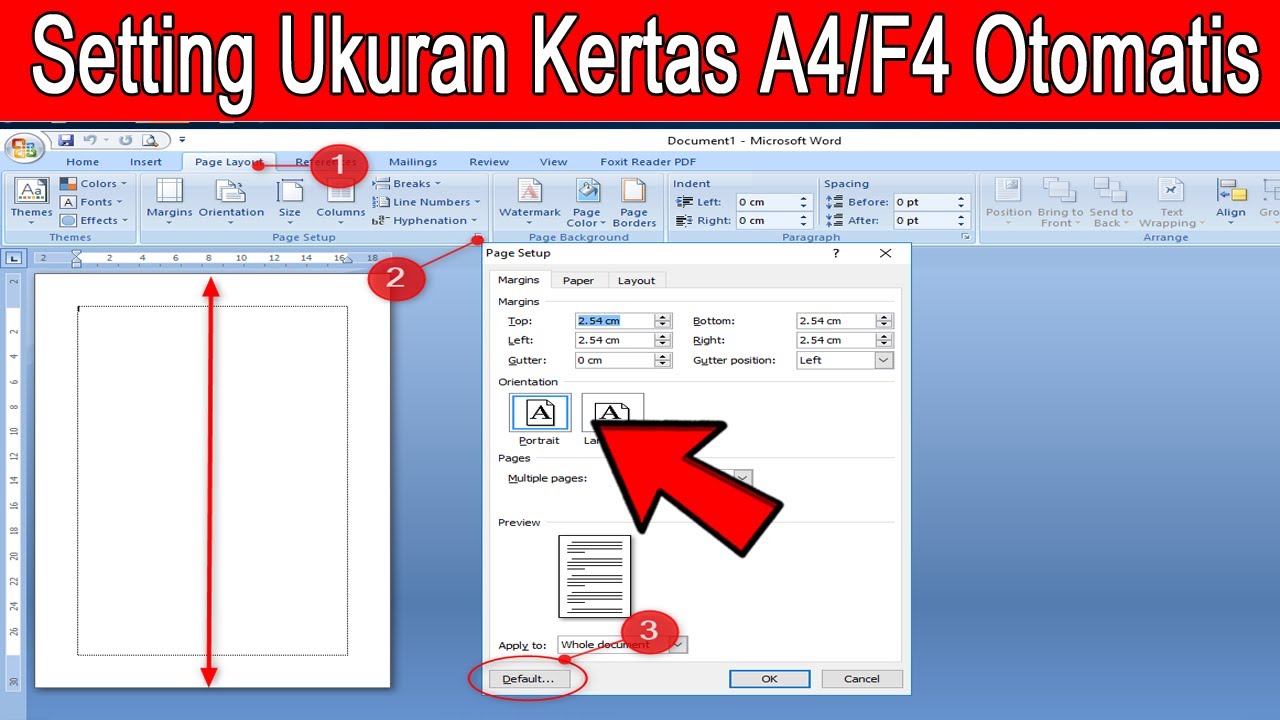
Pertama, buka microsoft word dan buat dokumen baru. Pastikan Anda memilih ukuran kertas A4 pada menu Layout atau Page Setup agar hasilnya sesuai dengan kertas yang akan digunakan.
Untuk memudahkan, klik tab Layout, lalu pilih Size dan pilih A4 (21 cm x 29,7 cm). Jika ukuran kertas tidak muncul, gunakan opsi More Paper Sizes dan masukkan secara manual.
2. Gunakan Tabel untuk Membagi Halaman
Cara paling sederhana adalah dengan menyisipkan tabel berukuran 2×2. Klik tab Insert, pilih Table, lalu sorot 2 kolom dan 2 baris. Tabel ini akan otomatis membagi halaman menjadi empat bagian yang sama besar.
Setelah tabel terbentuk, Anda bisa mengatur tinggi dan lebar sel agar proporsional. Pastikan tabel memenuhi seluruh area halaman, sehingga setiap sel mewakili seperempat kertas.
3. Atur Margin dan Orientasi Kertas
Untuk hasil yang presisi, atur margin halaman menjadi kecil, misalnya 0,5 cm di semua sisi. Anda bisa melakukannya melalui Layout > Margins > Custom Margins, lalu isi nilai yang diinginkan.
Jika ingin orientasi landscape, pilih Orientation > Landscape. Ini berguna jika Anda ingin membagi kertas secara horizontal, terutama untuk desain yang lebih lebar.
Tips Menempatkan Konten di Setiap Bagian
Setelah tabel siap, klik di dalam setiap sel untuk menambahkan teks, gambar, atau foto. Anda bisa memasukkan empat foto sekaligus dengan menahan tombol Ctrl dan memilih file gambar saat Insert > Picture.
Pastikan ukuran gambar disesuaikan agar muat di dalam sel. Gunakan opsi Wrap Text dan pilih In Front of Text atau Behind Text agar posisi gambar mudah diatur tanpa mengganggu tata letak tabel.
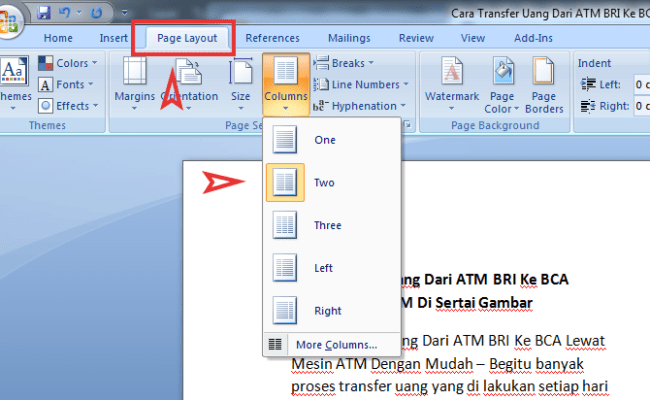
Jika Anda ingin membuat halaman berbeda di Word untuk setiap bagian, gunakan fitur Section Breaks. Ini memungkinkan Anda mengatur margin atau orientasi yang berbeda pada tiap bagian dokumen.
Cara Mencetak Hasil Bagi 4 Bagian
Setelah semua konten ditempatkan, tekan Ctrl+P untuk membuka menu cetak. Pastikan printer terhubung dan pilih ukuran kertas A4 pada pengaturan printer agar hasilnya sesuai.
Sebelum mencetak, lakukan preview untuk memastikan tidak ada konten yang terpotong. Jika perlu, gunakan opsi Fit to Page atau Scale to Paper Size pada pengaturan cetak.
Dengan mengikuti cara membagi kertas A4 menjadi 4 bagian di Word, Anda bisa mencetak banyak item sekaligus secara efisien. Metode ini juga bisa dikombinasikan dengan cara membuat halaman berbeda di Word untuk dokumen yang lebih kompleks.
Kesimpulan
Membagi kertas A4 menjadi empat bagian di Word sangat mudah dengan bantuan tabel dan pengaturan layout. Anda bisa menghemat kertas, waktu, dan biaya untuk mencetak berbagai kebutuhan.
Cobalah praktikkan langkah-langkah di atas untuk hasil yang rapi dan profesional. Dengan sedikit latihan, Anda akan terbiasa dan bisa berkreasi lebih jauh dengan ukuran kertas A4 di Word.