

5 Cara Mempassword File Word di Laptop Agar Dokumen Rahasia Tak Bisa Dibuka Sembarangan
Disiarkan oleh stikpn.ac.id – Artikel seputar cara mempassword file Word bisa anda temukan disini. Melindungi dokumen penting dari akses orang lain menjadi kebutuhan utama di era digital. Salah satu cara paling efektif adalah dengan mempassword file Word agar tidak mudah dibuka atau diedit sembarangan. Artikel ini akan membahas langkah-langkah praktis yang bisa Anda terapkan pada berbagai versi Microsoft Word.
Mengapa Perlu Mempassword File Word?
File Word sering digunakan untuk menyimpan data sensitif seperti laporan keuangan, skripsi, atau surat resmi. Tanpa proteksi, dokumen tersebut rentan terhadap penyalahgunaan oleh pihak yang tidak bertanggung jawab.
Dengan menambahkan password, Anda bisa mengontrol siapa saja yang berhak membaca atau memodifikasi isi dokumen. Ini juga membantu menjaga integritas data agar tidak berubah tanpa sepengetahuan pemiliknya.
Jenis Proteksi yang Tersedia
Microsoft Word menyediakan dua jenis proteksi, yaitu password untuk membuka file dan password untuk mengedit dokumen. Anda bisa memilih salah satu atau keduanya sesuai kebutuhan.
Password untuk membuka file akan menampilkan kotak dialog sebelum dokumen ditampilkan, sedangkan password untuk mengedit membatasi perubahan konten. Keduanya bisa dikombinasikan untuk keamanan maksimal.
Cara Mempassword File Word di Microsoft Word 2016, 2019, dan 2021
Langkah pertama adalah membuka dokumen yang ingin Anda lindungi, lalu klik menu File yang berada di pojok kiri atas. Selanjutnya, pilih opsi Info dan klik tombol Protect Document yang berbentuk ikon perisai.
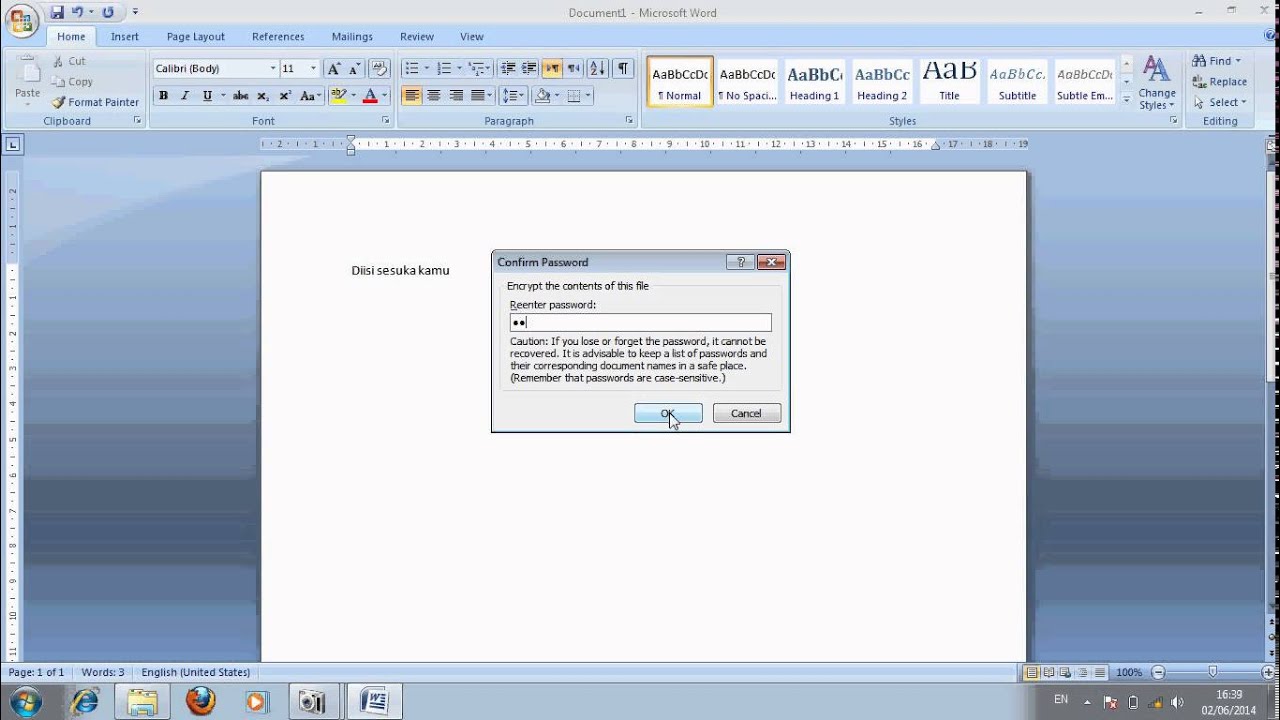
Setelah itu, pilih menu Encrypt with Password dan masukkan kata sandi yang diinginkan pada kolom yang tersedia. Pastikan Anda mengingat password tersebut karena Word tidak menyediakan fitur pemulihan jika lupa.
Menggunakan Fitur Save As untuk Proteksi
Alternatif lain adalah menggunakan menu Save As dan memilih opsi Tools sebelum menyimpan dokumen. Di sana, Anda bisa masuk ke General Options untuk mengatur password pembuka dan password modifikasi.
Metode ini berguna jika Anda ingin membuat salinan dokumen dengan proteksi berbeda dari file aslinya. Anda juga bisa menentukan apakah dokumen boleh diubah oleh orang lain atau hanya bisa dibaca.
Cara Mempassword File Word di Microsoft 365
Pengguna Microsoft 365 bisa mengikuti langkah serupa dengan membuka menu File, lalu pilih Info dan Protect Document. Fitur ini sudah terintegrasi dengan antarmuka terbaru yang lebih sederhana.
Setelah memilih Encrypt with Password, Anda akan diminta memasukkan password dua kali untuk konfirmasi. Proses ini memastikan tidak ada kesalahan ketik yang bisa menyebabkan dokumen terkunci permanen.
Tips Memilih Password yang Kuat
Gunakan kombinasi huruf kapital, huruf kecil, angka, dan simbol agar password sulit ditebak oleh orang lain. Hindari menggunakan tanggal lahir, nama hewan peliharaan, atau kata-kata yang mudah ditemukan di profil media sosial.
Panjang password minimal delapan karakter sangat disarankan untuk meningkatkan keamanan. Anda juga bisa menggunakan frasa unik yang hanya Anda ketahui maknanya.
Alternatif Aplikasi untuk Membuka File Word yang Dipassword
Jika suatu saat Anda menerima file Word yang dipassword dan lupa kata sandinya, ada beberapa aplikasi pihak ketiga yang bisa membantu. Namun, penggunaan aplikasi tersebut harus dilakukan dengan bijak dan hanya untuk dokumen milik sendiri.
Salah satu contohnya adalah DocX View & Edit yang berfungsi sebagai alternatif pengolah dokumen. Aplikasi ini dapat membuka file DOCX, tetapi tidak dirancang khusus untuk membobol password.
Untuk keperluan membuka dokumen yang terkunci, Anda bisa mencoba tools online seperti LostMyPass atau Password-Find. Pastikan Anda menggunakan layanan tersebut secara legal dan bertanggung jawab.
Kesimpulan
Mempassword file Word adalah langkah sederhana namun sangat penting untuk menjaga kerahasiaan data. Dengan mengikuti panduan di atas, Anda bisa melindungi dokumen dari akses tidak sah baik untuk dibaca maupun diedit.
Selalu simpan password di tempat yang aman, misalnya di pengelola kata sandi, agar tidak lupa. Terapkan kebiasaan ini pada semua dokumen penting agar keamanan data Anda tetap terjaga di tahun 2026.