

Ini Rahasia Cara Setting Print Ukuran KTP di Word yang Profesional, Wajib Tahu Sebelum Cetak!
Disiarkan oleh stikpn.ac.id – Artikel seputar cara setting print ukuran ktp di word bisa anda temukan disini. mencetak dokumen dengan ukuran KTP sering kali menjadi kebutuhan penting, baik untuk keperluan administrasi maupun arsip pribadi. Namun, banyak orang yang masih bingung menentukan cara setting print ukuran KTP di Word agar hasilnya presisi dan tidak terpotong. Artikel ini akan memandu Anda langkah demi langkah untuk mengatur ukuran kartu KTP di Word dengan mudah, bahkan untuk pemula sekalipun.
Mengapa Ukuran KTP di Word Harus Tepat?
Ukuran KTP asli di Indonesia adalah 85,6 mm x 53,98 mm atau setara dengan 8,56 cm x 5,398 cm. Jika Anda salah mengatur ukuran kertas atau margin, hasil cetak bisa menjadi terlalu besar, kecil, atau bahkan terpotong di bagian tepi.
Oleh karena itu, memahami ukuran KTP di Word berapa cm menjadi langkah awal yang krusial. Dengan pengaturan yang benar, Anda bisa mencetak foto KTP lewat printer dengan hasil yang rapi dan proporsional.
Perbedaan Ukuran KTP Fisik dan Ukuran Cetak
Perlu Anda ketahui bahwa ukuran fisik KTP sedikit berbeda dengan ukuran cetak yang umum digunakan pada dokumen. Untuk keperluan fotokopi atau cetak ulang, Anda bisa menggunakan ukuran 8,56 cm x 5,398 cm sebagai patokan utama.
Jika Anda ingin membuat beberapa kartu dalam satu halaman, Anda bisa mengatur tata letaknya secara manual di Word. Pastikan setiap kartu memiliki jarak yang cukup agar tidak saling menimpa saat dipotong.
Langkah-Langkah Setting Print Ukuran KTP di Word
Berikut adalah panduan praktis yang bisa Anda ikuti untuk mengatur ukuran print KTP di Word dengan tepat. Proses ini tidak memerlukan keahlian khusus, hanya ketelitian dalam mengikuti setiap langkahnya.
1. Mengatur Ukuran Kertas Kustom
Pertama, buka dokumen baru di Microsoft Word, lalu klik tab ‘Layout’ atau ‘Page Layout’ di bagian atas menu. Selanjutnya, pilih opsi ‘Size’ dan klik ‘More Paper Sizes’ untuk membuka pengaturan kertas secara manual.
Pada jendela ‘Page Setup’, masukkan nilai lebar 8,56 cm dan tinggi 5,398 cm pada kolom ‘Width’ dan ‘Height’. Pastikan Anda memilih satuan centimeter (cm), lalu klik OK untuk menyimpan pengaturan.
2. Mengatur Margin Menjadi Nol
Agar hasil cetak tidak memiliki garis tepi yang tidak diinginkan, Anda perlu mengatur margin menjadi nol. Klik tab ‘Layout’, pilih ‘Margins’, lalu pilih ‘Custom Margins’.
Setelah itu, atur semua nilai margin (Top, Bottom, Left, Right) menjadi 0 cm. Jangan lupa untuk memilih opsi ‘This section’ atau ‘Whole document’ agar pengaturan berlaku untuk seluruh halaman.
3. Memasukkan Gambar atau Teks ke Dalam Kartu
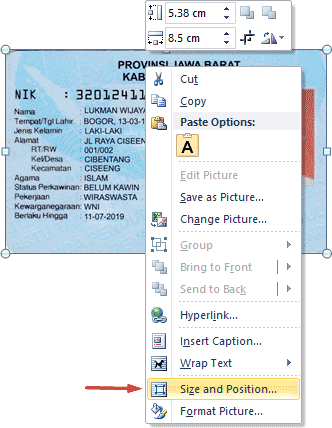
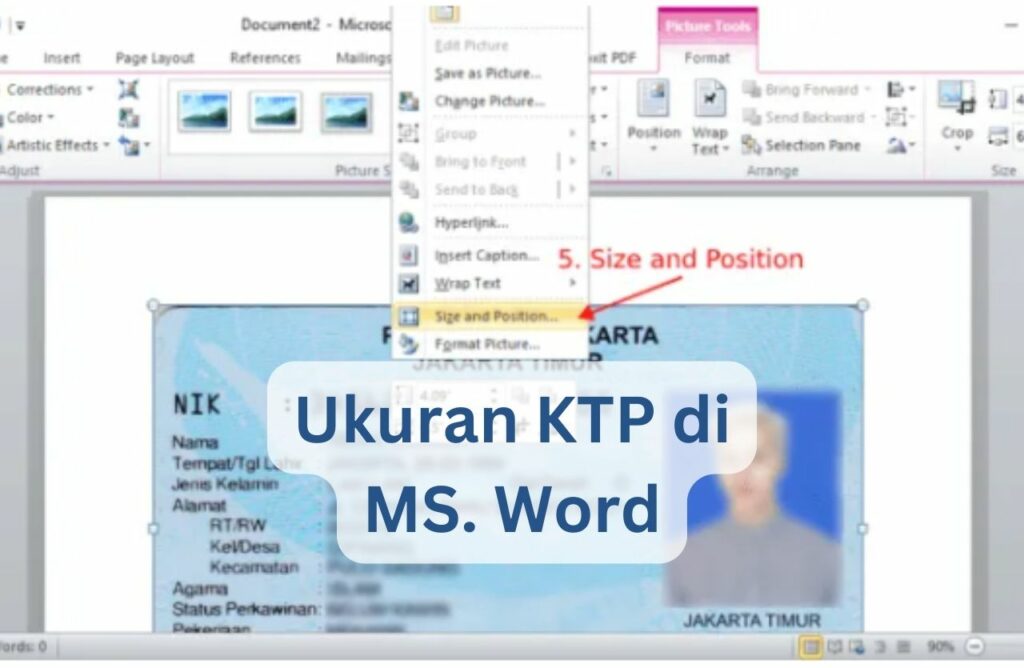
Setelah ukuran kertas dan margin siap, Anda bisa memasukkan foto atau teks ke dalam area kartu. Gunakan menu ‘Insert’ lalu pilih ‘Pictures’ untuk menambahkan foto KTP atau logo yang diperlukan.
Atur ukuran gambar agar pas dengan bidang kartu, misalnya dengan menggeser sudut gambar sambil menahan tombol Shift agar proporsinya tetap. Untuk teks, gunakan menu ‘Text Box’ agar mudah dipindahkan dan diatur posisinya.
Tips Agar Hasil Cetak KTP di Word Maksimal
Meskipun pengaturan sudah benar, ada beberapa faktor lain yang bisa memengaruhi hasil cetak. Perhatikan kualitas printer dan jenis kertas yang Anda gunakan, karena ini sangat menentukan ketajaman gambar dan teks.
Selalu lakukan print preview sebelum mencetak untuk memastikan tidak ada elemen yang terpotong. Jika menggunakan printer dengan ukuran kertas A4, Anda bisa mencetak beberapa kartu sekaligus dengan mengatur posisi kartu secara manual di Word.
Menggunakan Tabel untuk Beberapa Kartu dalam Satu Halaman
Jika ingin mencetak banyak kartu sekaligus, Anda bisa membuat tabel dengan kolom dan baris sesuai kebutuhan. Misalnya, untuk mencetak 8 kartu dalam satu halaman A4, buat tabel dengan 2 kolom dan 4 baris.
Setelah tabel dibuat, atur tinggi dan lebar setiap sel sesuai ukuran KTP di Word. Anda juga bisa menyisipkan gambar atau teks pada setiap sel secara terpisah.
Kesalahan Umum Saat Setting Print Ukuran KTP
Salah satu kesalahan paling sering adalah tidak mengubah satuan ukuran dari inci ke centimeter. Jika pengaturan masih dalam inci, maka ukuran 8,56 cm akan berubah menjadi 8,56 inci yang jauh lebih besar.
Kesalahan lain adalah lupa mengatur margin menjadi nol, sehingga hasil cetak memiliki bingkai putih yang mengganggu. Pastikan juga untuk memeriksa pengaturan printer di sisi driver, karena beberapa printer memiliki opsi ‘Fit to Page’ yang bisa mengubah skala cetak.
Kesimpulan
Menguasai cara setting print ukuran KTP di Word sebenarnya sangat mudah jika Anda mengikuti langkah-langkah di atas dengan teliti. Kunci utamanya adalah mengatur ukuran kertas kustom dan margin nol, serta memastikan gambar atau teks berada dalam area yang tepat.
Dengan pengaturan yang benar, Anda bisa mencetak ukuran foto copy KTP di Word sendiri tanpa perlu ke tempat fotokopi. Selamat mencoba dan semoga hasil cetak Anda memuaskan!