

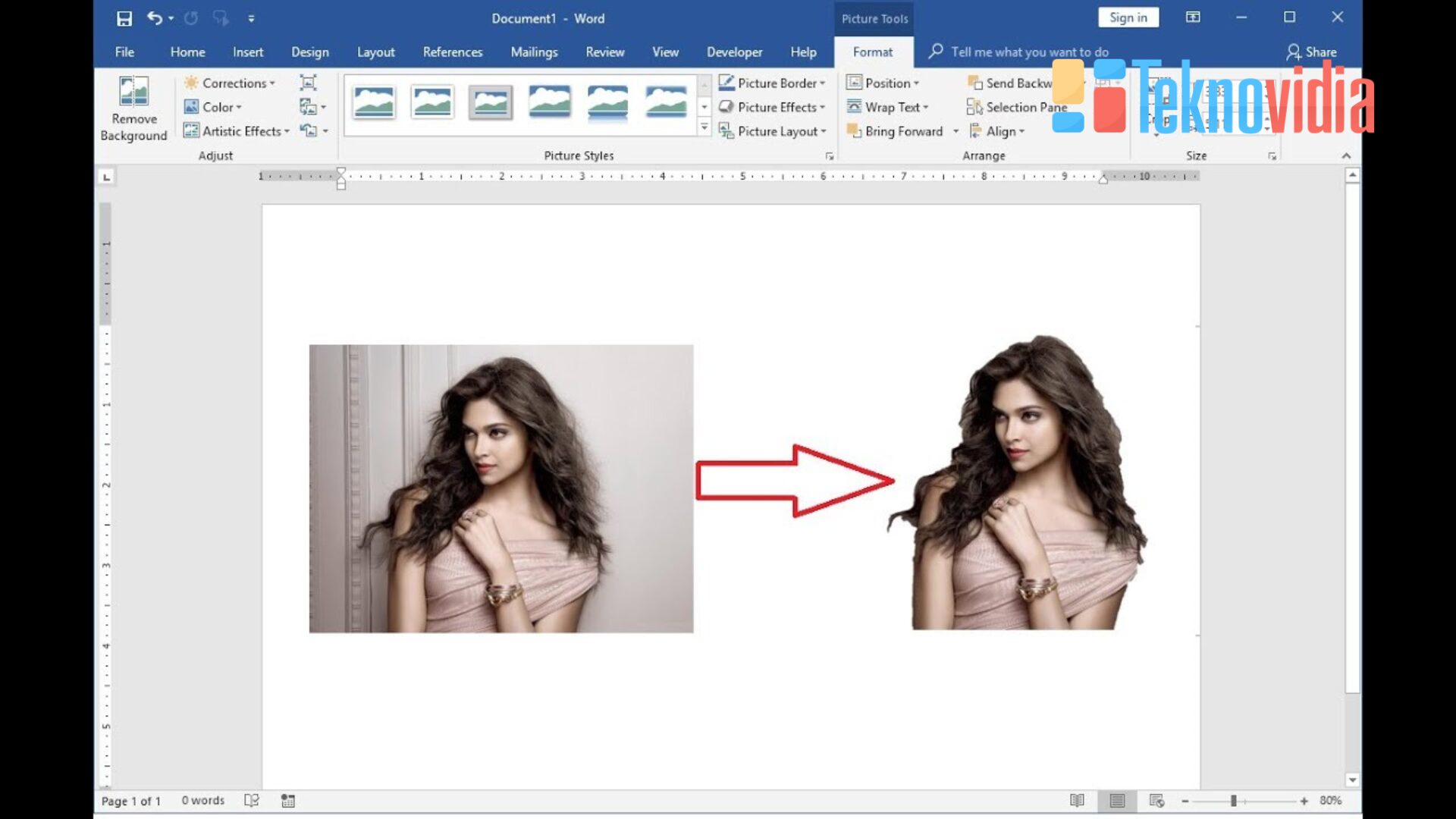
3 Cara Menghilangkan Background di Word 2007 yang Jarang Diketahui, Wajib Tahu Sebelum Terlambat
Disiarkan oleh stikpn.ac.id – Artikel seputar cara menghilangkan background di word 2007 bisa anda temukan disini. Bagi pengguna setia Microsoft Word 2007, masalah background yang tiba-tiba muncul seringkali mengganggu konsentrasi mengetik. Kondisi ini bisa terjadi karena kesalahan pengaturan halaman, atau saat menyalin teks dari sumber lain. Artikel ini akan memandu Anda langkah demi langkah untuk mengatasi masalah tersebut.
Mengenal Jenis Background di Word 2007
Sebelum menghapus, penting untuk memahami bahwa ada dua jenis background yang umum ditemui. Pertama, background halaman yang berupa warna atau gambar di belakang teks. Kedua, background pada area teks tertentu yang biasanya muncul saat Anda menyalin konten dari internet.
Setiap jenis background memiliki metode penghapusan yang berbeda. Dengan mengenali jenisnya, Anda bisa memilih cara yang paling tepat dan efisien. Mari kita bahas satu per satu metode tersebut.
menghilangkan background Halaman
Background halaman biasanya muncul karena pengaturan Page Color yang tidak sengaja aktif. Anda bisa menghilangkannya dengan sangat mudah melalui menu ribbon.
- Klik tab Page Layout di bagian atas jendela Word.
- Cari grup menu Page Background, lalu klik ikon Page Color.
- Pilih opsi No Color dari daftar drop-down yang muncul.
Setelah memilih No Color, seluruh warna latar halaman akan langsung hilang. Metode ini juga berlaku untuk mengatasi background berbentuk gambar yang diatur melalui opsi Fill Effects.
Menghapus Background Teks Hasil Salinan
Saat Anda menyalin teks dari browser atau dokumen lain, seringkali teks tersebut membawa format asli berupa sorotan warna. Untuk menghilangkan background kotak di word, Anda perlu membersihkan format tersebut.
Langkah pertama adalah memblokir seluruh teks yang bermasalah. Setelah itu, Anda bisa menggunakan fitur Clear Formatting yang tersedia di Word 2007.
Menggunakan Clear Formatting
Fitur ini akan mengembalikan teks ke format default Word, sekaligus menghapus semua warna latar. Caranya sangat praktis dan tidak memerlukan keahlian khusus.
- Blokir teks yang memiliki background atau format aneh.
- Klik tab Home pada ribbon.
- Cari ikon dengan gambar penghapus berlabel Clear Formatting, lalu klik.
Setelah diklik, teks akan berubah menjadi hitam putih dengan format standar. Ini adalah cara tercepat untuk cara hapus background di word dari teks salinan.
Mengatasi Background pada Tabel dan Kotak Teks
Kadang background muncul pada elemen seperti tabel atau kotak teks yang sengaja diberi warna. Anda bisa menghilangkannya dengan menyesuaikan pengaturan shading pada elemen tersebut.
Untuk tabel, klik pada sel yang bermasalah, lalu buka tab Design di bawah Table Tools. Selanjutnya, klik Shading dan pilih No Color untuk menghapus warna latar.
Teknik ini juga berguna untuk cara menghilangkan background logo yang disisipkan dalam dokumen. Pastikan Anda mengklik tepat pada objek atau sel yang memiliki warna latar.
Menghilangkan Background Gambar di Word 2007
Jika Anda menyisipkan foto atau gambar dengan latar yang tidak diinginkan, Word 2007 menyediakan alat untuk membuat latar belakangnya transparan. Fitur ini bernama Set Transparent Color.
Caranya, klik gambar terlebih dahulu, lalu pada tab Format di bawah Picture Tools, pilih opsi Recolor. Setelah itu, klik Set Transparent Color dan klik area gambar yang ingin dihilangkan warnanya.
Metode ini sangat efektif untuk gambar dengan latar polos. Namun, untuk foto yang kompleks, Anda mungkin perlu menggunakan aplikasi lain seperti cara menghilangkan background di canva sebelum memasukkannya ke Word.
Menghilangkan Background Saat Mencetak Dokumen
Terkadang background tidak terlihat di layar, tetapi muncul saat dicetak. Ini biasanya karena opsi Print Background Colors and Images aktif di pengaturan Word.
Untuk mematikannya, klik tombol Office di pojok kiri atas, lalu pilih Word Options. Selanjutnya, masuk ke menu Display dan hilangkan centang pada opsi tersebut.
Setelah itu, dokumen Anda akan tercetak bersih tanpa background apapun. Ini juga membantu menghemat tinta printer Anda.
Kesimpulan
Menghilangkan background di Word 2007 ternyata tidak sulit jika Anda tahu letak menu yang tepat. Kuncinya adalah mengenali jenis background yang muncul, apakah itu background halaman, teks, atau objek.
Dengan panduan di atas, Anda bisa membersihkan dokumen dari berbagai gangguan visual. Selamat mencoba dan semoga pekerjaan Anda semakin lancar dengan dokumen yang bersih dan profesional.