

7 Cara Meng Group Gambar di Word yang Ternyata Selama Ini Sering Salah, Wajib Tahu
Disiarkan oleh stikpn.ac.id – Artikel seputar cara meng group gambar di word bisa anda temukan disini. mengelompokkan gambar di Word adalah keterampilan penting agar dokumen terlihat profesional. Dengan teknik ini, Anda bisa menggabungkan beberapa objek menjadi satu kesatuan yang mudah dipindahkan.
Banyak pengguna yang masih bingung saat harus menggabungkan foto, bentuk, dan kotak teks secara bersamaan. Padahal, fitur group di Microsoft Word sangat mudah digunakan jika Anda tahu langkah yang tepat.
Mengapa Perlu menggroup gambar di Word?
Ketika Anda menyisipkan beberapa elemen seperti gambar, shape, dan teks, semuanya bergerak sendiri-sendiri. Hal ini sering membuat tata letak dokumen menjadi berantakan saat halaman digeser atau diedit.
Dengan menggroup, semua elemen akan dianggap sebagai satu objek tunggal. Anda bisa memindahkan, memperbesar, atau mengatur posisinya tanpa khawatir ada bagian yang tertinggal.
Langkah-Langkah Cara Menggroup Gambar di Word
Proses pengelompokan ini berlaku untuk semua versi Word, baik 2010, 2013, 2016, hingga Microsoft 365. Pastikan Anda sudah menyisipkan semua objek yang ingin digabungkan terlebih dahulu.
1. Pilih Semua Objek yang Akan Digroup
Klik objek pertama, lalu tahan tombol Ctrl di keyboard sambil mengklik objek lainnya. Jika Anda menggunakan Mac, gunakan tombol Cmd sebagai pengganti Ctrl.
Pastikan semua objek yang ingin digabungkan sudah terpilih dengan sempurna. Anda bisa melihat garis seleksi di sekeliling masing-masing objek sebagai tanda bahwa objek tersebut aktif.
2. Gunakan Menu Layout Options
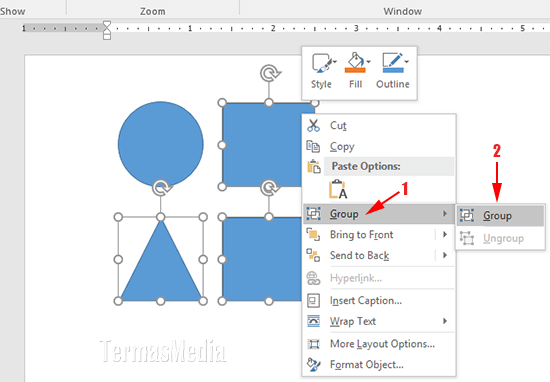
Setelah semua objek terpilih, klik kanan pada salah satu objek tersebut. Arahkan kursor ke menu Group dan pilih opsi Group dari submenu yang muncul.
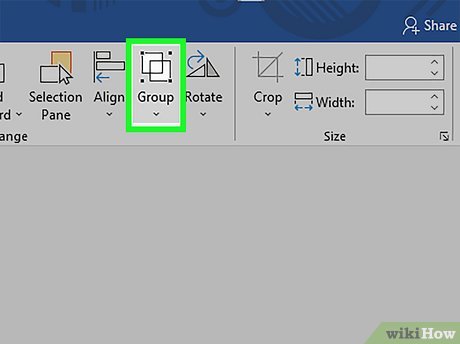
Alternatif lain, Anda bisa membuka tab Layout atau Format di pita menu, lalu cari ikon Group di bagian Arrange. Klik ikon tersebut dan pilih Group untuk menggabungkan semua objek.
3. Periksa Hasil Pengelompokan
Setelah proses group selesai, semua objek akan menyatu dan bergerak bersama. Coba klik dan seret salah satu bagian untuk memastikan seluruh elemen ikut berpindah.
Jika masih ada objek yang tidak ikut tergabung, ulangi langkah pertama dan pastikan semua elemen benar-benar terpilih sebelum melakukan group.
Cara Menggroup Gambar dengan Kotak Teks di Word
Menggabungkan gambar dengan kotak teks seringkali diperlukan ketika Anda ingin menambahkan keterangan pada foto. Misalnya, saat membuat poster sederhana atau infografis di Word.
Caranya sama seperti langkah di atas. Anda tinggal menahan tombol Ctrl sambil mengklik gambar dan kotak teks, lalu pilih Group dari menu klik kanan.
Teknik ini juga berguna jika Anda ingin membuat teks di atas gambar dengan posisi yang tetap. Setelah digroup, teks tidak akan bergeser meskipun halaman ditambah atau diubah ukurannya.
Tips Agar Pengelompokan Gambar di Word Lebih Efektif
Sebelum menggroup, pastikan semua objek sudah berada di posisi yang tepat. Setelah digroup, Anda tidak bisa mengedit salah satu objek secara terpisah tanpa memecah grup terlebih dahulu.
Jika Anda perlu mengubah salah satu elemen di dalam grup, klik kanan pada grup tersebut dan pilih Ungroup. Setelah selesai mengedit, Anda bisa menggroup ulang kembali.
Gunakan fitur Alignment untuk merapikan posisi objek sebelum digroup. Fitur ini bisa Anda temukan di tab Format atau Layout Options untuk memastikan semua objek sejajar dengan sempurna.
Memecah Group dan Mengelola Objek di Word
Kadang Anda perlu memisahkan kembali objek yang sudah digroup untuk melakukan penyesuaian. Klik kanan pada grup, pilih Group, lalu klik Ungroup untuk memisahkan semua elemen.
Word juga menyediakan opsi Regroup untuk menggabungkan kembali objek yang baru saja dipecah. Fitur ini sangat membantu jika Anda hanya ingin mengedit satu bagian lalu menggabungkannya lagi tanpa harus memilih semua objek dari awal.
Kesimpulan
Menguasai cara menggroup gambar di Word akan sangat membantu Anda dalam menyusun dokumen yang rapi dan terstruktur. Dengan satu kali klik, Anda bisa memindahkan semua elemen secara bersamaan tanpa takut berantakan.
Jangan lupa untuk selalu memanfaatkan fitur Layout Options agar posisi gambar dan teks tetap stabil. Praktikkan langkah-langkah di atas secara rutin agar Anda semakin terbiasa dan cepat dalam mengolah dokumen Word.