

5 Cara Membuat Garis Bilangan di Word untuk Soal Ujian Informatika Kelas 8 Semester 2
Disiarkan oleh stikpn.ac.id – Artikel seputar cara membuat garis bilangan di word bisa anda temukan disini. Membuat garis bilangan di Microsoft Word sering dibutuhkan untuk keperluan pendidikan atau presentasi. Banyak pengguna yang kesulitan karena fitur ini tidak tersedia secara langsung. Namun ada beberapa trik sederhana yang bisa Anda coba.
Menggunakan Fitur Shape untuk Membuat Garis Bilangan
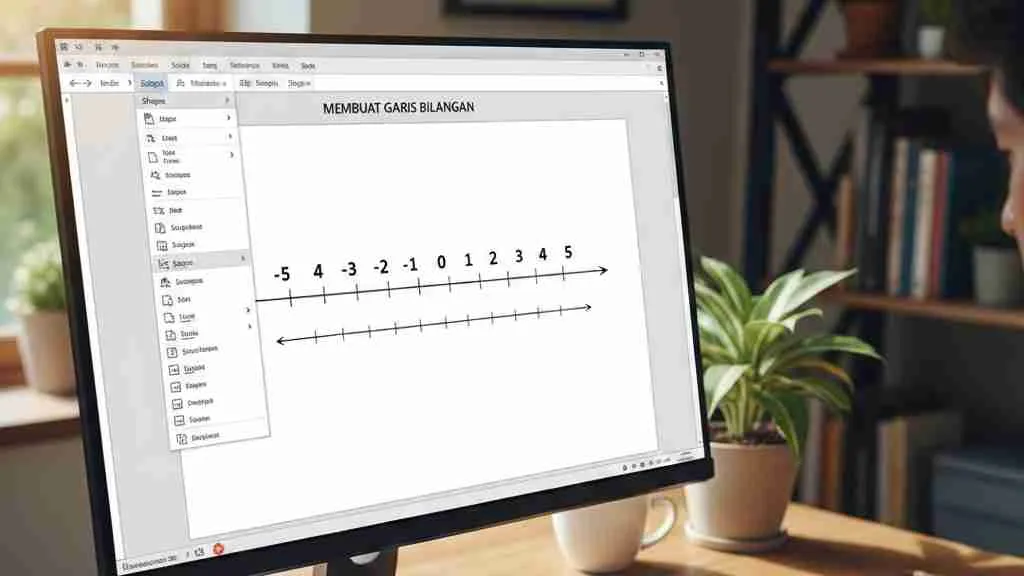
Fitur Shape di Word menyediakan berbagai bentuk garis dan panah. Anda bisa memilih Line atau Arrow untuk membuat garis utama. Tambahkan juga garis tegak kecil sebagai penanda angka.
Setelah garis utama selesai, Anda bisa menambahkan teks angka di atas atau di bawah setiap penanda. Cara ini sangat fleksibel untuk membuat garis bilangan dengan skala tertentu.
Langkah Membuat Garis dengan Shape
Buka tab Insert lalu pilih Shapes dan klik Line. Gambar garis horizontal dengan menekan tombol Shift agar lurus sempurna.
Ulangi langkah yang sama untuk membuat garis tegak sebagai penanda. Atur panjang dan posisi setiap garis tegak agar rapi menggunakan fitur Align.
Menggunakan Tabel untuk Membuat Garis Bilangan
Metode lain yang praktis adalah dengan tabel. Buat tabel satu baris dengan jumlah kolom sesuai kebutuhan. Hapus border pada sisi atas dan bawah tabel agar terlihat seperti garis bilangan.
Anda bisa mengatur lebar kolom agar jarak antar angka sama. Ini sangat membantu saat membuat garis bilangan untuk soal matematika atau ujian sekolah.
Untuk menghilangkan garis yang tidak diinginkan, Anda bisa mempelajari cara menghapus garis di word melalui menu Borders and Shading. Pilih opsi No Border pada bagian yang tidak diperlukan.
Menggunakan Equation Editor untuk Garis Bilangan Profesional
Word memiliki Equation Editor yang bisa digunakan untuk membuat garis bilangan dengan notasi matematika. Buka tab Insert lalu klik Equation dan pilih jenis garis bilangan yang tersedia.
Anda bisa menambahkan titik-titik pada garis menggunakan fitur ini. Cara membuat garis titik word juga bisa dilakukan dengan mengatur dash type pada shape.
Tips Mengatur Garis Timeline di Word
Jika Anda membutuhkan garis untuk timeline, gunakan SmartArt yang sudah menyediakan template. Pilih Process atau Timeline dari menu SmartArt. Anda tinggal mengisi teks dan menyesuaikan warna.
Cara membuat garis timeline di word ini sangat cocok untuk presentasi proyek atau sejarah. Anda bisa menambahkan panah dan label dengan mudah.
Menggunakan Keyboard Shortcut untuk Garis Cepat
Anda bisa membuat garis panjang dengan mengetik tiga karakter tertentu lalu tekan Enter. Misalnya tiga tanda hubung (—) akan menghasilkan garis lurus. Tiga tanda sama dengan (===) menghasilkan garis ganda.
Cara membuat garis panjang di word ini sangat cepat untuk pemisah antar bagian. Namun metode ini hanya menghasilkan garis lurus tanpa angka, jadi perlu dikombinasikan dengan teks.
Menggabungkan Shape dan Text Box untuk Garis Bilangan Lengkap
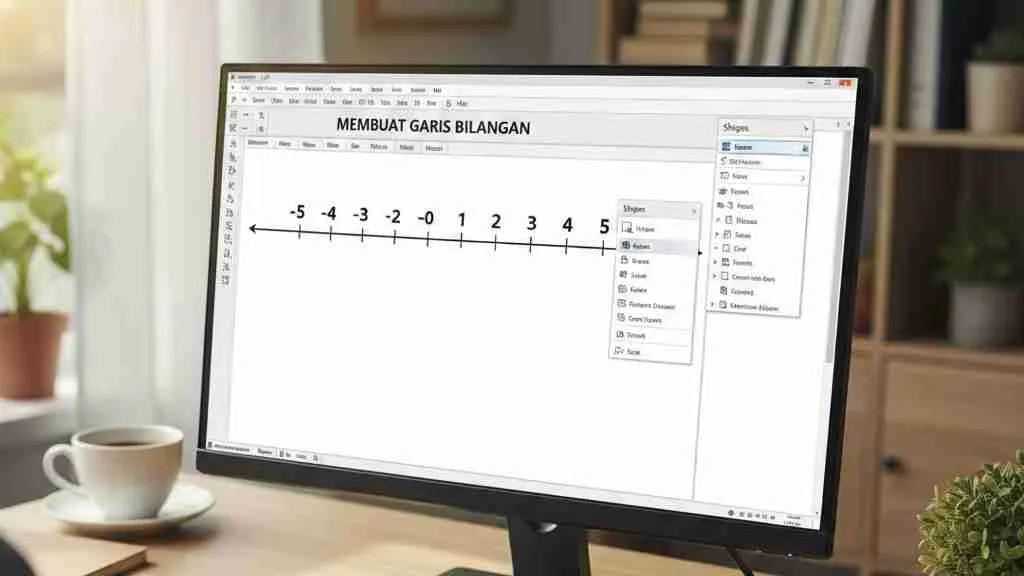
Kombinasi shape dan text box memberikan hasil yang paling rapi. Buat garis horizontal dengan shape, lalu tambahkan text box untuk setiap angka. Atur posisi text box agar sejajar dengan garis.
Cara membuat garis bagi di word bisa dilakukan dengan menambahkan garis vertikal kecil di setiap interval. Gunakan fitur Group untuk menyatukan semua elemen agar mudah dipindahkan.
Menggunakan Add-in atau Template Khusus
Beberapa add-in matematika untuk Word menyediakan alat pembuat garis bilangan. Anda bisa mencari di Microsoft Store atau mengunduh template garis bilangan siap pakai.
Jika Anda sering membuat garis bilangan, cara buat garis di word menggunakan template akan menghemat waktu. Cukup edit angka dan skala sesuai kebutuhan.
Kesimpulan
Membuat garis bilangan di Word bisa dilakukan dengan berbagai metode sesuai kebutuhan. Mulai dari shape, tabel, equation, hingga add-in, semuanya bisa Anda coba.
Pilih cara yang paling nyaman dan sesuai dengan jenis dokumen yang Anda buat. Dengan latihan rutin, proses pembuatan garis bilangan akan terasa lebih mudah dan cepat.