

3 Cara Ampuh Menghilangkan Safe Mode pada Microsoft Word di Tahun 2026, Wajib Tahu Sebelum Terlambat
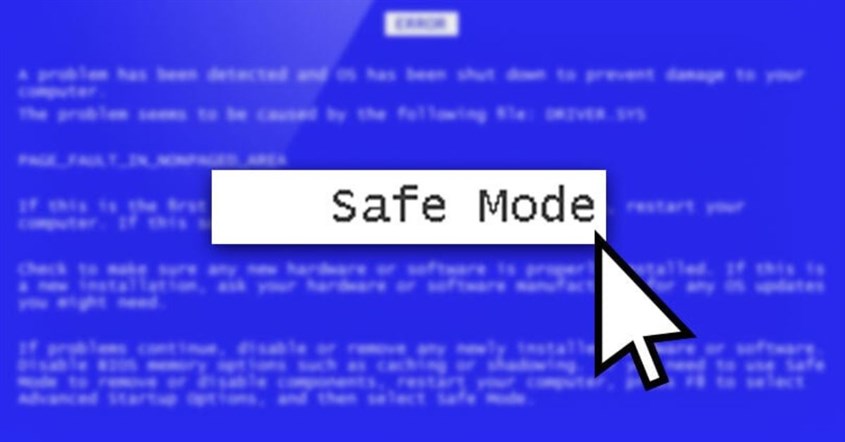
Disiarkan oleh stikpn.ac.id – Artikel seputar cara menghilangkan Safe Mode pada Microsoft Word bisa anda temukan disini. Safe Mode pada Microsoft Word adalah fitur yang berguna untuk mendiagnosis masalah seperti crash atau error saat membuka dokumen. Namun, banyak pengguna yang bingung bagaimana cara keluar dari mode ini setelah selesai melakukan perbaikan. Artikel ini akan memandu Anda langkah demi langkah untuk menonaktifkan Safe Mode agar Word kembali berfungsi normal.
Sebelum memulai, pastikan Anda sudah menyimpan semua perubahan pada dokumen yang sedang dikerjakan. Safe Mode biasanya aktif jika ada add-in bermasalah atau pengaturan yang rusak, sehingga setelah diperbaiki, Anda perlu keluar dari mode tersebut.
Apa Itu Safe Mode dan Mengapa Aktif?
Safe Mode adalah mode diagnostik yang menjalankan Word dengan pengaturan minimal tanpa add-in atau kustomisasi. Mode ini aktif secara otomatis ketika Word mendeteksi masalah, seperti file korup atau konflik add-in.
Beberapa penyebab umum Safe Mode muncul antara lain add-in yang tidak kompatibel, templat Normal.dotm yang rusak, atau pengaturan registry yang salah. Memahami penyebab ini penting agar Anda bisa mencegah Safe Mode aktif kembali di masa depan.
Cara Menghilangkan Safe Mode pada Microsoft Word
Metode 1: Menutup dan Membuka Ulang Word Secara Normal
Langkah pertama yang paling sederhana adalah menutup semua jendela Word yang sedang berjalan. Pastikan tidak ada proses Word yang tersembunyi di Task Manager dengan menekan Ctrl+Shift+Esc dan mengakhiri tugas ‘WINWORD.EXE’ jika ada.
Setelah itu, buka kembali Microsoft Word seperti biasa melalui shortcut atau menu Start. Jika Safe Mode hilang, berarti masalah hanya sementara dan tidak perlu tindakan lebih lanjut.
Metode 2: Nonaktifkan Add-In yang Bermasalah
Add-in sering menjadi penyebab utama Word masuk ke Safe Mode. Untuk menonaktifkannya, buka Word dalam Safe Mode terlebih dahulu dengan menekan tombol Ctrl sambil mengklik ikon Word, lalu pilih ‘Ya’ pada dialog yang muncul.
Setelah itu, buka menu File > Options > Add-ins. Pada bagian Manage, pilih ‘COM Add-ins’ dan klik Go. Hapus centang pada semua add-in yang mencurigakan, lalu klik OK. Restart Word untuk melihat apakah Safe Mode sudah hilang.
Jika masalah teratasi, aktifkan add-in satu per satu untuk menemukan penyebabnya. Cara ini juga membantu Anda mengatasi masalah seperti kenapa Word tidak bisa mengetik atau spasi yang terlalu jauh.
Metode 3: Perbaiki Instalasi Microsoft Office
Jika metode di atas tidak berhasil, Anda bisa memperbaiki instalasi Office melalui Control Panel. Buka Settings > Apps > Apps & features, cari Microsoft Office, lalu pilih Modify dan pilih opsi Quick Repair atau Online Repair.
Proses ini akan memperbaiki file sistem yang rusak tanpa menghapus data pribadi. Setelah selesai, restart komputer dan buka Word untuk memastikan Safe Mode tidak aktif lagi.
Metode 4: Hapus atau Rename Templat Normal.dotm
Templat Normal.dotm yang rusak bisa menyebabkan Word selalu masuk Safe Mode. Untuk mengatasinya, tutup Word terlebih dahulu, lalu buka File Explorer dan ketik %appdata%MicrosoftTemplates di bilah alamat.
Cari file bernama Normal.dotm, lalu rename menjadi Normal.old atau pindahkan ke folder lain. Saat Word dibuka ulang, file baru akan dibuat secara otomatis dan Safe Mode seharusnya hilang.
Metode 5: Gunakan Registry Editor (Untuk Pengguna Mahir)
Jika semua cara gagal, Anda bisa menghapus kunci registry yang memaksa Word masuk Safe Mode. Buka Registry Editor dengan mengetik ‘regedit’ di Run (Win+R), lalu navigasi ke HKEY_CURRENT_USERSoftwareMicrosoftOffice16.0WordOptions.
Cari nilai DWORD bernama ‘EnableSafeMode’ atau ‘SafeMode’, lalu hapus atau ubah nilainya menjadi 0. Hati-hati saat mengedit registry karena kesalahan bisa merusak sistem. Backup registry terlebih dahulu sebelum melakukan perubahan.
Tips Mencegah Safe Mode Aktif Kembali
Untuk menghindari Safe Mode di masa depan, selalu perbarui Microsoft Office ke versi terbaru melalui File > Account > Update Options. Pembaruan sering kali mengandung perbaikan bug yang mencegah masalah add-in atau file korup.
Selain itu, hindari menginstal add-in dari sumber tidak terpercaya dan rutin bersihkan file temporary. Jika Anda sering mengalami masalah saat membuka file Word yang terkunci, pertimbangkan untuk menggunakan fitur ‘Open and Repair’ dari dalam Word.
Kesimpulan
Safe Mode pada Microsoft Word adalah alat diagnostik yang berguna, tetapi tidak boleh dibiarkan aktif terus-menerus. Dengan mengikuti langkah-langkah di atas, Anda bisa dengan mudah menghilangkan Safe Mode dan mengembalikan Word ke kondisi normal.
Jika masalah berlanjut, pertimbangkan untuk menggunakan alat perbaikan file profesional atau menghubungi dukungan Microsoft. Dengan perawatan yang tepat, Anda bisa menikmati pengalaman mengetik tanpa gangguan.