

Akhirnya Tahu Rahasianya: 3 Cara Nomorin Halaman di Word Tanpa Ribet dan Gagal Lagi
Disiarkan oleh stikpn.ac.id – Artikel seputar cara nomorin halaman di word bisa anda temukan disini. Menambahkan nomor halaman di Microsoft Word adalah keterampilan dasar yang sangat penting. Banyak pengguna masih bingung saat harus membuat dokumen dengan format halaman yang rapi. Artikel ini akan memandu Anda langkah demi langkah cara nomorin halaman di Word dengan mudah.
Mengenal Fitur nomor halaman di Word
Microsoft Word menyediakan berbagai opsi untuk menambahkan nomor halaman. Anda bisa memilih posisi nomor di bagian atas, bawah, atau bahkan di margin samping.
Fitur ini sangat berguna untuk dokumen panjang seperti skripsi, laporan, atau buku. Dengan memahami cara menomori halaman di Word, dokumen Anda akan terlihat lebih profesional.
Langkah Dasar Menambahkan Nomor Halaman
Buka dokumen Word Anda dan klik tab Insert di bagian atas layar. Selanjutnya, cari ikon Page Number yang biasanya berada di grup Header & Footer.
Setelah mengklik Page Number, Anda akan melihat beberapa pilihan posisi. Pilih Top of Page untuk nomor di atas atau Bottom of Page untuk nomor di bawah.
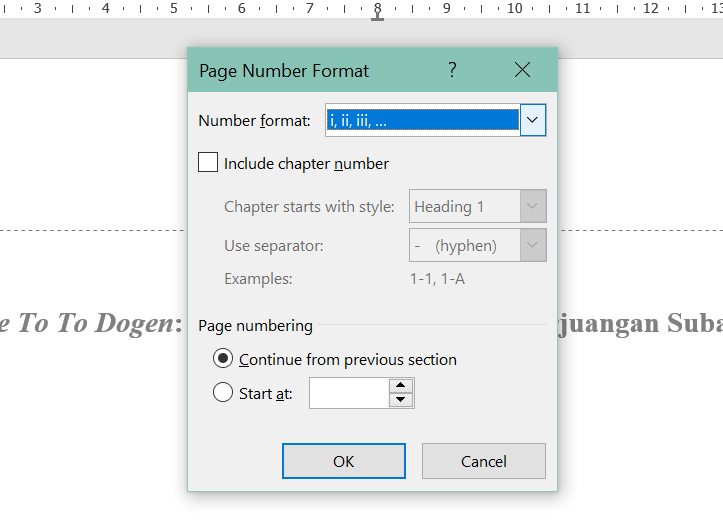
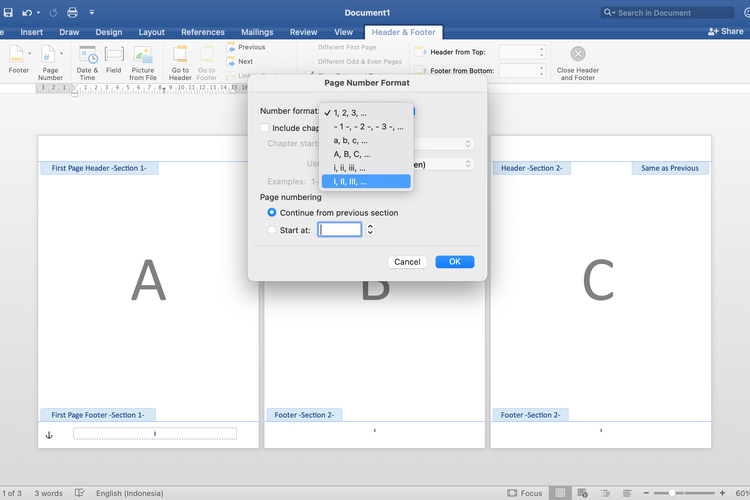
Word akan otomatis menambahkan nomor pada setiap halaman. Anda juga bisa memilih format nomor seperti angka Arab atau Romawi sesuai kebutuhan.
Cara Membuat Nomor Halaman Berbeda di Word
Salah satu tantangan terbesar adalah cara halaman berbeda di Word. Ini sering diperlukan untuk dokumen yang memiliki bagian pendahuluan dan isi utama.
Anda bisa menggunakan section break untuk memisahkan bagian dokumen. Dengan cara ini, nomor halaman bisa dimulai dari angka tertentu di setiap bagian.
Menggunakan Section Break
Tempatkan kursor di akhir halaman sebelum bagian baru. Klik tab Layout, lalu pilih Breaks dan pilih Next Page di bawah Section Breaks.
Setelah membuat section break, klik dua kali pada area header atau footer di bagian baru. Kemudian, klik Link to Previous untuk memutuskan hubungan dengan section sebelumnya.
Sekarang Anda bisa mengatur nomor halaman secara independen. Misalnya, halaman pertama menggunakan angka Romawi dan halaman berikutnya menggunakan angka Arab.
Cara Menghapus Nomor Halaman di Word
Kadang Anda perlu cara hapus halaman di Word karena nomor muncul di tempat yang tidak diinginkan. Proses ini cukup sederhana dan bisa dilakukan dalam beberapa klik.
Klik dua kali pada area header atau footer tempat nomor berada. Pilih nomor halaman tersebut, lalu tekan tombol Delete pada keyboard Anda.
Jika nomor halaman muncul di seluruh dokumen, pastikan Anda menghapusnya dari setiap section. Ulangi langkah yang sama untuk setiap bagian yang terpisah.
Cara Menambah Halaman di Word dengan Nomor Otomatis
Cara tambah halaman di word sebenarnya sudah otomatis saat Anda mengetik. Namun, Anda bisa menyisipkan halaman kosong baru jika diperlukan.
Klik tab Insert, lalu pilih Blank Page. Halaman baru akan ditambahkan dan nomor halaman akan menyesuaikan secara otomatis.
Pastikan Anda tidak mengubah pengaturan nomor halaman saat menambahkan halaman baru. Word akan memperbarui nomor secara otomatis tanpa perlu input manual.
Tips dan Trik Mengatur Nomor Halaman
Untuk dokumen yang sangat panjang, gunakan fitur Different First Page. Ini berguna jika halaman pertama tidak perlu nomor, seperti halaman judul.
Anda juga bisa mengubah format nomor menjadi angka Romawi atau huruf. Klik kanan pada nomor halaman, pilih Format Page Numbers, lalu pilih format yang diinginkan.
Jangan lupa untuk memeriksa pratinjau cetak sebelum menyimpan dokumen. Pastikan nomor halaman muncul di posisi yang benar dan tidak tumpang tindih dengan konten lain.
Kesimpulan
Menguasai cara nomorin halaman di Word akan sangat membantu dalam pembuatan dokumen profesional. Dengan langkah-langkah sederhana di atas, Anda bisa menambahkan, menghapus, atau mengubah format nomor halaman sesuai kebutuhan.
Praktikkan langsung di dokumen Anda agar semakin terbiasa. Jika mengalami kesulitan, jangan ragu untuk mengulang langkah-langkah yang telah dijelaskan.