

Ternyata Semudah Ini Cara Membuat Gambar Transparan di Word 2010, 3 Langkah Wajib Tahu
Disiarkan oleh stikpn.ac.id – Artikel seputar cara membuat gambar transparan di word 2010 bisa anda temukan disini. Membuat gambar transparan di Microsoft Word 2010 seringkali dianggap sulit, padahal ada beberapa trik sederhana yang bisa Anda lakukan. Dengan menguasai teknik ini, Anda dapat membuat logo, ilustrasi, atau foto menjadi lebih menarik dan menyatu dengan teks dokumen. Artikel ini akan memandu Anda langkah demi langkah untuk mengubah gambar menjadi tembus pandang atau transparan.
Mengapa Perlu Membuat Gambar Transparan di Word?
Gambar transparan sangat berguna untuk membuat dokumen terlihat lebih profesional, terutama saat Anda ingin menempatkan gambar di atas tulisan. Dengan latar belakang yang transparan, gambar tidak akan menutupi teks secara kaku, sehingga dokumen terlihat lebih dinamis dan mudah dibaca. Selain itu, teknik ini juga membantu Anda membuat watermark atau stempel pada dokumen resmi.
Kemampuan mengatur transparansi juga menjadi dasar untuk membuat gambar menjadi kreatif di Word, misalnya dengan menggabungkan beberapa elemen visual. Anda bisa menciptakan efek kolase atau menempatkan logo di atas foto tanpa mengganggu fokus utama. Dengan begitu, dokumen Anda akan tampil lebih hidup dan informatif.
Cara Pertama: Menggunakan Fitur Format Picture
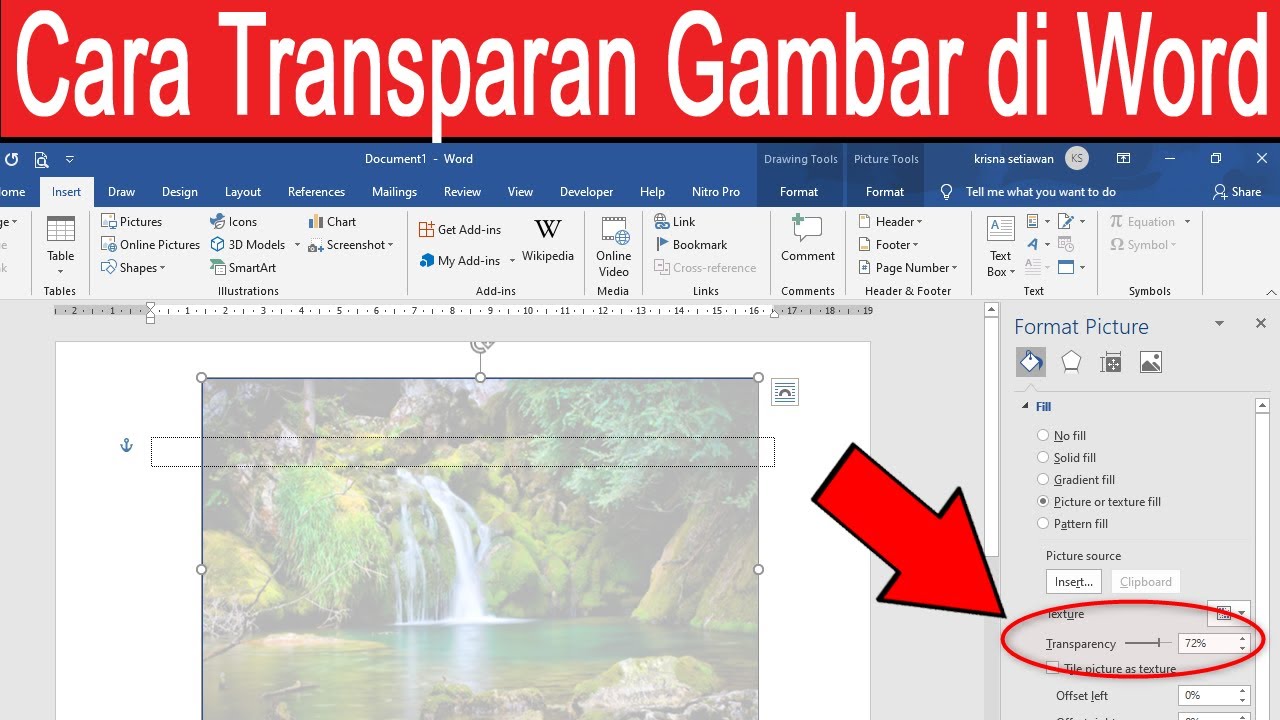
Langkah paling mudah untuk membuat gambar transparan adalah dengan memanfaatkan menu Format Picture yang tersedia di Word 2010. Fitur ini memungkinkan Anda mengatur tingkat transparansi secara presisi tanpa perlu aplikasi tambahan. Anda hanya perlu mengklik gambar, lalu masuk ke tab Format dan pilih opsi Picture Transparency.
Setelah menu terbuka, geser slider Transparency ke kanan untuk mengurangi opacity gambar. Anda bisa melihat pratinjau langsung di dokumen sehingga mudah menyesuaikan tingkat transparansi sesuai kebutuhan. Jika ingin lebih presisi, Anda juga bisa memasukkan angka persentase transparansi secara manual.
Langkah-langkah Detail Menggunakan Format Picture
- Klik kanan pada gambar yang ingin diubah, lalu pilih Format Picture.
- Pada panel yang muncul di sisi kanan, klik ikon Picture (gambar) dan cari bagian Transparency.
- Geser slider atau isi angka persentase transparansi yang diinginkan, misalnya 50%.
- Tutup panel dan lihat hasilnya pada dokumen Anda.
Cara ini sangat efektif untuk membuat gambar menjadi di atas tulisan tanpa menghalangi keterbacaan teks. Anda juga bisa menerapkan transparansi pada gambar yang sudah dipotong atau diubah ukurannya. Pastikan Anda menyimpan dokumen setelah selesai agar pengaturan tidak hilang.
Cara Kedua: Menggunakan Fitur Washout untuk Gambar
Selain slider transparansi, Word 2010 juga memiliki fitur Washout yang berfungsi membuat gambar terlihat pucat atau tembus. Fitur ini sangat cocok untuk membuat background transparan di Word, terutama jika Anda ingin gambar menjadi latar belakang teks. Anda bisa mengaksesnya melalui menu Color di tab Format Picture.
Pilih gambar, lalu klik tab Format dan cari opsi Color. Di dalam menu tersebut, pilih bagian Recolor dan klik opsi Washout. Efek ini akan membuat gambar menjadi sangat terang sehingga teks di atasnya tetap jelas terbaca. Namun, perlu diingat bahwa fitur ini tidak bisa mengatur tingkat transparansi secara bebas seperti slider.
Perbedaan Washout dengan Transparency
Washout memberikan efek pucat secara instan, sedangkan Transparency memungkinkan Anda mengatur persentase kejelasan gambar. Jika Anda ingin hasil yang lebih halus dan terkontrol, gunakan metode Transparency. Namun, jika hanya butuh efek cepat untuk latar belakang, Washout bisa menjadi solusi praktis.
Kedua metode ini dapat dikombinasikan untuk mendapatkan hasil terbaik. Misalnya, Anda bisa menggunakan Washout terlebih dahulu, lalu menambahkan transparansi tambahan melalui Format Picture. Dengan begitu, Anda bisa membuat logo transparan di Word dengan lebih fleksibel.
Cara Ketiga: Menggunakan Efek Artistik dan Pengaturan Warna
Jika gambar Anda memiliki latar belakang yang solid, Anda bisa menggunakan fitur Set Transparent Color untuk membuat area tertentu menjadi transparan. Fitur ini sangat berguna untuk membuat logo transparan di Word tanpa perlu mengedit di aplikasi luar. Anda dapat menemukannya di bawah menu Color pada tab Format Picture.
Klik ikon Set Transparent Color, lalu klik pada area gambar yang ingin dihilangkan warnanya. Word akan mengubah semua piksel dengan warna yang sama menjadi transparan. Cara ini sangat cepat, tetapi hanya berfungsi untuk gambar dengan latar belakang satu warna, seperti PNG atau GIF.
Untuk hasil yang lebih kompleks, Anda bisa menggunakan efek artistik seperti blur atau soft edges untuk menyamarkan tepi gambar. Hal ini membantu gambar menyatu dengan latar belakang dokumen tanpa terlihat kasar. Anda juga bisa mengatur kecerahan dan kontras agar gambar terlihat lebih cerah dan jelas.
Tips Mengatur Gambar Agar Terlihat Profesional
- Gunakan gambar berformat PNG agar latar belakang mudah dihilangkan.
- Kombinasikan transparansi dengan pengaturan posisi gambar di belakang teks.
- Manfaatkan fitur Wrap Text untuk mengontrol interaksi gambar dengan teks.
- Simpan dokumen dalam format DOCX agar pengaturan transparansi tetap tersimpan.
Dengan menguasai berbagai teknik ini, Anda tidak perlu lagi menggunakan aplikasi pengedit gambar eksternal. Semua kebutuhan untuk membuat gambar tembus di Word dapat diselesaikan langsung di dalam aplikasi. Hal ini tentu menghemat waktu dan tenaga Anda.
Kesimpulan
Membuat gambar transparan di Word 2010 sebenarnya sangat mudah jika Anda tahu langkah yang tepat. Gunakan fitur Format Picture untuk pengaturan transparansi yang presisi, atau manfaatkan Washout untuk efek cepat. Anda juga bisa mengombinasikan beberapa metode agar hasilnya lebih maksimal.
Dengan menguasai cara membuat background transparan di Word, Anda dapat meningkatkan kualitas dokumen dan membuat desain yang lebih menarik. Jangan ragu untuk bereksperimen dengan berbagai pengaturan agar menemukan gaya yang sesuai. Semoga panduan ini bermanfaat untuk kebutuhan pekerjaan atau sekolah Anda.