

5 Cara Menyambungkan Zotero ke Word Agar Daftar Pustaka Rapi Sebelum Terlambat
Disiarkan oleh stikpn.ac.id – Artikel seputar cara menyambungkan zotero ke word bisa anda temukan disini. Menyambungkan Zotero ke Microsoft Word merupakan langkah penting bagi akademisi dan peneliti untuk mengelola sitasi secara otomatis. Dengan integrasi ini, Anda dapat menyisipkan referensi langsung dari koleksi Zotero tanpa mengetik manual. Artikel ini akan memandu Anda melalui proses instalasi dan penggunaan plugin Zotero di Word secara detail.
Persiapan Sebelum Menyambungkan Zotero ke Word
Pastikan Anda telah menginstal Zotero versi terbaru dan microsoft word di perangkat yang sama. Kedua aplikasi harus berjalan dalam sistem operasi yang kompatibel, seperti Windows atau macOS. Jika belum, unduh Zotero dari situs resminya dan instal Word melalui paket Office yang Anda miliki.
Setelah instalasi selesai, tutup semua program dan buka kembali Zotero untuk memastikan plugin terdeteksi. Beberapa pengguna perlu mengaktifkan plugin secara manual melalui menu Preferences di Zotero. Periksa bagian Cite untuk melihat opsi penginstalan plugin Word.
Menginstal Plugin Zotero untuk Word
Buka Zotero, lalu klik menu Edit dan pilih Preferences. Pada jendela Preferences, pilih tab Cite dan klik tombol Word Processors. Di sana akan muncul daftar pengolah kata yang terdeteksi, termasuk Microsoft Word.
Jika Word tidak muncul, pastikan Anda telah menutup Word sepenuhnya sebelum membuka Preferences. Klik tombol Install untuk menambahkan plugin, lalu tunggu hingga proses selesai. Setelah berhasil, buka kembali Word dan Anda akan melihat toolbar Zotero di menu ribbon.
Langkah-Langkah Menyambungkan Zotero ke Word
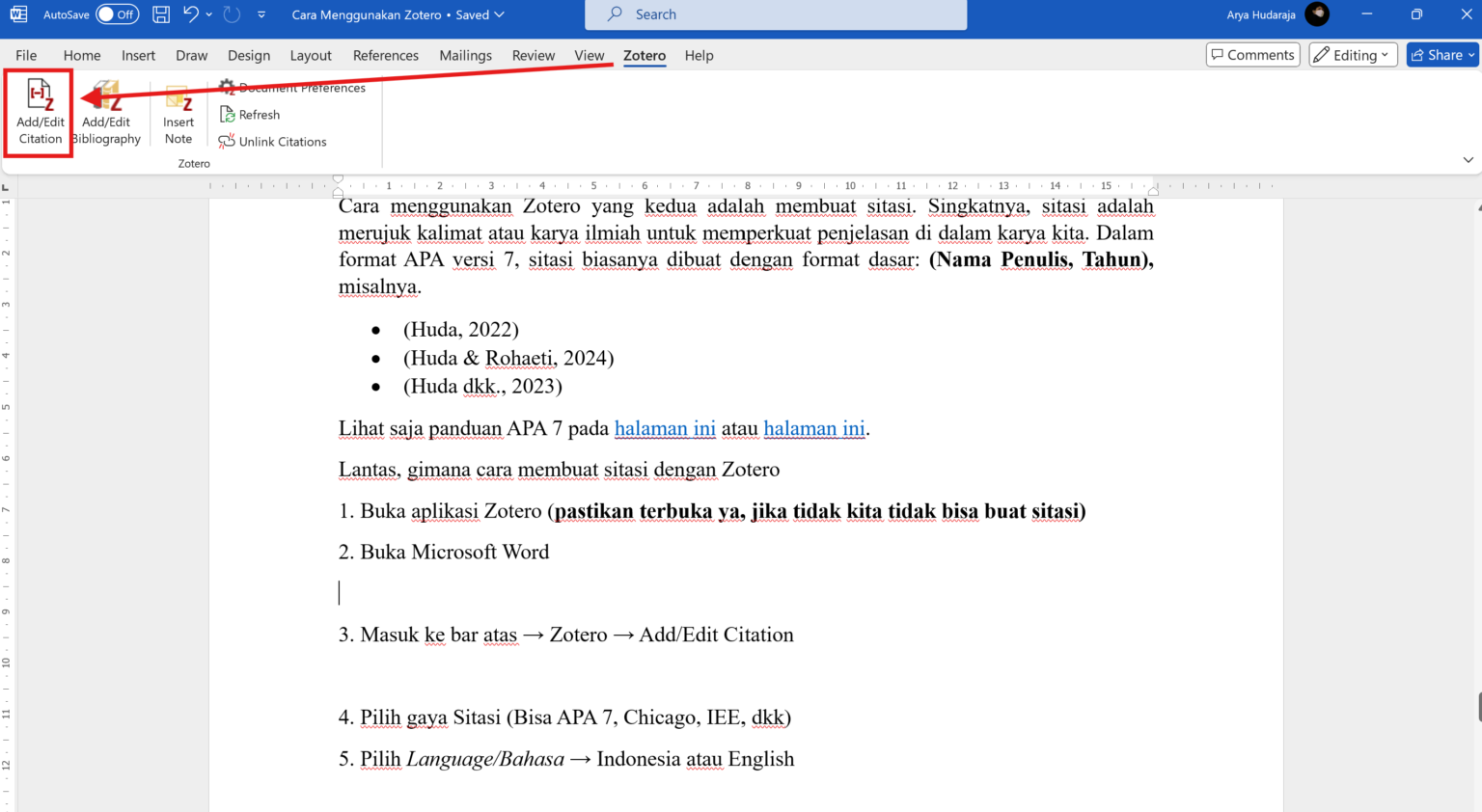
Setelah plugin terpasang, buka dokumen Word baru atau yang sudah ada. Anda akan melihat tab Zotero di bagian atas menu, biasanya di samping tab References. Klik tab tersebut untuk mengakses berbagai alat sitasi seperti Insert Citation dan Insert Bibliography.
Untuk memulai, letakkan kursor di tempat Anda ingin menambahkan kutipan, lalu klik Insert Citation. Sebuah kotak pencarian akan muncul; ketik nama penulis atau kata kunci untuk menemukan referensi dari koleksi Zotero Anda. Pilih referensi yang sesuai dan klik OK untuk menyisipkannya.
Setelah semua kutipan dimasukkan, Anda dapat membuat daftar pustaka otomatis dengan mengklik Insert Bibliography. Zotero akan menyusun referensi sesuai gaya sitasi yang dipilih, seperti APA atau MLA. Anda juga bisa mengubah gaya sitasi kapan saja melalui menu Document Preferences.
Mengatasi Masalah Umum Saat Menyambungkan Zotero ke Word
Jika plugin tidak muncul di Word, coba periksa apakah Zotero berjalan sebagai administrator. Klik kanan ikon Zotero dan pilih Run as Administrator, lalu restart Word. Ini sering menyelesaikan masalah deteksi plugin pada Windows.
Untuk pengguna macOS, pastikan Anda memberikan izin akses ke plugin melalui System Preferences. Buka Security & Privacy dan izinkan Zotero untuk mengontrol aplikasi lain. Jika masih gagal, coba instal ulang plugin dengan mengunduh file dari situs Zotero.
Masalah lain yang umum adalah versi Word yang tidak didukung. Zotero kompatibel dengan Word 2016 hingga 2026, termasuk Microsoft 365. Jika Anda menggunakan Word versi lama, pertimbangkan untuk memperbarui perangkat lunak Anda agar integrasi berjalan lancar.
Tips Mengoptimalkan Penggunaan Zotero di Word
Gunakan fitur drag-and-drop untuk menambahkan referensi langsung dari Zotero ke dokumen Word. Cukup seret item dari panel Zotero ke lokasi kutipan, dan Zotero akan otomatis membuat sitasi. Ini mempercepat proses penulisan terutama untuk dokumen panjang.
Selalu perbarui Zotero secara berkala untuk mendapatkan fitur terbaru dan perbaikan bug. Anda juga dapat menyinkronkan koleksi referensi melalui akun Zotero online, sehingga data tetap aman dan dapat diakses dari perangkat lain. Dengan demikian, Anda tidak perlu khawatir kehilangan data saat berganti komputer.
Selain itu, pastikan Anda memilih gaya sitasi yang tepat sebelum menyisipkan kutipan. Zotero mendukung ribuan gaya dari berbagai jurnal, sehingga Anda dapat menyesuaikan dengan ketentuan publikasi. Jika perlu, gunakan fitur Edit Citation untuk menambahkan nomor halaman atau informasi tambahan.
Kesimpulan
Menyambungkan Zotero ke Word adalah proses yang mudah jika mengikuti langkah-langkah di atas. Dengan integrasi ini, Anda dapat menghemat waktu dalam mengelola referensi dan menghindari kesalahan sitasi. Pastikan untuk selalu memeriksa kompatibilitas perangkat lunak dan memperbarui plugin secara teratur.
Dengan menguasai cara menyambungkan Zotero ke Word, Anda akan lebih produktif dalam menulis karya ilmiah. Jangan ragu untuk mengeksplorasi fitur lain seperti kolaborasi tim dan pembuatan catatan. Semoga panduan ini bermanfaat dan membantu Anda dalam penelitian.