

Cara Mengubah Tampilan Word Menjadi Normal Agar Layout dan Font Tidak Berantakan di Komputer Lain
Disiarkan oleh stikpn.ac.id – Artikel seputar cara mengubah tampilan word menjadi normal bisa anda temukan disini. Apakah tampilan Microsoft Word di perangkat Anda berubah menjadi gelap, menyamping, atau tidak seperti biasanya? Jangan khawatir, karena ada beberapa langkah sederhana untuk mengembalikannya ke mode normal.
Artikel ini akan memandu Anda melalui berbagai metode praktis, mulai dari mengubah tema hingga mengatur ulang lembar kerja. Anda akan menemukan solusi untuk berbagai masalah tampilan yang umum terjadi di Word.
Mengubah Tema dan Warna tampilan word
Salah satu penyebab tampilan Word berubah adalah pengaturan tema yang tidak sengaja diganti. Tema gelap atau hitam sering membuat pengguna bingung karena tampilan tidak seperti biasanya.
Untuk mengubahnya, buka menu File, lalu pilih Opsi atau Account. Di bagian Umum, cari opsi tema office dan pilih Putih atau Berwarna.
Jika Anda ingin tahu cara mengubah tema di Word secara spesifik, pastikan Anda memilih tema yang sesuai dengan preferensi. Setelah memilih, klik OK dan tampilan akan langsung kembali normal.
Mengatasi Tampilan Word yang Hitam atau Gelap
Banyak pengguna mengalami masalah cara agar tampilan word tidak hitam, terutama setelah memperbarui sistem operasi. Ini biasanya terjadi karena mode kontras tinggi aktif di pengaturan Windows.
Solusinya adalah mematikan mode kontras tinggi melalui Pengaturan Windows, lalu restart aplikasi Word. Setelah itu, tema default akan kembali muncul secara otomatis.
Cara Mengubah Tampilan Di Word yang Menyamping atau Terbalik
Kadang kala, tampilan Word bisa berubah menjadi menyamping atau landscape secara tidak sengaja. Hal ini sering terjadi karena pengaturan orientasi halaman yang berubah.
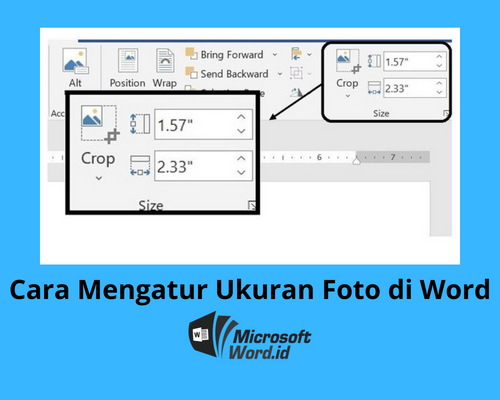
Anda bisa memperbaikinya dengan membuka tab Layout atau Tata Letak, lalu pilih Orientasi dan atur ke Potret. Ini akan mengembalikan posisi halaman menjadi normal seperti semula.
Jika masalahnya terletak pada tampilan ribbon yang tersembunyi, gunakan pintasan Ctrl+F1 untuk menampilkan kembali ribbon. Ini adalah cara cepat untuk mengembalikan tampilan toolbar yang hilang.
Mengembalikan Pengaturan Default dan Menyimpan Dokumen
Jika semua cara di atas belum berhasil, Anda bisa mengembalikan pengaturan Word ke default melalui menu File > Opsi > Advanced. Klik Reset untuk mengembalikan semua pengaturan ke awal.
Setelah itu, penting untuk menyimpan dokumen dalam format yang kompatibel agar tidak berubah saat dibuka di perangkat lain. Gunakan fitur Save As dan pilih format RTF untuk menjaga layout dan font tetap stabil.
Cara ini sangat berguna jika Anda sering bertukar file dengan pengguna Word versi lama. Selain itu, Anda juga bisa mengubah lembar kerja word menjadi putih dengan memastikan tema halaman tidak menggunakan warna latar.
Kesimpulan
Mengubah tampilan Word menjadi normal sebenarnya tidak sulit jika Anda tahu langkah yang tepat. Mulai dari mengubah tema, mematikan mode gelap, hingga mengatur orientasi halaman, semua bisa dilakukan dalam hitungan menit.
Pastikan Anda selalu memeriksa pengaturan default setelah memperbarui aplikasi. Dengan demikian, pengalaman mengetik Anda akan kembali nyaman dan produktif.