

Judul: 5 Cara Membuat Overline di Word Tanpa Ribet, Ternyata Semudah Ini!
Disiarkan oleh stikpn.ac.id – Artikel seputar cara membuat overline di word bisa anda temukan disini. Membuat overline di Microsoft Word sering kali menjadi kebutuhan saat menyusun dokumen formal, skripsi, atau materi presentasi. Namun, banyak pengguna yang belum mengetahui bahwa fitur ini tersembunyi di dalam menu lanjutan. Artikel ini akan memandu Anda langkah demi langkah untuk menguasai cara membuat overline di Word secara profesional.
Mengenal Overline dan Bedanya dengan Underline
Overline adalah garis horizontal yang ditempatkan di atas teks, berbeda dengan underline yang berada di bawah. Fungsi utamanya adalah untuk memberikan penekanan visual tanpa mengganggu keterbacaan kata di sekitarnya.
Dalam penulisan ilmiah, overline sering digunakan untuk menandai notasi matematika atau simbol tertentu. Anda juga bisa memanfaatkannya untuk mempercantik desain dokumen seperti saat membuat buku di Word atau membuat SOP di Word.
Cara Cepat Menggunakan Fitur Borders
Metode paling sederhana untuk membuat overline adalah dengan memanfaatkan fitur Borders yang sudah tersedia di Word. Anda tidak perlu mengunduh aplikasi tambahan karena fitur ini sudah terintegrasi di semua versi Word.
Langkah pertama, ketik teks yang ingin diberi overline, lalu blok seluruh teks tersebut. Setelah itu, buka tab Home dan cari ikon Borders di grup Paragraph.
Klik panah kecil di samping ikon Borders, lalu pilih opsi Borders and Shading di bagian paling bawah menu. Sebuah kotak dialog akan terbuka dengan berbagai pengaturan garis.
Pada bagian Setting, pilih opsi Custom, lalu klik tombol ikon garis atas di area Preview. Pastikan hanya garis atas yang aktif, kemudian atur gaya dan ketebalan sesuai kebutuhan Anda.
Terakhir, klik OK untuk menerapkan perubahan. Teks yang Anda blok tadi kini akan memiliki garis di bagian atasnya dengan rapi.
Menggunakan Equation Editor untuk Overline Matematis
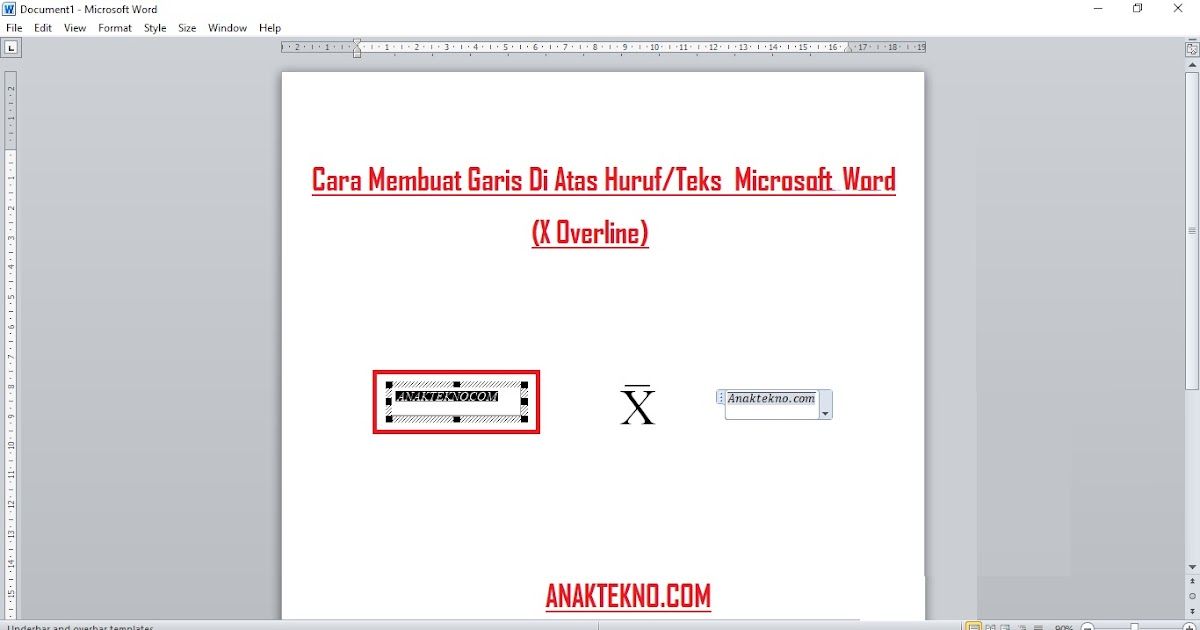
Jika Anda bekerja dengan rumus matematika atau notasi ilmiah, Equation Editor adalah solusi terbaik. Fitur ini memungkinkan Anda membuat overline yang presisi tanpa mengganggu format teks lainnya.
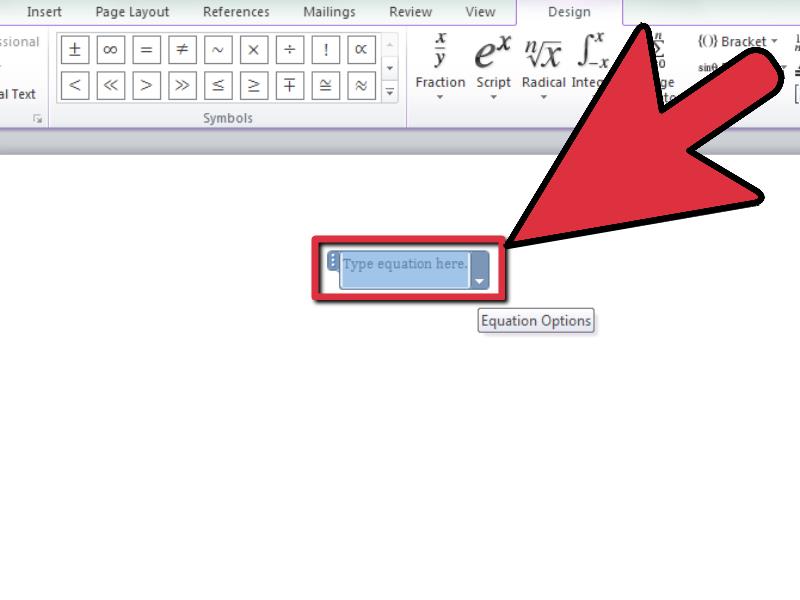
Caranya, buka tab Insert, lalu klik Equation di grup Symbols. Setelah editor terbuka, pilih struktur Accent yang berada di bagian atas toolbar.
Pilih opsi Bar yang berbentuk garis lurus di atas kotak kosong, lalu ketik angka atau simbol yang diinginkan. Hasilnya akan menampilkan overline yang sempurna di atas ekspresi matematis Anda.
Metode ini sangat berguna saat Anda sedang menyusun paper di Word atau tugas di Word yang membutuhkan notasi khusus. Anda juga bisa menggabungkannya dengan fitur lain seperti cara membuat header di Word untuk dokumen yang lebih terstruktur.
Membuat Overline dengan Text Box dan Shape
Teknik alternatif yang fleksibel adalah menggunakan kombinasi Text Box dan Shape. Cara ini memberikan kontrol penuh terhadap posisi dan panjang garis, sehingga cocok untuk desain kreatif.
Pertama, buat Text Box dengan menuju tab Insert dan memilih Text Box. Ketik teks yang diinginkan di dalam kotak tersebut.
Selanjutnya, buat garis horizontal dengan memilih Shapes dan ikon garis lurus. Gambarlah garis tersebut tepat di atas teks, lalu atur posisinya menggunakan mouse atau tombol panah.
Anda bisa mengubah warna dan ketebalan garis melalui menu Shape Format agar sesuai dengan tema dokumen. Teknik ini juga berguna saat membuat surat di Word dengan desain yang lebih personal.
Untuk hasil yang lebih rapi, aktifkan fitur Snap to Grid dengan menekan Alt saat menggeser garis. Dengan begitu, overline akan sejajar sempurna dengan teks di bawahnya.
Kombinasi Overline dengan Fitur Lain di Word
Setelah menguasai cara membuat overline, Anda bisa mengombinasikannya dengan fitur lain untuk meningkatkan produktivitas. Misalnya, gunakan shortcut keyboard seperti Ctrl + U untuk underline pada bagian penting lainnya.
Anda juga bisa memanfaatkan AutoFormat untuk membuat garis horizontal cepat sebagai pembatas bagian. Ketik tiga tanda strip (—) lalu tekan Enter untuk menghasilkan garis lurus otomatis.
Jika Anda ingin membuat dokumen yang lebih kompleks seperti buku di Word, overline bisa digunakan untuk menandai judul bab atau sub-bab. Sementara untuk membuat halaman di Word, Anda bisa menggabungkan overline dengan footer atau header.
Jangan lupa untuk selalu menyimpan dokumen dalam format yang tepat agar hasil overline tidak berubah. Gunakan fitur Save As dan pilih format PDF jika ingin membagikan dokumen tanpa mengubah tata letak.
Kesimpulan
Menguasai cara membuat overline di Word tidak hanya meningkatkan kualitas dokumen, tetapi juga menghemat waktu Anda. Dengan berbagai metode yang telah dijelaskan, Anda bisa memilih teknik yang paling sesuai dengan kebutuhan.
Mulai dari fitur Borders yang sederhana, Equation Editor untuk notasi ilmiah, hingga Text Box untuk desain fleksibel, semuanya mudah dipraktikkan. Latihan rutin akan membuat Anda semakin mahir dalam mengoperasikan Word.
Terapkan pengetahuan ini pada dokumen kerja, tugas kuliah, atau materi presentasi agar tampilan lebih profesional. Selamat mencoba dan semoga berhasil.