

5 Cara Agar Tulisan Arab Tidak Terbalik di Word 2010 Ternyata Mudah dan Wajib Tahu
Disiarkan oleh stikpn.ac.id – Artikel seputar cara agar tulisan arab tidak terbalik di word 2010 bisa anda temukan disini. Menulis teks berbahasa Arab di Microsoft Word 2010 seringkali membuat bingung karena hasilnya bisa terbalik atau tidak rapi. Masalah ini umum terjadi jika pengaturan arah teks dan font tidak disesuaikan dengan benar. Artikel ini akan membahas lima cara efektif agar tulisan Arab tidak terbalik di Word 2010, sehingga dokumen Anda terlihat profesional dan mudah dibaca.
1. Mengatur Arah Teks dari Kanan ke Kiri
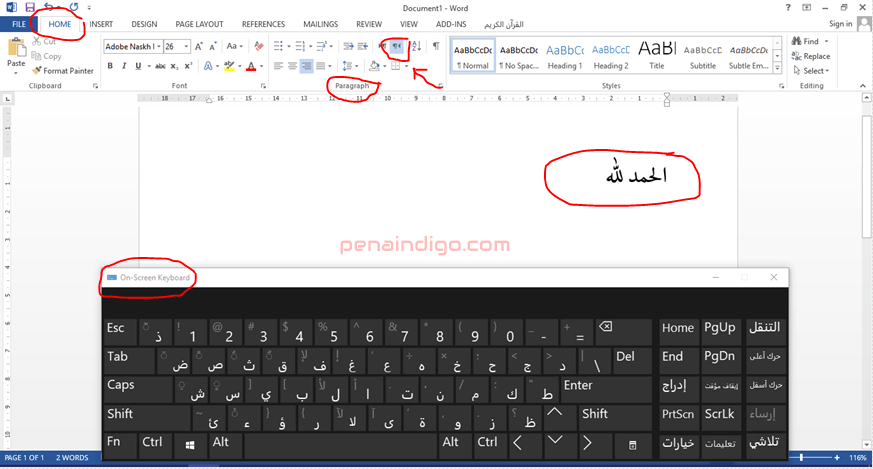
Penyebab utama tulisan Arab terbalik adalah pengaturan arah teks yang masih default ke kiri-ke-kanan. Untuk memperbaikinya, Anda bisa menggunakan tombol shortcut atau menu di ribbon.
Blok terlebih dahulu teks Arab yang ingin dirapikan. Setelah itu, tekan tombol Ctrl + Shift kanan secara bersamaan pada keyboard untuk mengubah arah teks menjadi kanan-ke-kiri.
Jika tombol shortcut tidak berfungsi, Anda bisa mengklik menu Home dan cari grup Paragraph. Di sana terdapat ikon dengan simbol panah mengarah ke kanan bernama Right-to-Left Text Direction.
2. Menggunakan Font Tulisan Arab di Word yang Tepat
Pemilihan font sangat memengaruhi tampilan dan kerapian tulisan Arab. Font standar seperti Times New Roman atau Arial tidak mendukung karakter Arab dengan baik sehingga sering menyebabkan huruf terpisah atau terbalik.
Gunakan font khusus seperti Arabic Typesetting atau Traditional Arabic yang sudah terinstal di Word. Anda juga bisa mengunduh font tambahan seperti KFGQPC Arabic Symbols untuk hasil yang lebih maksimal.
Untuk cara menulis Arab di Word yang benar, pastikan font tersebut dipilih sebelum mulai mengetik. Hal ini akan mencegah masalah format di kemudian hari.
2.1. Cara Menyalin Tulisan di Word agar Tidak Berantakan
Saat menyalin teks Arab dari sumber lain, seringkali format asli ikut terbawa dan menyebabkan tulisan terbalik. Gunakan opsi Paste Special dengan memilih Keep Text Only untuk menghilangkan format lama.
Setelah menempelkan teks, segera atur arah teks ke kanan-ke-kiri dan ganti font dengan font Arab yang sesuai. Langkah ini adalah cara agar tulisan rapih di word tanpa perlu mengedit ulang satu per satu.
3. Memanfaatkan Fitur Symbol untuk Menulis Kalimat Pendek
Jika Anda hanya perlu menulis lafadz pendek seperti Shallallahu Alaihi Wa Sallam, fitur Symbol di Word 2010 sangat membantu. Fitur ini menyediakan karakter Arab khusus yang langsung tertulis dengan benar tanpa perlu mengatur arah teks.
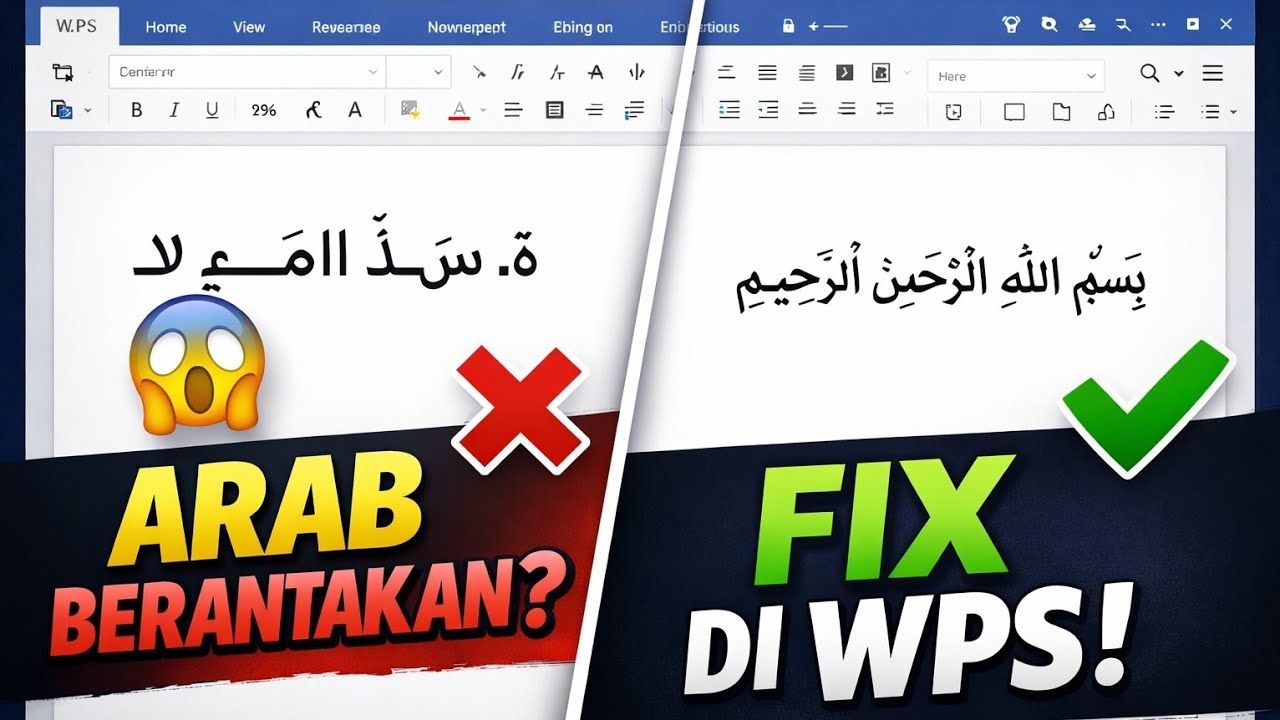
Caranya, klik menu Insert, pilih Symbol, lalu More Symbol. Ubah font menjadi Arabic Typesetting, cari simbol yang diinginkan, dan klik Insert. Simbol akan muncul dengan posisi yang tepat.
Alternatif lain, gunakan shortcut dengan mengetikkan kode Unicode seperti FDFA lalu tekan Alt + X. Kode ini akan berubah menjadi simbol ﷺ secara instan tanpa perlu repot mengatur format.
4. Menginstal Font Arabic Symbols untuk Kemudahan Mengetik
Bagi Anda yang sering menulis dokumen berbahasa Arab, menginstal font Arabic Symbols adalah solusi jangka panjang. Font ini dirancang khusus untuk menampilkan ligatur (gabungan huruf) Arab dengan sempurna.
Setelah font terinstal, ubah jenis font di Word menjadi KFGQPC Arabic Symbols 01. Anda tinggal mengetikkan huruf tertentu di keyboard, misalnya huruf G untuk menghasilkan lafadz sholawat, dan hasilnya langsung rapi tanpa terbalik.
Metode ini juga mempermudah cara membuat tulisan arab di word untuk keperluan sehari-hari, seperti menulis ayat Al-Quran atau hadits, tanpa harus khawatir dengan masalah arah teks.
5. Memeriksa Pengaturan Paragraf dan Bahasa
Kadang masalah tulisan Arab terbalik disebabkan oleh pengaturan bahasa atau paragraf yang salah. Pastikan Anda telah mengatur bahasa keyboard ke Arabic atau setidaknya mengaktifkan input bahasa Arab di Control Panel.
Di Word 2010, Anda bisa memeriksa pengaturan paragraf dengan mengklik kanan pada teks, pilih Paragraph, lalu di tab General, atur Alignment menjadi Right. Langkah ini akan meratakan teks ke kanan dan mencegahnya terbalik.
Jika semua langkah sudah dilakukan tetapi masih bermasalah, coba restart Word atau periksa update terbaru. Terkadang bug kecil pada program bisa memengaruhi tampilan teks Arab.
Kesimpulan
Mengatasi tulisan Arab yang terbalik di Word 2010 sebenarnya mudah jika Anda mengetahui langkah-langkah yang tepat. Mulai dari mengatur arah teks, memilih font yang sesuai, hingga memanfaatkan fitur symbol dan shortcut.
Praktikkan kelima cara di atas secara bertahap agar Anda semakin mahir. Dengan demikian, pekerjaan menulis dokumen berbahasa Arab menjadi lebih cepat dan hasilnya pun rapi tanpa kesalahan format.