

jelaskan cara menyimpan dokumen pada ms word
Disiarkan oleh stikpn.ac.id – Artikel seputar jelaskan cara menyimpan dokumen pada ms word bisa anda temukan disini. Microsoft Word adalah perangkat lunak pengolah kata yang paling banyak digunakan di dunia. Kemampuan menyimpan dokumen dengan benar menjadi keterampilan dasar yang wajib dikuasai oleh setiap pengguna, baik pemula maupun profesional.
Artikel ini akan membahas secara lengkap cara menyimpan dokumen pada MS Word, mulai dari metode cepat, berbagai format file, hingga tips mengelola file agar tidak hilang. Simak panduan berikut agar pekerjaan dokumenmu semakin rapi dan aman.
Metode Dasar Menyimpan Dokumen di Microsoft Word
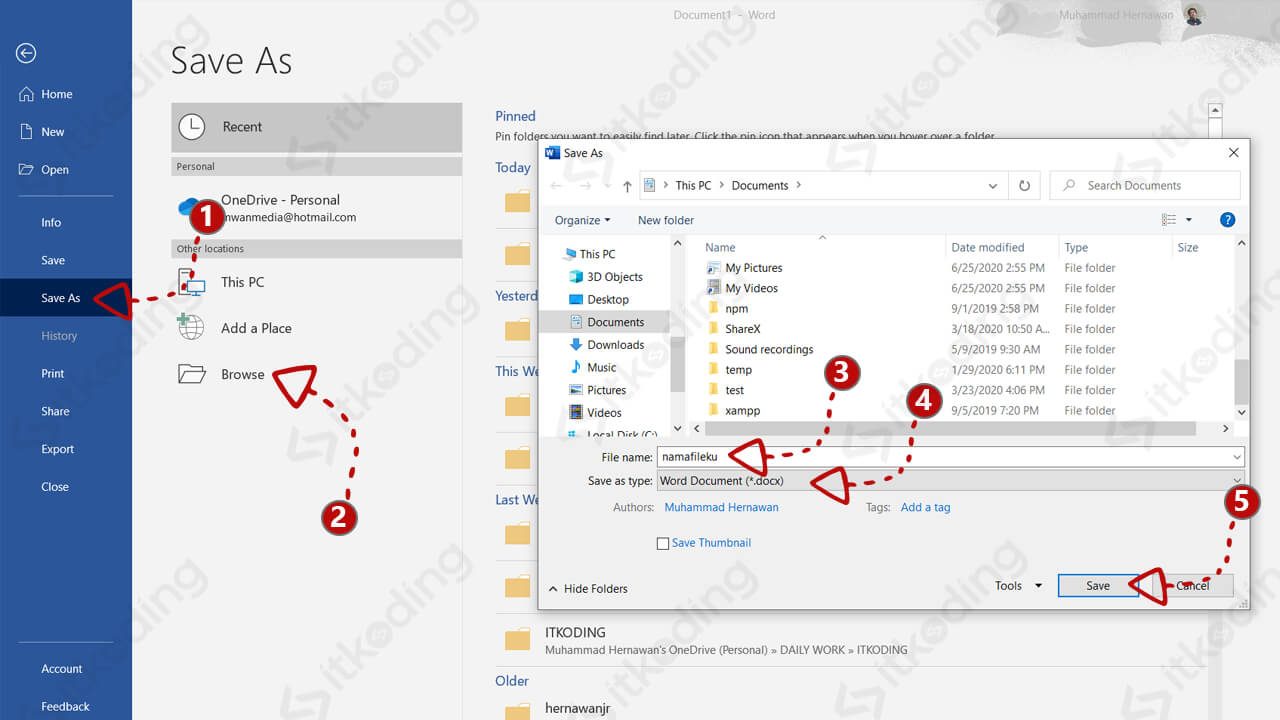
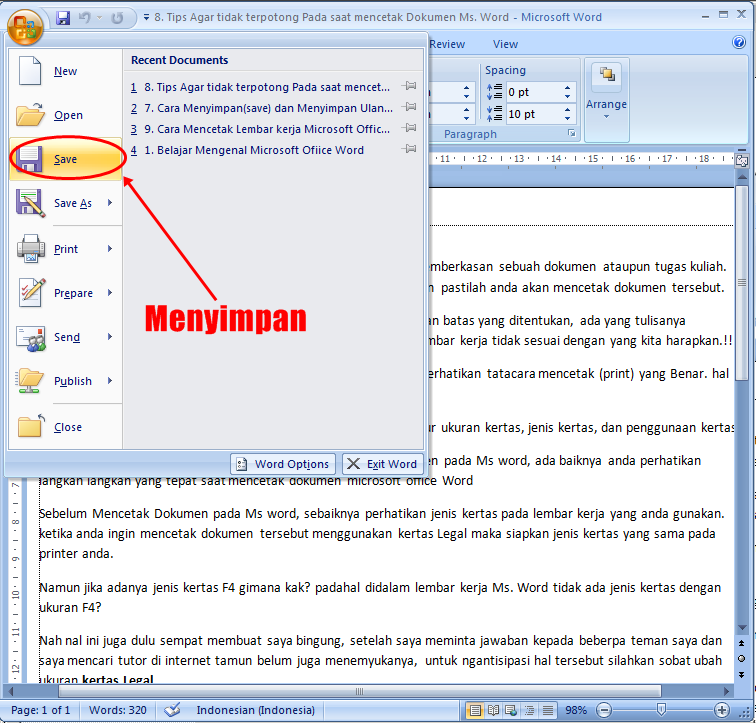
Cara paling umum untuk menyimpan dokumen adalah melalui menu File yang terletak di pojok kiri atas jendela Word. Klik menu tersebut, lalu pilih opsi Save atau Save As untuk menentukan lokasi penyimpanan.
Selain itu, kamu juga bisa menggunakan shortcut keyboard Ctrl + S yang berlaku untuk semua versi Word. Jika dokumen belum pernah disimpan, Word akan otomatis membuka jendela Save As agar kamu bisa memberi nama file dan memilih folder tujuan.
Menyimpan untuk Pertama Kali
Saat kamu membuat dokumen baru dan menekan Ctrl + S, Word akan menampilkan dialog Save As. Di sinilah kamu bisa memilih lokasi seperti OneDrive, Komputer, atau folder tertentu, serta mengetikkan nama file yang mudah diingat.
Pastikan kamu memberi nama file yang deskriptif sesuai isi dokumen. Hal ini akan memudahkan pencarian kembali di kemudian hari, terutama jika kamu menyimpan banyak file dalam satu folder.
Menyimpan Perubahan pada Dokumen yang Sudah Ada
Jika dokumen sudah pernah disimpan, menekan Ctrl + S akan langsung menyimpan perubahan tanpa membuka dialog apa pun. Proses ini sangat cepat dan disarankan dilakukan secara berkala untuk menghindari kehilangan data.
Kamu juga bisa mengaktifkan fitur AutoSave jika menggunakan Word 365 dengan penyimpanan cloud. Fitur ini akan menyimpan perubahan secara otomatis setiap beberapa detik, sehingga kamu tidak perlu khawatir lupa menekan tombol simpan.
Memilih Format File Saat Menyimpan Dokumen Word
Word menyediakan berbagai format file untuk menyimpan dokumen, masing-masing dengan kegunaan berbeda. Format default adalah DOCX, yang merupakan standar modern dan mendukung semua fitur Word.
Untuk keperluan berbagi dokumen yang tidak ingin diubah, kamu bisa memilih format PDF. Cara save Word ke PDF cukup mudah, yaitu pilih Save As lalu pilih PDF pada menu tipe file. Format ini menjaga tampilan dokumen tetap konsisten di perangkat lain.
Selain DOCX dan PDF, ada juga format DOC untuk kompatibilitas dengan versi Word lama, serta format RTF atau TXT untuk kebutuhan sederhana. Pilih format yang sesuai dengan tujuan penggunaan dokumenmu.
Menyimpan Dokumen ke Cloud dan Perangkat Lain
Dengan layanan cloud seperti OneDrive atau Google Drive, kamu bisa menyimpan dokumen secara online dan mengaksesnya dari mana saja. Cara menyimpan dokumen ke cloud di Word adalah dengan memilih lokasi penyimpanan OneDrive saat dialog Save As muncul.
Keuntungan menyimpan di cloud adalah kemudahan kolaborasi tim secara real-time dan keamanan data jika perangkatmu rusak. Fitur ini sangat berguna untuk pekerjaan yang membutuhkan akses fleksibel.
Untuk menyimpan ke perangkat penyimpanan eksternal seperti USB flash drive, cukup colokkan perangkat tersebut, lalu pilih lokasi yang sesuai saat Save As. Word akan mendeteksi perangkat tersebut dan memungkinkanmu menyimpan dokumen di sana.
Tips Mengelola File Word Agar Tidak Hilang
Salah satu cara terbaik untuk menghindari kehilangan dokumen adalah dengan mengaktifkan fitur AutoRecover di Word. Fitur ini secara otomatis menyimpan salinan dokumen setiap beberapa menit, sehingga kamu bisa memulihkannya jika aplikasi macet atau listrik padam.
Selain itu, biasakan untuk menyimpan dokumen dengan nama file yang jelas dan terstruktur. Misalnya, gunakan format tanggal atau nama proyek agar mudah dikelompokkan dan dicari.
Jika kamu sering bekerja dengan banyak revisi, pertimbangkan untuk menggunakan fitur Save As setiap kali melakukan perubahan besar. Dengan begitu, kamu memiliki beberapa versi file yang bisa dikembalikan jika terjadi kesalahan.
Terakhir, lakukan backup secara berkala dengan menyalin file ke cloud atau hard drive eksternal. Cara menggabungkan file Word juga penting dipelajari, karena sering kali kita perlu menggabungkan beberapa dokumen menjadi satu untuk laporan atau proposal.
Kesimpulan
Menyimpan dokumen di Microsoft Word adalah keterampilan dasar yang sangat mudah dipelajari, namun sering diabaikan. Dengan menguasai kombinasi tombol Ctrl + S, memahami berbagai format file, dan memanfaatkan cloud, kamu bisa memastikan dokumenmu selalu aman.
Jangan lupa untuk selalu menyimpan secara berkala dan melakukan backup agar pekerjaanmu tidak hilang sia-sia. Dengan panduan ini, kamu kini sudah siap untuk mengelola dokumen Word dengan lebih profesional dan efisien.