

Cara Ngeprint Tanpa Comment di Word Ternyata Gampang, 4 Foto Jadi 1 Kertas Sekali Cetak
Disiarkan oleh stikpn.ac.id – Artikel seputar cara ngeprint tanpa comment di word bisa anda temukan disini. mencetak dokumen di Microsoft Word adalah aktivitas yang sering dilakukan, baik untuk keperluan sekolah, kantor, maupun pribadi. Namun, banyak pengguna yang bingung ketika muncul kolom komentar atau catatan yang ikut tercetak pada hasil print. Artikel ini akan membahas cara ngeprint tanpa comment di word secara lengkap dan mudah dipahami.
Mengapa Komentar Ikut Tercetak Saat Print di Word?
Secara default, Microsoft Word tidak akan mencetak komentar jika Anda menggunakan pengaturan standar. Namun, jika Anda mengubah pengaturan cetak sebelumnya atau menggunakan fitur markup, komentar bisa saja ikut muncul di halaman hasil print.
Masalah ini sering terjadi ketika Anda menerima dokumen yang telah direvisi oleh orang lain dengan fitur track changes. Jika pengaturan print tidak diubah, Word akan mencetak semua komentar dan markup yang ada di dalam dokumen.
Perbedaan Mencetak Dokumen Biasa dan Dokumen dengan Komentar
Untuk dokumen biasa tanpa komentar, proses mencetak sangat sederhana. Namun, untuk dokumen yang memiliki komentar, Anda harus lebih teliti dalam memilih opsi pengaturan cetak.
Word menyediakan opsi untuk mencetak dokumen tanpa markup, sehingga hasil cetakan akan bersih dari komentar dan catatan revisi. Dengan memahami perbedaan ini, Anda dapat menghindari hasil print yang tidak diinginkan.
Cara Ngeprint Tanpa Comment di Word dengan Mudah
Berikut ini adalah langkah-langkah yang bisa Anda ikuti untuk mencetak dokumen Word tanpa menyertakan komentar. Metode ini berlaku untuk Microsoft Word versi 2010, 2013, 2016, 2019, dan 365.
Langkah 1: Buka Dokumen yang Akan Dicetak
Pertama, buka dokumen Word yang ingin Anda cetak melalui laptop atau komputer. Pastikan dokumen tersebut sudah selesai diedit dan siap untuk diprint.
Jika dokumen berasal dari orang lain, periksa terlebih dahulu apakah ada komentar atau track changes yang aktif. Anda bisa melihatnya di bagian margin kanan dokumen jika komentar muncul.
Langkah 2: Akses Menu File dan Pilih Print
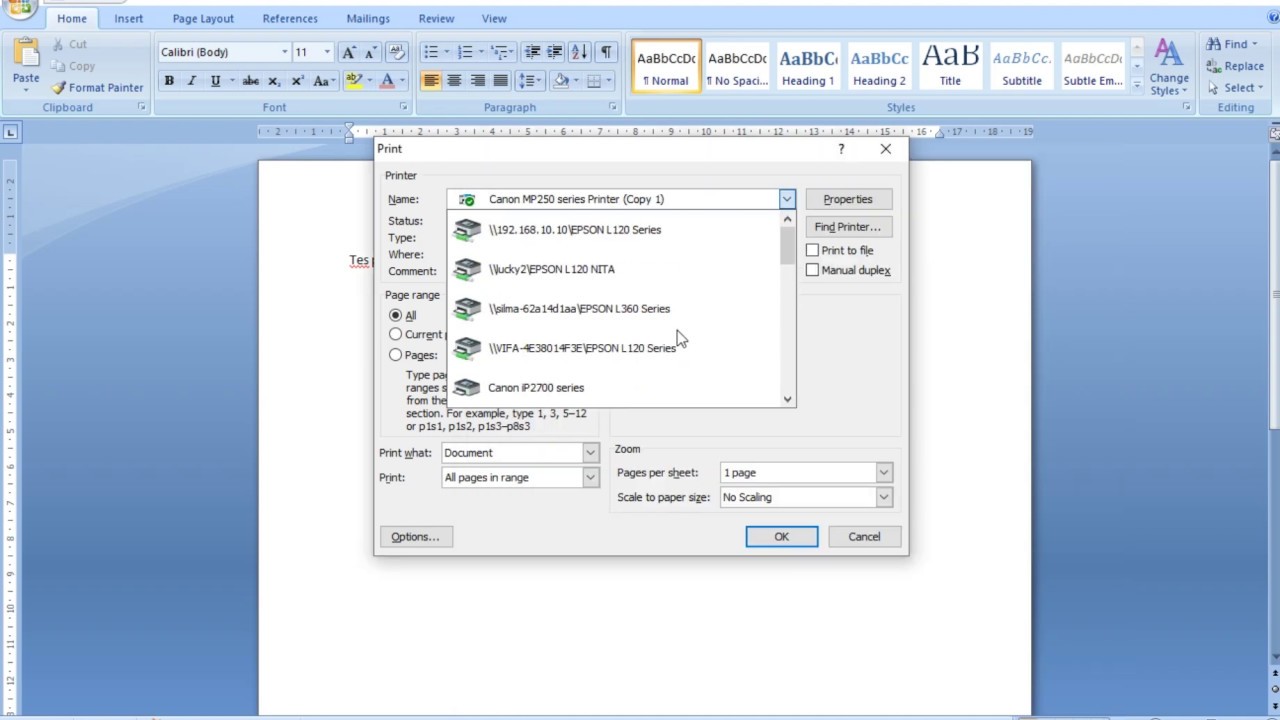
Setelah dokumen terbuka, klik menu “File” yang terletak di pojok kiri atas jendela Word. Kemudian, pilih opsi “Print” dari daftar menu yang muncul di sisi kiri.
Atau, Anda bisa menggunakan tombol pintasan keyboard dengan menekan CTRL+P secara bersamaan untuk langsung membuka menu print. Cara ini lebih cepat dan efisien untuk kebutuhan sehari-hari.
Langkah 3: Atur Pengaturan Print untuk Menghilangkan Komentar
Pada menu Print, Anda akan melihat beberapa opsi pengaturan di bagian tengah layar. Perhatikan bagian yang bertuliskan “Settings” dan cari opsi yang mengatur konten yang akan dicetak.
Klik pada dropdown yang menampilkan pilihan seperti “Print All Pages” atau “Print Markup”. Jika opsi “Print Markup” tercentang, segera hilangkan centang tersebut untuk mencegah komentar ikut tercetak.
Setelah itu, pastikan opsi “Print All Pages” tetap terpilih agar semua halaman dokumen tercetak tanpa komentar. Dengan begitu, hasil print akan bersih dan rapi tanpa ada catatan tambahan.
Langkah 4: Periksa Pratinjau Sebelum Mencetak
Sebelum benar-benar menekan tombol Print, periksa pratinjau hasil cetakan di sisi kanan layar. Pastikan tidak ada kotak komentar atau markup yang muncul di halaman pratinjau.
Jika pratinjau sudah terlihat bersih, Anda bisa langsung memilih printer yang diinginkan dan mengatur jumlah salinan. Setelah semua pengaturan sesuai, klik tombol “Print” untuk memulai proses pencetakan.
Cara Print Word Tanpa Tepi dan Mengatur Halaman dengan Benar
Selain menghilangkan komentar, banyak pengguna yang juga ingin mencetak dokumen tanpa tepi atau margin yang terlalu lebar. Word memungkinkan Anda untuk mengatur margin kustom sesuai kebutuhan.
Untuk cara print word tanpa tepi, Anda bisa masuk ke menu “Layout” atau “Page Layout”, kemudian pilih “Margins” dan klik “Custom Margins”. Atur nilai margin menjadi 0 atau sesuai keinginan, lalu terapkan ke seluruh dokumen.
Namun, perlu diingat bahwa tidak semua printer mendukung pencetakan tanpa tepi. Beberapa printer memiliki batas margin minimum yang tidak bisa dihilangkan sepenuhnya. Cek spesifikasi printer Anda untuk hasil terbaik.
Cara Pilih Halaman Print di Word untuk Menghemat Kertas
Jika Anda hanya ingin mencetak halaman tertentu dari dokumen, gunakan fitur “Print All Pages” dan pilih “Custom Print”. Kemudian, masukkan nomor halaman yang ingin dicetak, misalnya “1-3” untuk halaman 1 sampai 3.
Fitur ini sangat berguna untuk menghemat kertas dan tinta, terutama jika dokumen Anda panjang. Anda juga bisa mencetak halaman ganjil atau genap saja dengan memilih opsi “Print Odd Pages” atau “Print Even Pages”.
Tips Mencetak Foto dan Dokumen Lain di Word
Selain dokumen teks, Word juga bisa digunakan untuk mencetak foto. Misalnya, Anda bisa mencetak 4 foto dalam satu lembar kertas dengan mengatur tata letak gambar secara manual.
Untuk melakukannya, masukkan foto melalui menu “Insert” dan pilih “Picture”. Setelah foto masuk, atur ukuran dan posisinya agar muat dalam satu halaman. Anda bisa menggunakan orientasi landscape untuk memberi ruang lebih luas.
Jika Anda ingin mencetak dari aplikasi lain seperti Canva, Anda bisa mengekspor desain ke PDF terlebih dahulu, kemudian membukanya di Word untuk dicetak. Ini adalah cara ngeprint dari Canva yang sering digunakan banyak orang.
Bagi yang sering bertanya tentang cara ngeprint di laptop, intinya adalah pastikan driver printer sudah terinstal dengan benar. Anda juga bisa menggunakan fitur print dari aplikasi apa pun dengan menekan CTRL+P.
Kesimpulan
Mencetak dokumen Word tanpa komentar sebenarnya sangat mudah jika Anda mengetahui pengaturan yang tepat. Kunci utamanya adalah memastikan opsi “Print Markup” tidak aktif sebelum mencetak.
Dengan mengikuti panduan di atas, Anda tidak perlu khawatir lagi komentar atau catatan revisi ikut tercetak. Selamat mencoba dan semoga artikel cara ngeprint tanpa comment di word ini bermanfaat untuk Anda.