

Cara Merenggangkan Tulisan di Word yang Rapi dan Profesional, Ternyata Semudah Ini
Disiarkan oleh stikpn.ac.id – Artikel seputar cara merenggangkan tulisan di word bisa anda temukan disini. Mengatur jarak antar huruf atau karakter merupakan keterampilan penting untuk membuat dokumen terlihat rapi dan profesional. Banyak pengguna yang belum mengetahui bahwa Microsoft Word menyediakan fitur lengkap untuk mengubah spasi karakter sesuai kebutuhan. Artikel ini akan membahas cara merenggangkan tulisan di Word secara mendetail, lengkap dengan tips untuk berbagai jenis dokumen.
Mengenal Fitur Spasi Karakter di Word
Spasi karakter adalah jarak horizontal antara huruf-huruf dalam sebuah kata atau kalimat. Berbeda dengan spasi baris yang mengatur jarak vertikal antar baris teks, spasi karakter fokus pada kerapatan huruf secara horizontal.
Word menawarkan tiga opsi utama: Normal, Expanded, dan Condensed. Mode Expanded akan menambah jarak antar huruf, sementara Condensed justru merapatkannya.
Komponen Utama dalam Pengaturan Spasi
Terdapat tiga aspek penting yang perlu dipahami sebelum mulai mengatur spasi karakter. Pertama, tracking atau spasi karakter seragam yang berlaku untuk semua huruf yang dipilih.
Kedua, kerning yang menangani pasangan huruf tertentu agar terlihat seimbang secara visual. Ketiga, scaling yang mengubah bentuk huruf itu sendiri tanpa mengubah jarak antar huruf.
Langkah-Langkah Merenggangkan Tulisan di Word
Untuk mulai mengatur spasi karakter, Anda perlu membuka dialog Font yang merupakan pusat kendali semua pengaturan tipografi. Prosesnya cukup sederhana dan bisa dilakukan dalam hitungan menit.
- Blok teks yang ingin diubah, atau tekan Ctrl+A untuk memilih seluruh dokumen.
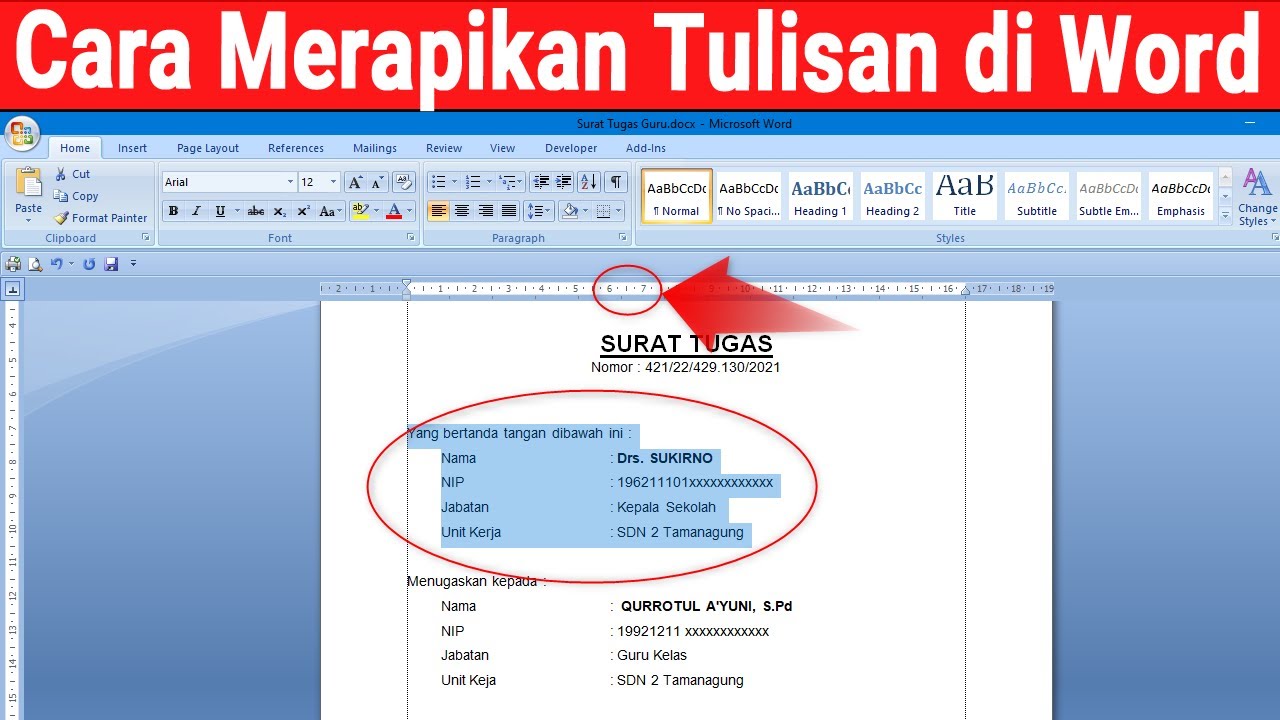
- Buka tab Home, lalu klik ikon panah kecil di pojok kanan bawah grup Font.
- Tekan Ctrl+D sebagai jalan pintas untuk membuka dialog Font secara langsung.
- Pilih tab Advanced pada bagian atas dialog.
- Pada bagian Spacing, pilih Expanded dan tentukan nilai dalam satuan poin (pt).
Setelah memilih Expanded, Anda bisa mengisi kolom By dengan angka sesuai kebutuhan. Nilai 1pt hingga 3pt umumnya cukup untuk membuat heading terlihat lebih elegan.
Menentukan Nilai Spasi yang Tepat
Untuk dokumen formal seperti resume atau laporan, gunakan spasi 1pt pada judul bagian agar tetap terlihat profesional. Sementara untuk poster atau materi promosi, Anda bisa menggunakan nilai 5pt atau lebih untuk efek mewah.
Perhatikan bahwa semakin besar nilai yang digunakan, semakin lebar pula jarak antar huruf. Hindari nilai berlebihan yang justru membuat teks sulit dibaca.
Teknik Lanjutan untuk Hasil Maksimal
Selain pengaturan dasar, Word juga menyediakan fitur canggih seperti kerning dan scaling. Kerning sangat berguna untuk memperbaiki jarak antar pasangan huruf tertentu yang terlihat janggal, misalnya pada kata dengan huruf kapital.
Untuk mengaktifkan kerning, buka dialog Font pada tab Advanced dan centang opsi Kerning for fonts. Atur nilai minimum ukuran font, biasanya 14pt, agar kerning hanya bekerja pada teks besar.
Scaling memungkinkan Anda mempersempit atau melebarkan huruf tanpa mengubah ukuran font. Fitur ini berguna saat teks terlalu panjang untuk satu baris, cukup atur scale menjadi 90% hingga 110%.
Mengatur Spasi Antar Kata dengan Find and Replace
Jika ingin menambah jarak antar kata tanpa mengubah jarak antar huruf, gunakan trik Find and Replace. Tekan Ctrl+H, ketik satu spasi di kolom Find what dan Replace with.
Klik More, pilih Format lalu Font, dan atur spacing menjadi Expanded dengan nilai tertentu. Tekan Replace All untuk menerapkan perubahan ke seluruh dokumen.
Kesalahan Umum dan Cara Mengatasinya
Salah satu kesalahan yang sering terjadi adalah teks terlihat tumpang tindih karena nilai Condensed terlalu besar. Solusinya, kembalikan pengaturan ke Normal atau kurangi nilai secara bertahap.
Masalah lain muncul saat menyalin teks dari internet yang membawa format tersembunyi. Gunakan pintasan Ctrl+Spacebar untuk menghapus semua pemformatan manual dan mengembalikan pengaturan default.
Jika spasi yang diterapkan menyebabkan baris terpotong tidak rapi, kurangi nilai ekspansi sebesar 0,1pt. Perubahan kecil ini sering kali cukup untuk memperbaiki tata letak tanpa mengorbankan estetika.
Kesimpulan
Menguasai cara merenggangkan tulisan di Word akan meningkatkan kualitas visual dokumen Anda secara signifikan. Mulai dari pengaturan dasar hingga fitur lanjutan seperti kerning dan scaling, semua dapat diakses melalui dialog Font.
Terapkan pengaturan ini secara konsisten dengan menyimpannya ke dalam Styles agar setiap heading atau paragraf memiliki format yang seragam. Dengan latihan rutin, Anda akan menghasilkan dokumen yang tampak profesional dan enak dibaca.