

Cara Menghilangkan Protected View pada Word Ternyata Semudah Ini, Wajib Tahu Sebelum Dokumen Terkunci
Disiarkan oleh stikpn.ac.id – Artikel seputar cara menghilangkan Protected View pada word bisa anda temukan disini. protected view adalah fitur keamanan bawaan Microsoft Word yang membatasi pengeditan dokumen dari sumber tidak dikenal. Meskipun berguna, banyak pengguna merasa terganggu karena tidak bisa langsung mengubah isi file. Artikel ini akan membahas cara menghilangkan protected view pada word secara lengkap dan aman.
Apa Itu Protected View dan Mengapa Muncul?
Protected View aktif ketika Word mendeteksi file yang berpotensi berbahaya, seperti lampiran email atau unduhan internet. Fitur ini menampilkan dokumen dalam mode baca saja untuk mencegah malware masuk ke perangkat.
Namun, jika Anda yakin file tersebut aman, Anda bisa menonaktifkannya. Cara menghilangkan protected view pada word sebenarnya sederhana, tetapi perlu kehati-hatian agar tidak mengurangi proteksi sistem.
Penyebab Protected View Muncul
- File berasal dari internet atau email tanpa verifikasi.
- Dokumen dibuat dengan versi Word yang lebih lama.
- Pengaturan keamanan Windows atau Office memblokir file.
Cara Menghilangkan Protected View pada Word Melalui Pengaturan
Metode paling umum adalah mengubah opsi trust center di microsoft word. Buka menu File, lalu pilih Options untuk masuk ke jendela pengaturan lanjutan.
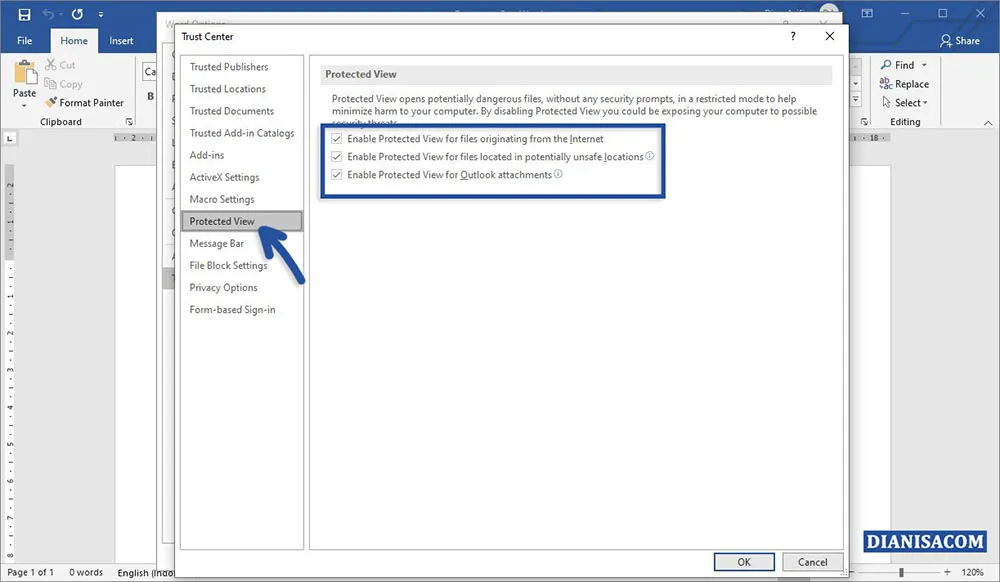
Setelah itu, klik Trust Center dan pilih Trust Center Settings. Di bagian Protected View, Anda akan melihat tiga opsi yang bisa dicentang atau dinonaktifkan sesuai kebutuhan.
Langkah-Langkah Menonaktifkan Protected View
- Buka Word dan klik File di pojok kiri atas.
- Pilih Options, lalu klik Trust Center.
- Klik tombol Trust Center Settings.
- Pada menu kiri, pilih Protected View.
- Hilangkan centang pada semua kotak yang tersedia.
- Klik OK untuk menyimpan perubahan.
Setelah menyimpan, tutup dan buka kembali Word agar pengaturan diterapkan. Cara menghilangkan protected view pada word ini berlaku untuk semua versi, termasuk Word 2016, 2019, dan Microsoft 365.
Alternatif Cepat: Gunakan Fitur Edit Anyway
Jika tidak ingin mengubah pengaturan permanen, Anda bisa memilih tombol Edit Anyway yang muncul di bilah kuning atas dokumen. Cara ini hanya berlaku untuk file yang sedang dibuka, bukan untuk semua dokumen.
Klik tombol tersebut, lalu dokumen akan langsung bisa diedit tanpa mengubah pengaturan keamanan. Ini adalah solusi tercepat jika Anda hanya perlu mengakses satu file tertentu.
Namun, pastikan file tersebut benar-benar aman sebelum mengaktifkan mode edit. Jika ragu, lebih baik periksa sumber file atau scan dengan antivirus terlebih dahulu.
Mengatasi Protected View pada File yang Terkunci
Kadang Protected View muncul karena file dikunci oleh sistem, bukan karena pengaturan Word. Untuk mengatasinya, klik kanan pada file di Windows Explorer, pilih Properties, lalu centang Unblock pada bagian General.
Setelah itu, buka kembali file di Word dan mode protected biasanya hilang. Cara ini juga membantu jika cara menghilangkan protected view pada word melalui Trust Center tidak berhasil.
Jika file masih terkunci, coba salin file ke folder lain atau rename ekstensinya. Pastikan Anda tidak mengubah ekstensi yang tidak dikenal karena bisa merusak file.
Cara Menghilangkan Protected View pada Word untuk Mac dan Mobile
Pengguna Word di Mac juga bisa menonaktifkan Protected View dengan cara serupa. Buka Preferences, lalu pilih Security & Privacy, dan hapus centang pada opsi yang tidak diinginkan.
Sementara untuk aplikasi Word di Android atau iOS, opsi ini tidak tersedia secara langsung. Anda hanya bisa membuka file dalam mode edit jika aplikasi memungkinkan, atau gunakan layanan cloud seperti OneDrive untuk membuka dokumen.
Untuk pengguna yang sering bekerja dengan dokumen dari internet, menonaktifkan Protected View memang mempermudah alur kerja. Namun, jangan lupa bahwa fitur ini melindungi dari ancaman siber yang serius.
Tips Keamanan Setelah Menonaktifkan Protected View
Setelah Anda berhasil cara menghilangkan protected view pada word, selalu waspada terhadap file yang mencurigakan. Jangan sembarangan membuka lampiran dari pengirim tak dikenal meskipun mode protected sudah nonaktif.
Gunakan antivirus yang selalu diperbarui dan aktifkan firewall untuk lapisan perlindungan tambahan. Anda juga bisa mengatur Word agar tetap memblokir file dari internet, tetapi mengizinkan file lokal.
Dengan begitu, Anda tetap bisa mengedit dokumen penting tanpa mengorbankan keamanan perangkat. Ingat bahwa setiap perubahan pengaturan keamanan memiliki risiko, jadi pilih sesuai kebutuhan.
Kesimpulan
Menghilangkan Protected View pada Word sangat mudah dilakukan melalui Trust Center atau tombol Edit Anyway. Pilih metode yang paling sesuai dengan kebutuhan Anda, baik untuk satu file maupun semua dokumen.
Namun, selalu prioritaskan keamanan data dengan hanya menonaktifkan fitur ini pada perangkat yang terpercaya. Dengan panduan ini, Anda bisa bekerja lebih produktif tanpa hambatan, sekaligus tetap menjaga perangkat dari ancaman digital.