

7 Cara Menghilangkan Tanda Segitiga di Word yang Jarang Diketahui, Ternyata Semudah Ini
Disiarkan oleh stikpn.ac.id – Artikel seputar cara menghilangkan tanda segitiga di word bisa anda temukan disini. Tanda segitiga di Word sering muncul secara tiba-tiba dan mengganggu tampilan dokumen. Banyak pengguna bingung karena simbol kecil ini bisa muncul di berbagai tempat, seperti di samping paragraf atau di dalam tabel. Artikel ini akan membahas tujuh cara efektif untuk menghilangkan tanda segitiga di Word tanpa merusak format tulisan.
Apa Itu Tanda Segitiga di Word?
Tanda segitiga di Word sebenarnya adalah simbol yang menunjukkan adanya fitur tertentu yang aktif. Simbol ini bisa berupa segitiga hitam kecil di margin kiri atau segitiga di dalam kotak centang. Memahami asal-usulnya akan membantu Anda memilih cara yang tepat untuk menghilangkannya.
Beberapa pengguna mengira tanda ini adalah error, padahal itu adalah indikator dari fitur seperti tombol expand/collapse atau tanda centang di Word. Oleh karena itu, langkah pertama adalah mengidentifikasi jenis segitiga yang muncul di dokumen Anda.
Penyebab Munculnya Tanda Segitiga di Word
Fitur Expand dan Collapse pada Heading
Salah satu penyebab utama adalah fitur heading yang memiliki tombol segitiga untuk memperluas atau menutup bagian teks. Fitur ini biasanya aktif secara otomatis saat Anda menggunakan gaya heading di Word. Untuk menghilangkannya, Anda perlu menonaktifkan opsi collapse di pengaturan paragraph.
Cara cepatnya adalah dengan mengklik kanan pada heading, pilih Paragraph, lalu hapus centang pada opsi Collapsed by default. Dengan begitu, tanda segitiga di samping heading akan hilang secara permanen.
Tanda Segitiga dari Fitur Track Changes
Fitur Track Changes juga bisa memunculkan tanda segitiga di margin kiri dokumen. Tanda ini menandakan adanya perubahan yang belum diterima atau ditolak. Untuk menghilangkannya, Anda harus menyelesaikan semua revisi dengan menerima atau menolak setiap perubahan.
Anda bisa melakukannya dengan masuk ke tab Review, lalu klik Accept All Changes atau Reject All Changes. Setelah itu, tanda segitiga yang berkaitan dengan revisi akan lenyap.
Cara Menghilangkan Tanda Segitiga di Word
1. Nonaktifkan Tombol Expand/Collapse
Langkah pertama adalah mematikan fitur expand dan collapse untuk seluruh dokumen. Caranya, blok seluruh teks dengan Ctrl+A, lalu buka tab Home dan klik kanan pada gaya heading. Pilih Modify, lalu klik Format dan pilih Paragraph. Di jendela yang muncul, hapus centang pada Collapsed by default.
Setelah itu, semua tanda segitiga yang muncul akibat fitur ini akan hilang. Pastikan Anda menyimpan perubahan dengan klik OK.
2. Hapus Tanda Segitiga dari Bullet dan Numbering
Kadang tanda segitiga muncul sebagai bagian dari bullet list atau numbering. Ini sering terjadi jika Anda menggunakan gaya daftar yang memiliki sub-item. Untuk menghilangkannya, ubah gaya daftar menjadi daftar sederhana tanpa indentasi berlebih.
Anda bisa memblok teks yang bermasalah, lalu pilih menu Bullets atau Numbering di tab Home. Pilih opsi None untuk menghilangkan tanda segitiga beserta bullet-nya.
3. Atur Ulang Tanda Tangan Di Word
Tanda segitiga juga bisa muncul saat Anda menyisipkan tanda tangan di Word, terutama jika menggunakan fitur digital signature. Tanda ini menandakan bahwa area tersebut adalah tempat untuk tanda tangan. Untuk menghilangkannya, hapus objek signature line dari dokumen.
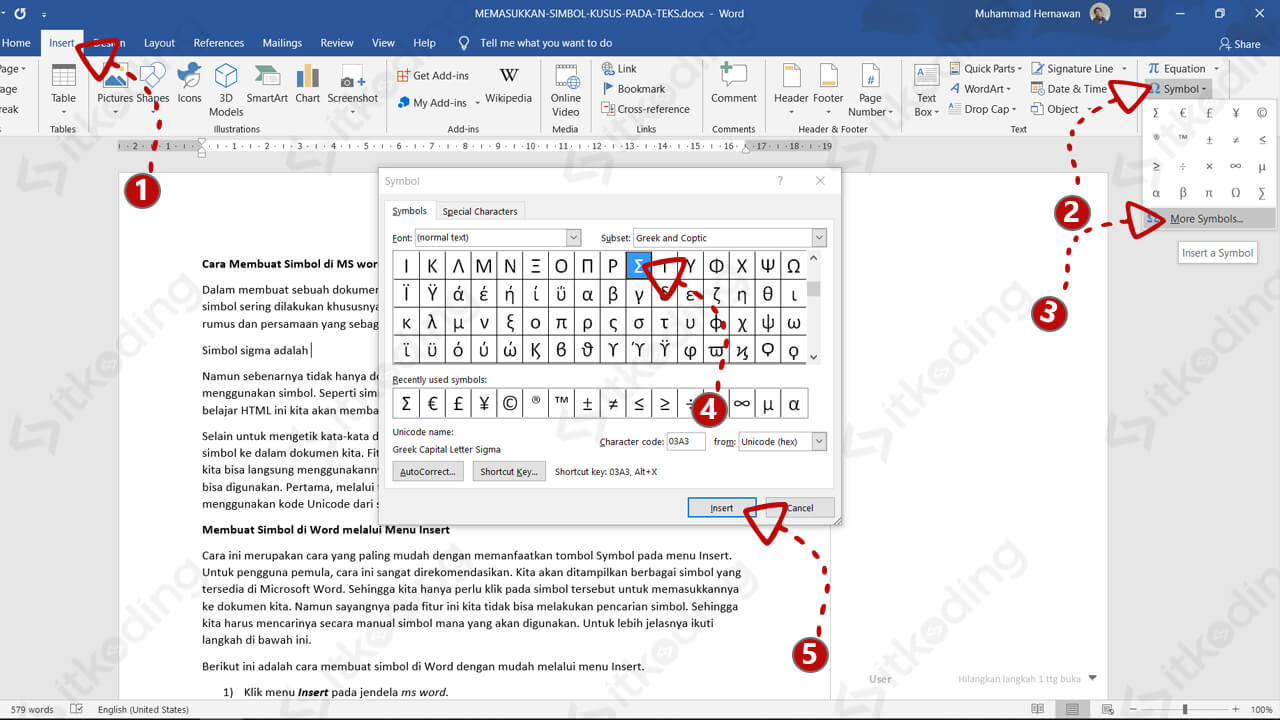
Caranya, klik kanan pada garis tanda tangan, lalu pilih Remove. Jika ingin menyimpan tanda tangan tanpa segitiga, Anda bisa menyisipkan gambar tanda tangan biasa tanpa fitur signature line.
4. Matikan Tanda Potong Di MS Word
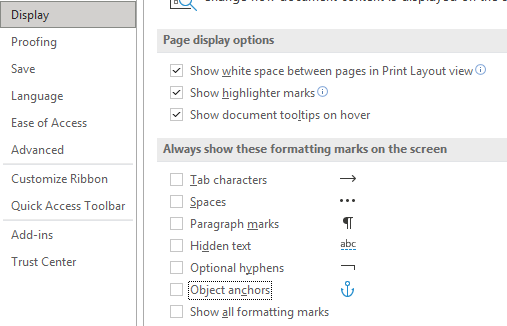
Tanda potong di MS Word, seperti segitiga di akhir baris, sering muncul saat Anda mengaktifkan fitur show/hide. Tanda ini sebenarnya adalah simbol paragraf atau section break. Untuk menghilangkannya, cukup matikan ikon pilcrow (¶) di tab Home.
Dengan menonaktifkan show/hide, semua simbol tersembunyi termasuk tanda segitiga akan tidak terlihat. Namun, pastikan Anda tidak menghapus section break yang diperlukan untuk format dokumen.
5. Hapus Tanda Segitiga dari Tabel
Di dalam tabel, tanda segitiga bisa muncul di pojok sel sebagai indikator adanya konten tersembunyi. Ini biasanya terjadi jika sel memiliki teks yang terpotong. Untuk menghilangkannya, perluas lebar kolom atau kurangi ukuran font agar teks muat.
Anda juga bisa mengklik kanan pada sel, pilih Table Properties, lalu atur ukuran sel secara manual. Setelah teks tidak terpotong, tanda segitiga akan hilang dengan sendirinya.
6. Nonaktifkan Fitur AutoCorrect
Fitur AutoCorrect kadang mengubah teks tertentu menjadi simbol, termasuk tanda segitiga. Misalnya, mengetikkan tanda panah di Word bisa berubah menjadi segitiga. Untuk mencegahnya, buka File > Options > Proofing > AutoCorrect Options.
Di jendela yang muncul, cari entri yang menyebabkan perubahan ke segitiga, lalu hapus atau nonaktifkan. Ini akan menghentikan Word dari mengubah teks Anda menjadi simbol yang tidak diinginkan.
7. Gunakan Shortcut untuk Menghilangkan Tanda Segitiga
Jika tanda segitiga muncul karena format paragraf, Anda bisa menggunakan shortcut keyboard. Blok teks yang bermasalah, lalu tekan Ctrl+Q untuk menghapus semua format paragraf. Ini akan mengembalikan teks ke gaya default tanpa segitiga.
Alternatifnya, tekan Ctrl+Space untuk menghapus format font yang mungkin memicu simbol. Kedua shortcut ini sangat cepat dan efektif untuk membersihkan tampilan dokumen.
Kesimpulan
Tanda segitiga di Word bukanlah masalah serius dan bisa dihilangkan dengan beberapa langkah sederhana. Mulai dari menonaktifkan fitur collapse hingga mengatur ulang tabel, semua cara di atas mudah dipraktikkan. Pastikan Anda memilih metode yang sesuai dengan jenis segitiga yang muncul di dokumen Anda.
Dengan mengikuti panduan ini, dokumen Word Anda akan kembali rapi tanpa gangguan simbol yang tidak perlu. Jangan lupa untuk selalu menyimpan perubahan sebelum menutup file.