

Cara Menghilangkan Highlight di Word yang Sudah Terlanjur Kering, Ternyata Cuma 3 Langkah Ini yang Ampuh
Disiarkan oleh stikpn.ac.id – Artikel seputar cara menghilangkan highlight di word bisa anda temukan disini. Highlight atau stabilo pada teks di Microsoft Word sering digunakan untuk menandai bagian penting. Namun, ada kalanya Anda ingin menghapusnya karena teks sudah tidak relevan lagi. Artikel ini akan membahas cara menghilangkan highlight di Word secara praktis, lengkap dengan solusi untuk berbagai versi aplikasi.
Mengapa Highlight Muncul dan Cara Mengatasinya
Highlight bisa muncul karena pengaturan bawaan dokumen atau karena Anda secara tidak sengaja mengaktifkan fitur text highlight color. Selain itu, beberapa dokumen yang diterima dari orang lain mungkin memiliki highlight yang mengganggu. Cara menghilangkannya sebenarnya cukup sederhana, baik melalui menu toolbar maupun pintasan keyboard.
Sebelum menghapus, pastikan Anda telah memilih teks yang ingin dibersihkan. Jika tidak, perintah penghapusan tidak akan berfungsi. Anda juga bisa menggunakan fitur Find and Replace untuk menghapus highlight secara massal pada seluruh dokumen.
Metode Pertama: Menggunakan Toolbar
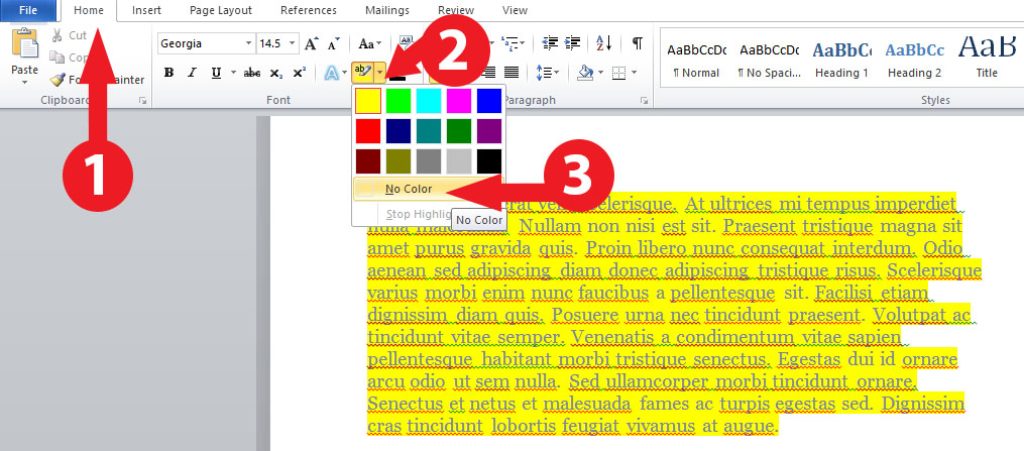
Metode paling umum adalah melalui tab Home di grup Font. Klik ikon Text Highlight Color yang berbentuk pena stabilo, lalu pilih opsi No Color. Cara ini efektif untuk menghapus highlight pada teks yang dipilih.
Jika highlight tidak hilang, kemungkinan karena teks menggunakan shading (bukan highlight). Untuk itu, gunakan menu Borders and Shading dan atur Fill menjadi No Color. Perbedaan antara highlight dan shading sering membuat pengguna bingung.
Metode Kedua: Menggunakan Pintasan Keyboard
Untuk mempercepat pekerjaan, Anda bisa menggunakan kombinasi tombol Ctrl+Alt+H untuk mengaktifkan atau menonaktifkan highlight. Setelah itu, pilih teks dan tekan Ctrl+Spacebar untuk menghapus format karakter, termasuk highlight.
Pintasan ini sangat berguna saat Anda bekerja dengan dokumen panjang. Namun, perlu diingat bahwa Ctrl+Spacebar juga akan menghapus format lain seperti tebal atau miring. Gunakan dengan hati-hati jika Anda ingin mempertahankan format lainnya.
Cara Menghilangkan Highlight di Word untuk Seluruh Dokumen
Jika Anda ingin membersihkan semua highlight sekaligus, gunakan fitur Find and Replace. Buka dialog dengan menekan Ctrl+H, lalu klik More untuk melihat opsi lanjutan. Klik Format dan pilih Highlight, kemudian biarkan kolom Replace with kosong.
Setelah itu, klik Replace All untuk menghapus semua highlight dalam sekali proses. Metode ini sangat efisien untuk dokumen yang memiliki banyak tanda stabilo. Pastikan Anda menyimpan salinan dokumen sebelum melakukan perubahan besar.
Selain itu, Anda juga bisa menggunakan fitur Clear All Formatting yang terdapat di toolbar. Namun, fitur ini akan menghapus semua format, bukan hanya highlight. Oleh karena itu, gunakan hanya jika Anda memang ingin membersihkan seluruh format teks.
Mengatasi Masalah Umum Saat Menghapus Highlight
Kadang kala, cara menghilangkan highlight di Word tidak berhasil karena beberapa faktor. Salah satunya adalah dokumen yang terkunci atau berada dalam mode read-only. Pastikan dokumen dapat diedit dengan mengecek status proteksi di tab Review.
Masalah lain adalah highlight yang berasal dari fitur Comment atau Track Changes. Jika Anda melihat teks dengan latar kuning yang tidak bisa dihapus, coba nonaktifkan Track Changes terlebih dahulu. Cara menghilangkan comment di Word juga bisa membantu jika komentar tersebut memicu warna latar.
Untuk dokumen yang memiliki banyak kolom atau tabel, highlight mungkin terletak di dalam sel tabel. Pilih sel tersebut dan ulangi langkah yang sama. Jangan lupa untuk memeriksa apakah ada garis merah di Word yang menandakan kesalahan ejaan, karena itu bukan bagian dari highlight.
Tips Tambahan untuk Pengguna Word Versi Baru
Di Microsoft Word versi terbaru, Anda bisa menggunakan fitur Editor untuk memeriksa masalah format. Selain itu, pastikan aplikasi Anda sudah diperbarui untuk menghindari bug yang menghalangi proses penghapusan. Jika masih gagal, coba salin teks ke dokumen baru tanpa format.
Anda juga bisa menggunakan mode Focus untuk melihat dokumen tanpa gangguan. Namun, ingat bahwa mode ini tidak menghapus highlight, hanya menyembunyikan elemen lain. Untuk hasil terbaik, kombinasikan beberapa metode di atas sesuai kebutuhan.
Kesimpulan
Menghapus highlight di Word sebenarnya mudah jika Anda tahu metode yang tepat. Mulai dari toolbar, pintasan keyboard, hingga fitur Find and Replace, semua bisa dilakukan dengan cepat. Pilih cara yang paling sesuai dengan kondisi dokumen Anda.
Jika semua cara tidak berhasil, pertimbangkan untuk menyalin teks ke dokumen baru atau gunakan aplikasi pengolah kata lain. Dengan memahami cara menghilangkan highlight di Word, pekerjaan Anda akan lebih efisien dan bebas dari gangguan visual.