

Ternyata Begini Cara Membuat Logaritma di Word yang Selama Ini Jarang Diketahui Orang
Disiarkan oleh stikpn.ac.id – Artikel seputar cara membuat logaritma di word bisa anda temukan disini. Membuat notasi logaritma di Microsoft Word sering kali menjadi tantangan tersendiri, terutama bagi pelajar atau pekerja yang menyusun laporan matematis. Padahal, Word menyediakan fitur Equation Editor yang memungkinkan kamu menulis rumus logaritma dengan rapi dan profesional. Artikel ini akan membahas langkah-langkah praktis untuk membuat logaritma di Word, lengkap dengan tips mengedit dan menyesuaikan tampilannya.
Mengenal Fitur Equation di Microsoft Word
Fitur Equation adalah alat bawaan Word yang dirancang khusus untuk menulis notasi matematika, termasuk logaritma, pecahan, dan akar. Dengan fitur ini, kamu tidak perlu lagi mengetik rumus secara manual yang sering berantakan atau sulit dibaca.
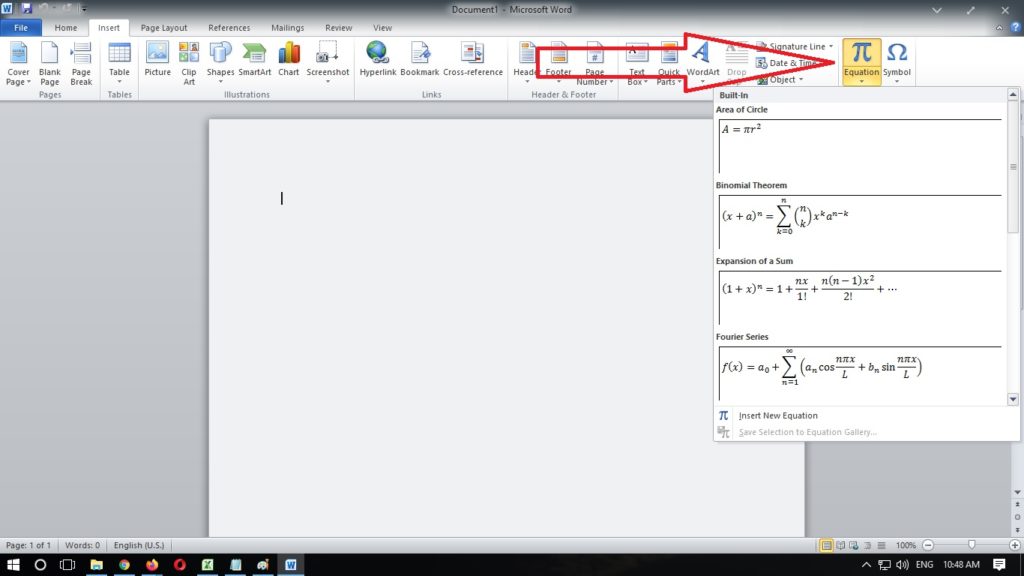
Untuk mengaksesnya, kamu cukup membuka tab Insert dan mencari grup Symbols di bagian paling kanan. Di sana, kamu akan menemukan tombol Equation dengan ikon pi (π) yang bisa langsung diklik.
Setelah tombol Equation diklik, Word akan menampilkan kotak kosong khusus di dalam dokumen. Kotak ini memungkinkan kamu mengetik rumus apa pun, termasuk logaritma dengan basis dan argumen yang jelas.
Langkah Membuat Logaritma Sederhana
Berikut adalah cara membuat logaritma dasar seperti log x atau logaritma dengan basis tertentu di Word.
- Buka dokumen Word dan letakkan kursor di tempat kamu ingin menulis logaritma.
- Klik tab Insert, lalu pilih Equation (ikon π) atau tekan shortcut Alt + =.
- Ketik kata “log” di dalam kotak persamaan, lalu gunakan subskrip untuk menulis basis.
- Untuk membuat subskrip, klik tombol Script di menu Equation, lalu pilih opsi Subscript.
- Ketik basis logaritma (misalnya 10 atau 2) pada kotak kecil yang muncul.
- Setelah itu, klik di kotak utama dan ketik argumen logaritma, misalnya x atau angka tertentu.
Dengan langkah di atas, logaritma akan tampil secara otomatis dengan format matematika yang benar. Kamu juga bisa menggunakan simbol log alami (ln) dengan cara yang sama, hanya mengganti teksnya.
Menggunakan Struktur Pecahan dan Akar dalam Logaritma
Sering kali logaritma melibatkan pecahan atau akar, misalnya log (x/2) atau log √x. Untuk kasus ini, Word menyediakan struktur khusus yang bisa kamu sisipkan langsung dari menu Equation.
Klik tombol Fraction di grup Structures untuk membuat pecahan, lalu pilih tipe pecahan yang diinginkan. Setelah itu, isi pembilang dan penyebut dengan angka atau variabel yang sesuai.
Untuk akar, klik tombol Radical dan pilih opsi Square Root atau nth Root. Kamu bisa menggabungkan struktur-struktur ini dengan logaritma agar rumus terlihat lebih kompleks dan rapi.
Jika kamu ingin membuat rumus yang lebih kompleks seperti logaritma dengan limit atau integral, Word juga menyediakan semua simbol tersebut di menu Equation. Hal ini membuat Word setara dengan aplikasi matematika khusus untuk kebutuhan dokumen.
Tips Mengedit dan Menyesuaikan Tampilan Logaritma
Setelah logaritma berhasil dibuat, kamu mungkin perlu menyesuaikan ukuran font atau warna agar serasi dengan dokumen. Caranya mudah, yaitu dengan mengklik rumus tersebut dan menggunakan opsi di tab Format yang muncul secara otomatis.
Kamu juga bisa mengubah gaya penulisan dari profesional menjadi linear jika ingin menampilkan rumus dalam satu baris. Opsi ini tersedia di menu Equation Tools, tepatnya pada bagian Conversions.
Jika dokumenmu berisi banyak rumus, pertimbangkan untuk menggunakan penomoran otomatis pada setiap persamaan. Word menyediakan fitur ini melalui menu References, sehingga setiap logaritma bisa dirujuk dengan mudah dalam teks.
Selain logaritma, Word juga mendukung pembuatan bagan dan diagram yang sering dibutuhkan dalam laporan ilmiah. Misalnya, kamu bisa membuat flowchart di Word untuk menggambarkan alur perhitungan logaritma, atau membuat mapping di Word untuk memvisualisasikan hubungan antar variabel. Semua fitur ini tersedia di tab Insert dan bisa dipelajari dengan cepat.
Alternatif Lain untuk Menulis Logaritma
Selain menggunakan Equation, kamu juga bisa mengetik logaritma secara manual dengan kombinasi tombol subskrip dan superskrip. Caranya dengan menekan Ctrl + = untuk subskrip dan Ctrl + Shift + = untuk superskrip.
Metode manual ini cukup berguna jika kamu hanya menulis logaritma sederhana tanpa perlu format rumit. Namun, hasilnya mungkin kurang presisi dibandingkan dengan Equation Editor yang otomatis menyesuaikan spasi dan ukuran.
Bagi pengguna yang sering bekerja dengan dokumen matematis, menguasai Equation Editor adalah keterampilan yang sangat berharga. Kamu juga bisa menggabungkan logaritma dengan rumus lain dalam satu baris persamaan, sehingga dokumen terlihat lebih profesional.
Apabila kamu sudah terbiasa membuat logaritma, kamu juga bisa mencoba membuat rumus di Word untuk keperluan lain seperti statistik atau fisika. Prinsipnya sama, yaitu memanfaatkan struktur yang tersedia di menu Equation.
Kesimpulan
Membuat logaritma di Word sebenarnya sangat mudah jika kamu memahami fitur Equation Editor yang sudah tersedia. Dengan mengikuti langkah-langkah di atas, kamu bisa menulis logaritma dengan basis, argumen, pecahan, maupun akar secara rapi dan cepat.
Jangan ragu untuk bereksperimen dengan berbagai struktur dan simbol yang disediakan Word. Semakin sering kamu berlatih, semakin mahir kamu dalam menyusun dokumen matematis yang berkualitas tinggi.