

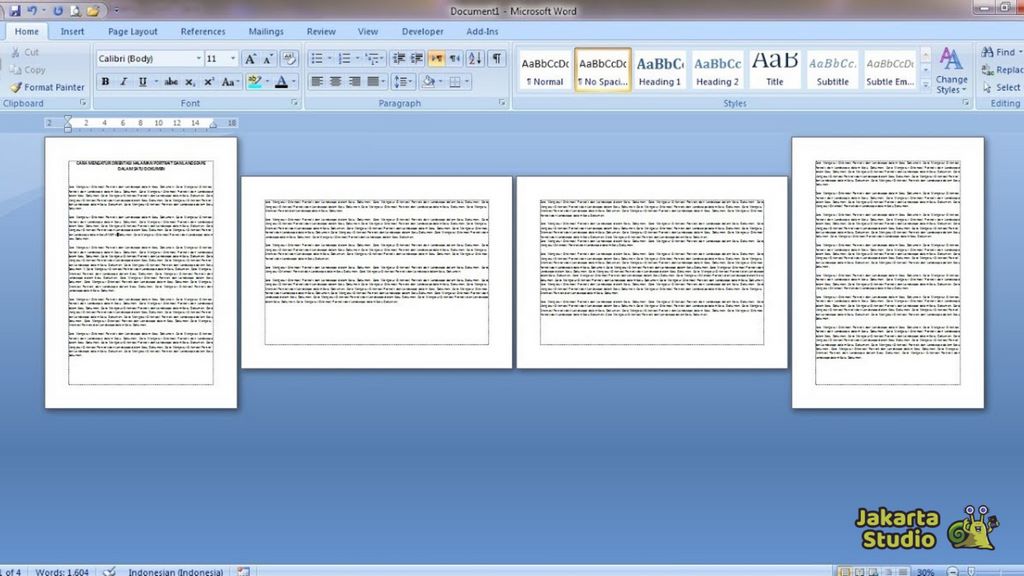
Cara Membuat 1 Halaman Landscape di Word 2010 Ternyata Semudah Ini, Wajib Tahu Sebelum Terlambat
Disiarkan oleh stikpn.ac.id – Artikel seputar cara membuat 1 halaman landscape di word 2010 bisa anda temukan disini. membuat dokumen dengan orientasi halaman yang berbeda sering kali dibutuhkan, misalnya saat menyisipkan tabel lebar atau grafik. Banyak pengguna merasa bingung ketika harus mengatur satu halaman saja menjadi landscape di Word 2010. Padahal, fitur ini tersedia dan bisa dilakukan dalam beberapa langkah sederhana.
Mengapa Perlu Menggabungkan Landscape dan Portrait?
Ada beberapa situasi di mana Anda perlu membuat halaman landscape di tengah dokumen portrait. Misalnya, saat menyajikan data tabel yang luas, grafik panjang, atau gambar berorientasi horizontal. Dengan mengatur orientasi secara spesifik, dokumen tetap rapi dan mudah dibaca tanpa mengubah seluruh isi file.
Selain itu, kombinasi landscape dan portrait juga berguna untuk membuat brosur, pamflet, atau materi presentasi yang dicetak ulang. Anda bisa menyesuaikan tata letak setiap bagian sesuai kebutuhan tanpa harus membuat file terpisah. Ini tentu menghemat waktu dan menjaga konsistensi dokumen.
Kapan Sebaiknya Menggunakan Halaman Landscape?
- Saat menyisipkan tabel dengan banyak kolom yang tidak muat di halaman portrait.
- Ketika menampilkan diagram alur atau grafik yang lebar dan memanjang.
- Untuk membuat halaman lampiran atau ringkasan yang membutuhkan ruang horizontal lebih luas.
Langkah-Langkah Membuat 1 Halaman Landscape di Word 2010
Berikut adalah panduan praktis cara membuat landscape 1 halaman pada Word 2010. Pastikan Anda sudah membuka dokumen yang ingin diedit atau membuat dokumen baru terlebih dahulu.
Langkah 1: Tempatkan Kursor di Awal Halaman yang Diinginkan
Letakkan kursor di halaman yang akan diubah menjadi landscape, misalnya halaman kedua. Ini penting agar perubahan orientasi hanya berlaku mulai dari titik kursor tersebut.
Langkah 2: Buka Menu Page Layout dan Page Setup
Pada ribbon menu, klik tab Page Layout, lalu cari grup Page Setup. Klik ikon panah kecil di pojok kanan bawah grup tersebut untuk membuka dialog Page Setup. Di sinilah Anda bisa mengatur orientasi halaman secara spesifik.
Langkah 3: Pilih Orientasi Landscape dan Atur Apply To
Di dalam dialog Page Setup, pilih opsi Landscape pada bagian Orientation. Kemudian, pada bagian Apply to, pilih This point forward. Ini akan membuat halaman tempat kursor berada dan halaman setelahnya menjadi landscape.
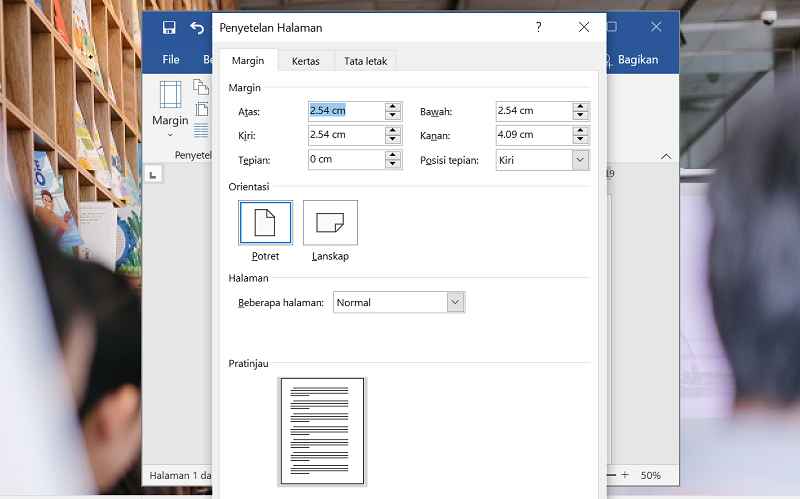
Jika Anda hanya ingin satu halaman yang berubah, Anda perlu menambahkan section break setelah halaman tersebut. Caranya, letakkan kursor di akhir halaman landscape, lalu buka Page Layout dan pilih Breaks, kemudian pilih Next Page pada bagian Section Breaks.
Langkah 4: Kembalikan Orientasi ke Portrait di Halaman Berikutnya
Setelah menambahkan section break, letakkan kursor di halaman setelah section break tersebut. Buka kembali dialog Page Setup, pilih Portrait, dan pastikan Apply to diatur ke This section. Dengan begitu, halaman landscape hanya satu lembar saja.
Tips Agar Pengaturan Halaman Landscape Lebih Efektif
Untuk menghindari kesalahan umum, selalu periksa hasil dengan menggunakan fitur Print Preview. Anda juga bisa menggunakan cara membuat halaman horizontal di Word dengan teknik yang sama, hanya saja nama opsi yang dipilih berbeda.
Jika Anda sering bekerja dengan dokumen campuran, pelajari juga cara membuat halaman kedua landscape di Word. Dengan memahami penggunaan section break, Anda bisa mengkombinasikan berbagai orientasi dalam satu file tanpa kesulitan.
Kesimpulan
Membuat 1 halaman landscape di Word 2010 sebenarnya mudah jika Anda memahami konsep section break dan pengaturan Apply to. Kuncinya adalah memisahkan bagian dokumen dengan section break agar orientasi hanya berlaku pada halaman tertentu.
Dengan mengikuti langkah-langkah di atas, Anda bisa membuat dokumen yang lebih profesional dan mudah dibaca. Jangan ragu untuk bereksperimen dengan kombinasi landscape dan portrait sesuai kebutuhan dokumen Anda. Selamat mencoba!