

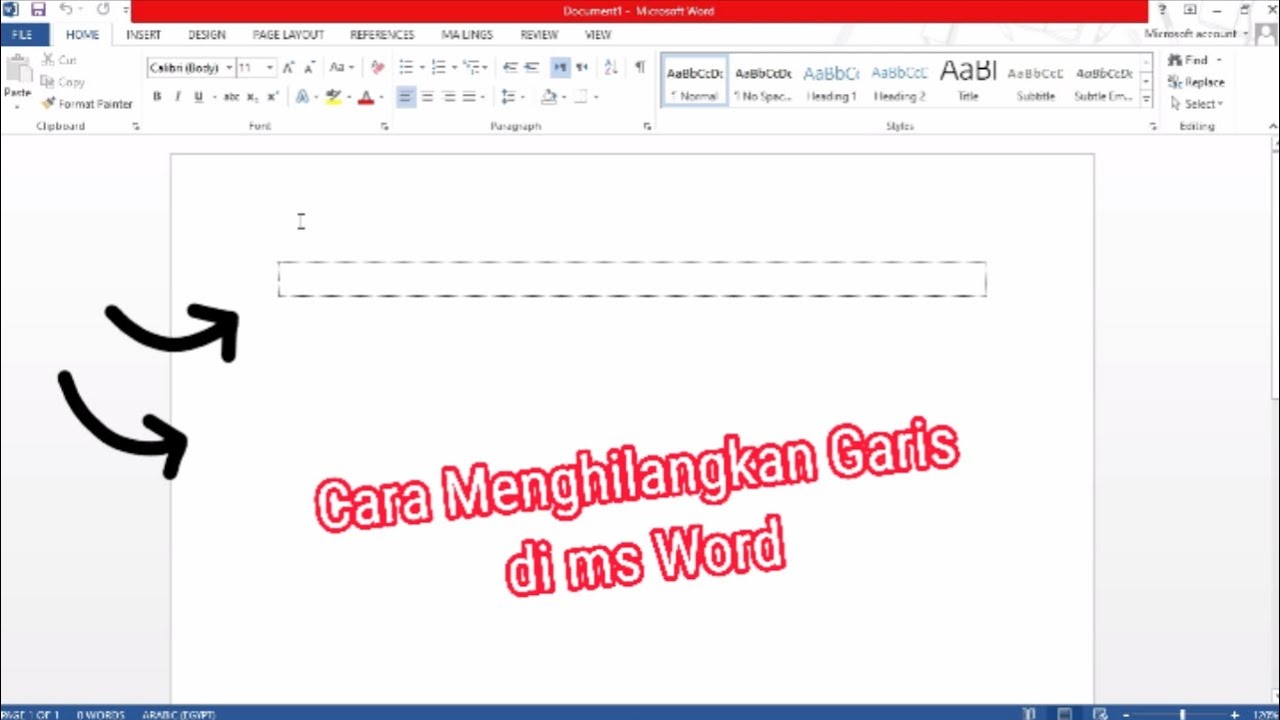
Cara Menghilangkan Garis pada Word Hasil Copy dari Internet, Ternyata Semudah Ini Tanpa Ribet
Disiarkan oleh stikpn.ac.id – Artikel seputar cara menghilangkan garis pada word hasil copy dari internet bisa anda temukan disini. Menyalin teks dari internet ke Microsoft Word sering kali membawa masalah baru, seperti munculnya garis bawah yang mengganggu. Artikel ini akan membahas cara menghilangkan garis pada word hasil copy dari internet secara efektif.
Masalah ini biasanya terjadi karena format asli dari situs web ikut terbawa saat Anda menempelkan teks. Tenang, ada beberapa metode sederhana yang bisa Anda terapkan untuk membersihkan format tersebut.
Mengapa Garis Muncul Saat Copy Paste?
Garis yang muncul biasanya bukan garis bawah teks biasa, melainkan garis dari hyperlink atau batas tabel yang tidak terlihat. Saat Anda menyalin teks dari internet, elemen-elemen seperti tautan dan pemformatan khusus ikut tersalin.
Word juga memiliki fitur pemeriksaan ejaan yang menandai kata asing atau salah ketik dengan garis merah. Memahami penyebabnya membantu Anda memilih metode yang paling tepat untuk menghapusnya.
Jenis Garis yang Sering Muncul
- Garis bawah biru dari hyperlink.
- Garis merah dari pemeriksaan ejaan.
- Garis batas tabel atau paragraf.
- Garis bawah format teks bawaan situs.
Setiap jenis garis memiliki cara penanganan yang sedikit berbeda. Namun, ada satu trik umum yang bisa menyelesaikan sebagian besar masalah ini.
Metode Paling Cepat: Gunakan Paste Special
Cara paling efektif untuk menghindari garis adalah dengan menggunakan fitur paste khusus yang menghapus semua format. Setelah menyalin teks dari internet, jangan langsung menekan Ctrl+V.
Sebagai gantinya, klik kanan pada area dokumen dan pilih opsi paste yang menampilkan ikon clipboard dengan huruf A. Opsi ini biasanya bernama Keep Text Only atau Merge Formatting.
Dengan cara ini, teks akan mengikuti pengaturan default Word Anda, sehingga garis dan format asing hilang. Ini adalah cara menghilangkan garis di word yang paling sederhana dan cepat.
Langkah-Langkah Menggunakan Paste Special
- Salin teks dari internet dengan menekan Ctrl+C.
- Buka dokumen Word dan letakkan kursor di posisi yang diinginkan.
- Klik kanan dan pilih ikon paste dengan huruf A (Keep Text Only).
- Ulangi langkah ini setiap kali Anda menempelkan teks baru.
Metode ini juga membantu Anda saat ingin cara menambahkan garis di word dengan sengaja, karena Anda bisa mengatur format manual setelahnya.
Menggunakan Fitur Clear All Formatting
Jika Anda sudah terlanjur menempelkan teks dengan format berantakan, gunakan fitur Clear All Formatting yang tersedia di menu Home. Blok seluruh teks yang bermasalah, lalu klik ikon penghapus dengan huruf A dan garis miring.
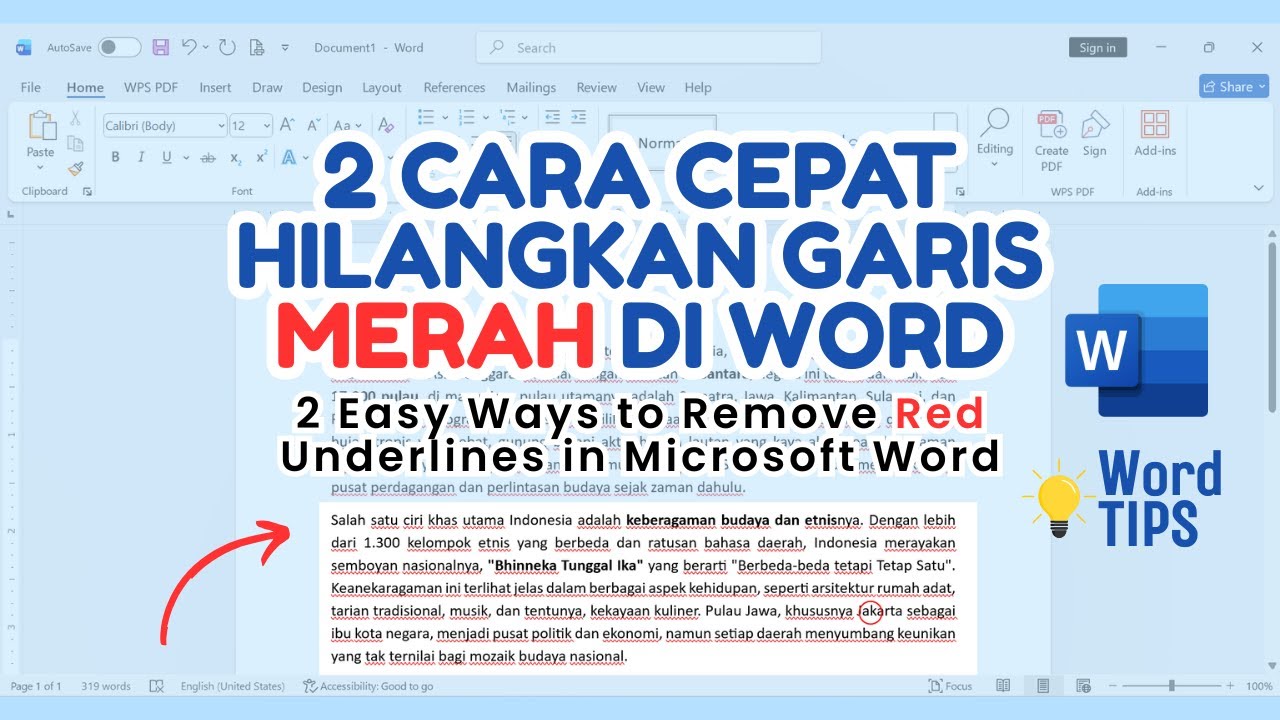
Fitur ini akan menghilangkan semua pemformatan termasuk garis, warna, dan ukuran font. Setelah itu, Anda bisa menerapkan gaya baru yang sesuai dengan kebutuhan dokumen Anda.
Untuk mengatasi garis merah dari pemeriksaan ejaan, Anda bisa klik kanan pada kata tersebut dan pilih Ignore All. Ini adalah cara menghilangkan garis merah di word yang sering digunakan.
Menghapus Garis Batas Tabel
Kadang garis yang muncul berasal dari batas tabel yang tidak terlihat. Untuk menghapusnya, klik di dalam tabel, buka tab Table Design, lalu pilih Borders dan pilih No Border.
Jika garis tersebut berasal dari paragraf, buka tab Home, klik ikon Borders, dan pilih No Border. Pastikan Anda memeriksa menu ini setelah menggunakan Clear All Formatting.
Cara Menghilangkan Spasi Berlebih di Word
Selain garis, masalah spasi berlebihan juga sering muncul saat copy paste dari internet. Gunakan fitur Find and Replace dengan menekan Ctrl+H untuk mengganti dua spasi menjadi satu spasi.
Anda juga bisa menggunakan tombol Show/Hide untuk melihat tanda paragraf yang tersembunyi. Ini membantu Anda mengidentifikasi dan menghapus spasi yang tidak perlu secara manual.
Dengan menggabungkan teknik menghilangkan garis dan spasi, dokumen Anda akan terlihat bersih dan profesional. Ini juga mempermudah Anda saat ingin cara bikin garis di word untuk keperluan desain tertentu.
Kesimpulan
Menghilangkan garis pada hasil copy paste di Word tidaklah sulit jika Anda tahu trik yang tepat. Gunakan Paste Special atau Clear All Formatting untuk membersihkan teks dengan cepat.
Selalu periksa jenis garis yang muncul agar Anda bisa memilih solusi yang paling efektif. Dengan latihan rutin, Anda akan lebih mahir dalam mengelola format dokumen dan terhindar dari masalah serupa di masa depan.