

Cara Menduplikat File Word di Laptop dengan Cepat Tanpa Ribet, Ternyata Semudah Ini
Disiarkan oleh stikpn.ac.id – Artikel seputar cara menduplikat file word bisa anda temukan disini. Menduplikat file word adalah keterampilan dasar yang sangat berguna, baik untuk keperluan pekerjaan, sekolah, maupun administrasi pribadi. Dengan menduplikasi, Anda dapat membuat salinan dokumen tanpa mengubah file asli, sehingga aman untuk diedit atau dijadikan cadangan. Artikel ini akan memandu Anda melalui berbagai cara menduplikat file word secara cepat dan efisien, bahkan untuk pemula sekalipun.
Mengapa Perlu Menduplikat File Word?
Menduplikat file Word membantu Anda menjaga keamanan data dan memudahkan proses pengeditan tanpa risiko merusak dokumen asli. Ini sangat penting ketika Anda ingin membuat template atau variasi dari dokumen yang sama, misalnya untuk laporan bulanan yang formatnya selalu sama.
Selain itu, dengan memiliki salinan, Anda bisa bereksperimen dengan pengaturan seperti cara mengatur spasi di word atau mengubah tata letak tanpa khawatir kehilangan versi asli. Proses duplikasi juga berguna saat Anda ingin membagikan dokumen ke orang lain tanpa mengubah data asli Anda.
Manfaat Utama Duplikasi File
- Melindungi file asli dari perubahan yang tidak diinginkan.
- Memudahkan pembuatan versi revisi atau draft.
- Membuat cadangan (backup) untuk keamanan data.
Metode Pertama: Copy dan Paste di File Explorer
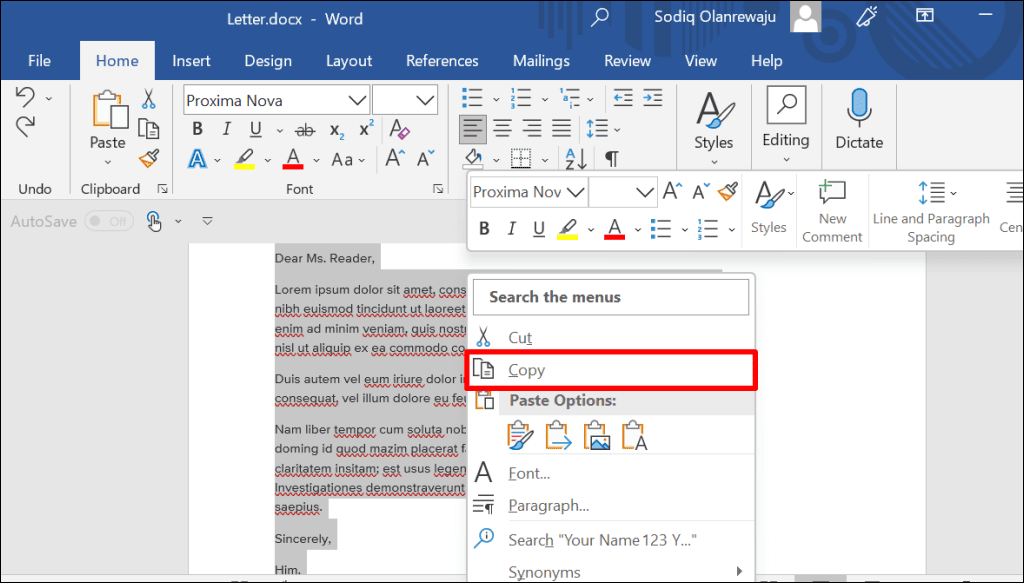
Metode paling sederhana untuk menduplikat file Word adalah dengan menggunakan fitur copy dan paste di File Explorer (Windows) atau Finder (Mac). Anda hanya perlu klik kanan pada file yang ingin disalin, pilih ‘Copy’, lalu pergi ke folder tujuan dan klik kanan lagi, lalu pilih ‘Paste’.
Metode ini menghasilkan salinan persis dari file asli dengan nama yang sama, biasanya ditambahkan kata ‘copy’ atau ‘salinan’ di belakangnya. Anda dapat langsung mengganti nama file tersebut sesuai keinginan untuk menghindari kebingungan.
Alternatifnya, Anda bisa menggunakan pintasan keyboard dengan menekan tombol Ctrl+C untuk menyalin dan Ctrl+V untuk menempelkan. Ini adalah cara yang sangat cepat dan efisien, terutama jika Anda sering melakukan duplikasi dalam jumlah banyak.
Metode Kedua: Simpan Sebagai (Save As) di Microsoft Word
Jika Anda sudah membuka dokumen di Microsoft Word, Anda dapat menggunakan fitur ‘Save As’ untuk membuat salinan dengan nama atau format yang berbeda. Caranya, klik menu File, lalu pilih ‘Save As’ dan tentukan lokasi penyimpanan serta nama file baru.
Fitur ini juga memungkinkan Anda untuk mengubah format file, misalnya dari DOCX ke PDF atau sebaliknya, sehingga sangat fleksibel. Selain itu, Anda bisa memanfaatkan opsi ini untuk mengatur ulang properti dokumen sebelum menyimpan salinan.
Dengan Save As, Anda tidak perlu menutup dokumen asli terlebih dahulu, dan prosesnya berlangsung dalam satu langkah. Ini adalah cara yang paling umum digunakan oleh pengguna Word untuk menduplikasi sekaligus membuat versi baru.
Menggunakan DocX View & Edit Sebagai Alternatif
Bagi Anda yang tidak memiliki Microsoft Word, aplikasi seperti DocX View & Edit bisa menjadi solusi praktis untuk membuka dan mengedit file DOCX. Aplikasi ini memungkinkan Anda untuk membaca, memperbaiki tulisan, mengubah format teks, dan menambahkan gambar dengan mudah.
Meskipun fungsinya tidak selengkap Microsoft Word, aplikasi ini cukup andal untuk kebutuhan dasar duplikasi. Anda bisa membuka file, lalu menggunakan fitur ‘Save As’ atau ‘Simpan Sebagai’ yang tersedia untuk membuat salinan baru. Ini sangat membantu bagi pengguna yang menginginkan alternatif ringan tanpa instalasi besar.
Metode Ketiga: Menggunakan Menu ‘Open as Copy’ di Word
Microsoft Word memiliki fitur khusus bernama ‘Open as Copy’ yang langsung membuat salinan dari file yang Anda buka. Untuk menggunakannya, buka menu File, pilih ‘Open’, lalu di jendela dialog, klik panah kecil di samping tombol ‘Open’ dan pilih ‘Open as Copy’.
Word akan otomatis membuat file baru yang merupakan salinan dari dokumen asli, dengan nama yang sama tetapi diberi tambahan kata ‘Copy’ di awal. Anda bisa langsung mengedit dan menyimpannya tanpa memengaruhi file asli.
Fitur ini sangat berguna ketika Anda ingin bekerja dengan dokumen tanpa mengubah versi aslinya, misalnya saat melakukan revisi atau membuat variasi. Ini adalah cara yang sangat efisien karena Anda tidak perlu keluar dari aplikasi Word.
Metode Keempat: Menggunakan Aplikasi Pihak Ketiga atau Cloud Storage
Jika Anda menyimpan dokumen di layanan cloud seperti Google Drive atau OneDrive, Anda bisa dengan mudah menduplikat file menggunakan fitur ‘Buat Salinan’ yang tersedia di menu klik kanan. Caranya, klik kanan pada file di cloud, pilih ‘Buat Salinan’ atau ‘Copy to’, lalu file duplikat akan muncul di folder yang sama.
Keuntungan menggunakan cloud adalah Anda bisa mengakses dan menduplikat file dari perangkat mana pun, termasuk laptop, tablet, atau smartphone. Ini sangat praktis untuk kolaborasi tim atau ketika Anda bekerja secara remote.
Selain itu, beberapa aplikasi pengolah dokumen seperti Google Docs juga memiliki fitur ‘Buat Salinan’ yang langsung membuat duplikat dalam format yang sama. Ini memudahkan Anda untuk mengelola banyak versi dokumen tanpa perlu mengunduh dan mengunggah ulang.
Tips Tambahan: Menggabungkan dengan Fitur Word Lainnya
Setelah menduplikat file, Anda mungkin perlu melakukan penyesuaian seperti cara landscape word untuk mengubah orientasi halaman, atau cara mirror gambar di word untuk membalik gambar. Semua fitur ini bisa dilakukan pada file duplikat tanpa memengaruhi file asli, sehingga Anda bebas bereksperimen.
Anda juga bisa memanfaatkan fitur seperti cara menggabungkan file word untuk menyatukan beberapa dokumen menjadi satu, atau cara beri halaman di word untuk menambahkan nomor halaman. Dengan duplikasi, Anda bisa mencoba semua pengaturan ini dengan aman.
Jangan lupa untuk memanfaatkan pintasan keyboard seperti Ctrl+C dan Ctrl+V untuk mempercepat proses duplikasi. Dengan latihan rutin, Anda akan semakin mahir dan mampu mengelola dokumen dengan efisien.
Kesimpulan
Menduplikat file Word sebenarnya sangat mudah dan bisa dilakukan dengan berbagai metode, baik melalui File Explorer, fitur Save As, Open as Copy, maupun cloud storage. Setiap metode memiliki kelebihan masing-masing, jadi pilihlah yang paling sesuai dengan kebutuhan dan perangkat Anda.
Dengan menguasai cara menduplikat file word, Anda akan lebih percaya diri dalam mengelola dokumen dan meminimalkan risiko kehilangan data. Jangan ragu untuk mencoba beberapa metode di atas dan temukan mana yang paling nyaman bagi Anda.