

Cara Mengubah Tampilan Word Menjadi Landscape di 2026, Ternyata Semudah Ini untuk Atur Halaman Dokumen
Disiarkan oleh stikpn.ac.id – Artikel seputar cara mengubah tampilan word menjadi landscape bisa anda temukan disini. Mengubah orientasi halaman di Microsoft Word menjadi landscape sering kali dibutuhkan saat Anda ingin membuat dokumen dengan lebar lebih besar, seperti tabel, grafik, atau brosur. Meskipun terlihat sederhana, banyak pengguna yang masih bingung tentang cara melakukannya, terutama jika hanya ingin mengubah satu halaman tertentu. Artikel ini akan memandu Anda langkah demi langkah, termasuk cara mengubah tampilan word menjadi landscape untuk seluruh dokumen maupun sebagian halaman saja.
Mengubah Orientasi Seluruh Dokumen Menjadi Landscape
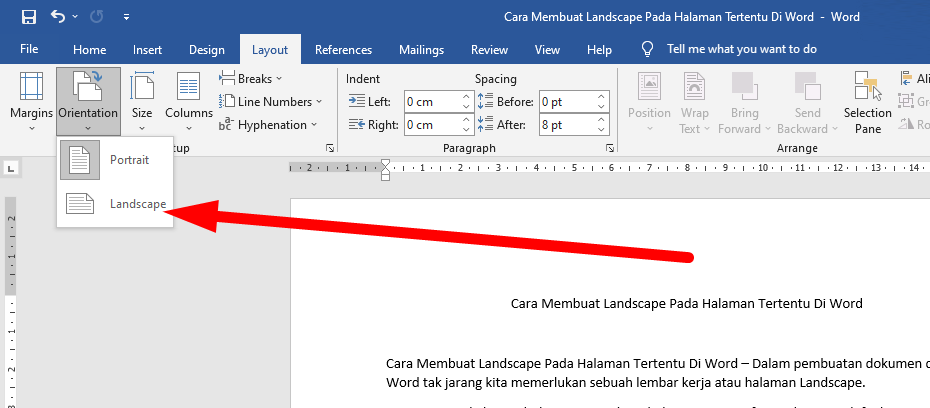
Cara paling dasar adalah mengubah seluruh halaman dokumen menjadi landscape. Anda hanya perlu membuka dokumen yang ingin diedit, lalu masuk ke menu Layout atau Page Layout di bagian atas layar. Setelah itu, klik opsi Orientation dan pilih Landscape.
Perubahan ini akan langsung diterapkan ke semua halaman dalam dokumen Anda. Metode ini cocok jika seluruh isi dokumen memang membutuhkan orientasi horizontal, seperti laporan dengan banyak tabel lebar atau presentasi cetak.
Jika Anda ingin mengembalikannya ke posisi semula, cukup ulangi langkah yang sama dan pilih Portrait. Proses ini tidak mengubah konten atau format teks yang sudah ada, hanya arah kertasnya saja.
Cara Mengubah Satu Halaman Tertentu Menjadi Landscape
Untuk kebutuhan yang lebih spesifik, seperti hanya satu halaman yang perlu landscape sementara halaman lain tetap portrait, Anda bisa menggunakan fitur Section Breaks. Pertama, letakkan kursor di awal halaman yang ingin diubah, lalu masuk ke menu Layout dan pilih Breaks.
Pilih Next Page di bawah Section Breaks untuk memisahkan bagian dokumen. Setelah itu, klik Orientation dan pilih Landscape, maka hanya bagian yang terpisah tersebut yang akan berubah menjadi landscape.
Setelah selesai, Anda perlu menambahkan section break lagi di akhir halaman landscape agar halaman berikutnya kembali ke orientasi portrait. Dengan cara ini, Anda bisa membuat dokumen campuran tanpa memengaruhi seluruh isi file.
Mengubah Tampilan Word Menjadi Putih dan Tema Terang
Selain orientasi, banyak pengguna yang juga ingin mengubah tampilan word menjadi putih agar lebih nyaman dibaca. Jika layar Word Anda berwarna gelap atau hitam, Anda bisa mengubahnya melalui menu File, lalu pilih Account atau Options.
Di bagian General, cari opsi Personalize your copy of Microsoft Office dan pilih tema White atau Colorful. Setelah memilih tema, klik OK dan tampilan Word akan langsung berubah menjadi terang.
Untuk cara mengubah tema word yang lebih cepat, Anda juga bisa menggunakan menu View dan memilih Switch Modes. Namun, pastikan Anda menggunakan versi Word terbaru agar fitur ini tersedia.
Mengubah Bahasa dan Ukuran Tampilan di Word
Beberapa pengguna juga sering mencari cara mengubah bahasa di word, terutama ketika membeli laptop dengan sistem operasi berbahasa Inggris. Anda bisa melakukannya melalui File, lalu Options, dan pilih Language. Di sana, Anda dapat menambahkan bahasa Indonesia dan mengaturnya sebagai bahasa default.
Sementara itu, untuk cara membesarkan tampilan word di laptop, Anda bisa menekan tombol Ctrl sambil memutar roda mouse ke atas. Cara lain adalah dengan mengubah zoom di pojok kanan bawah jendela Word hingga mencapai persentase yang diinginkan.
Jika tampilan menu atau toolbar terlihat terlalu kecil, Anda juga bisa mengubah resolusi layar atau skala tampilan Windows melalui menu Display di pengaturan sistem. Ini akan membuat seluruh aplikasi, termasuk Word, terlihat lebih besar dan mudah dibaca.
Mengembalikan Tampilan Word ke Normal
Setelah melakukan berbagai perubahan, mungkin suatu saat Anda ingin mengembalikan tampilan word ke normal. Untuk orientasi halaman, cukup pilih Portrait di menu Orientation. Untuk tema, kembali pilih tema Colorful atau White di pengaturan akun.
Jika yang berubah adalah tata letak jendela, seperti panel navigasi yang hilang, Anda bisa mengaktifkannya kembali melalui menu View dan centang opsi Navigation Pane. Sementara itu, jika ukuran zoom terlalu besar atau kecil, gunakan slider zoom untuk menyesuaikannya.
Jika Anda menggunakan Word versi lama, cara mengubah tampilan word menjadi landscape mungkin sedikit berbeda, tetapi prinsipnya tetap sama. Pastikan Anda mencari menu Page Setup atau Layout di toolbar.
Kesimpulan
Mengubah orientasi halaman di Microsoft Word menjadi landscape adalah keterampilan dasar yang sangat berguna, baik untuk pekerjaan kantor maupun keperluan akademis. Anda bisa mengubah seluruh dokumen atau hanya bagian tertentu dengan memanfaatkan section breaks.
Selain itu, Anda juga bisa menyesuaikan tema, bahasa, dan ukuran tampilan agar Word lebih nyaman digunakan. Dengan memahami cara mengubah tampilan word menjadi landscape dan fitur lainnya, produktivitas Anda dalam mengetik akan semakin meningkat.