

3 Cara Memunculkan Pengatur Garis di Word yang Hilang, Ternyata Semudah Ini
Disiarkan oleh stikpn.ac.id – Artikel seputar cara memunculkan pengatur garis di word bisa anda temukan disini. Pengatur garis atau ruler di Microsoft Word adalah alat penting untuk mengatur margin, indentasi, dan tab stop secara presisi. Banyak pengguna bingung saat fitur ini tiba-tiba hilang atau tidak aktif. Artikel ini akan membahas cara memunculkan pengatur garis di word dengan langkah-langkah sederhana, baik di Windows maupun Mac.
Langkah Dasar Memunculkan Ruler Horizontal
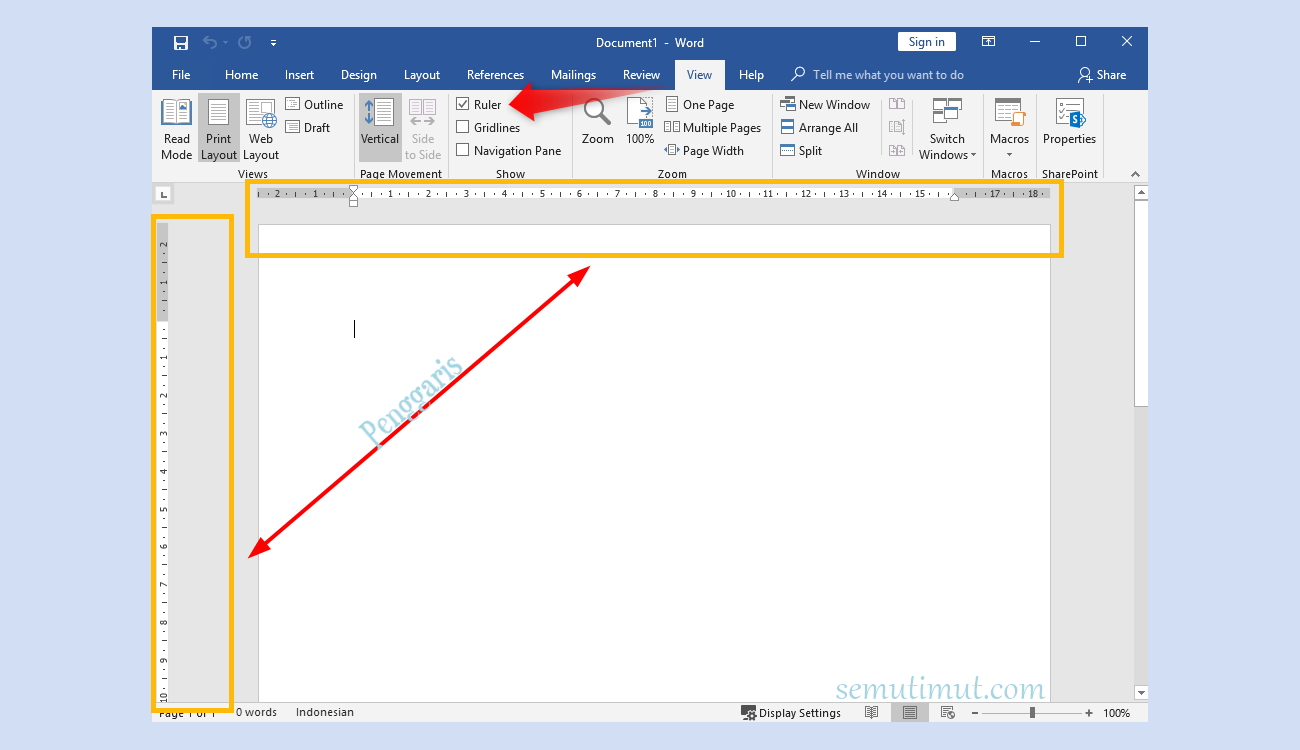
Langkah pertama untuk memunculkan ruler adalah melalui tab View di bagian atas jendela Word. Pastikan Anda berada di tampilan Print Layout agar ruler dapat berfungsi optimal.
Untuk pengguna Windows, buka Microsoft Word lalu klik tab View. Di grup Show, centang kotak di samping Ruler untuk menampilkan penggaris horizontal di atas dokumen.
Cara Memunculkan Pengatur Garis di Word untuk Mac
Pengguna Mac dapat mengikuti langkah serupa: buka tab View dan centang opsi Ruler di grup Show. Alternatifnya, klik menu View di bilah menu atas dan pilih Ruler dari daftar dropdown.
Jika ruler horizontal sudah muncul tetapi vertikal belum, Anda perlu mengaktifkannya melalui pengaturan tambahan. Pada Windows, buka File > Options > Advanced, lalu gulir ke bagian Display dan centang Show vertical ruler in Print Layout view.
Untuk Mac, klik Word di bilah menu, pilih Preferences, lalu View, dan centang Vertical ruler di bagian Window parts. Setelah itu, klik OK untuk menyimpan perubahan.
Mengatasi Ruler yang Tidak Muncul
Terkadang ruler tetap tidak muncul meskipun sudah dicentang. Hal ini biasanya disebabkan oleh mode tampilan yang tidak mendukung, seperti Read Mode atau Draft View.
Pastikan Anda berada di Print Layout dengan mengklik ikon di kanan bawah jendela atau melalui tab View. Jika menggunakan Focus Mode, tekan Esc atau arahkan kursor ke atas untuk keluar dari mode tersebut.
Periksa juga Ribbon Display Options di pojok kanan atas. Pilih Show Tabs and Commands agar seluruh menu dan ruler terlihat. Anda dapat menggunakan pintasan Ctrl + F1 untuk menampilkan atau menyembunyikan ribbon.
Pintasan Keyboard untuk Ruler
Untuk pengguna yang suka efisiensi, gunakan pintasan keyboard. Di Windows, tekan Alt, lalu W, lalu R secara berurutan untuk men-toggle ruler.
Di Mac, pintasan Command + R dapat memunculkan ruler, meskipun terkadang bertabrakan dengan pintasan browser jika menggunakan Word versi web. Alternatifnya, gunakan Alt + Shift + R di versi lama.
Fungsi dan Pengaturan Ruler untuk Format Dokumen
Setelah ruler muncul, Anda bisa menggunakannya untuk mengatur indentasi dan margin secara manual. Di sisi kiri ruler horizontal, ada tiga penanda: segitiga atas untuk indentasi baris pertama, segitiga bawah untuk hanging indent, dan kotak untuk indentasi kiri.
Untuk mengubah margin, arahkan kursor ke batas antara area putih dan abu-abu di ruler, lalu seret. Tahan tombol Alt saat menyeret untuk melihat ukuran presisi di ruler.
Mengatur Tab Stop dengan Ruler
Ruler juga memudahkan pengaturan tab stop tanpa harus membuka dialog Paragraph. Klik ikon di ujung kiri ruler untuk memilih jenis tab: Left, Center, Right, Decimal, atau Bar.
Setelah memilih jenis tab, klik di bagian bawah ruler untuk menempatkan tab stop. Anda bisa menyeretnya untuk memindahkan atau menariknya ke luar ruler untuk menghapus.
Cara Menambahkan Garis di Word Menggunakan Ruler
Selain untuk pengaturan, ruler juga membantu cara menambahkan garis di Word. Misalnya, gunakan tab stop Bar untuk menambahkan garis vertikal di posisi tertentu pada dokumen.
Untuk garis horizontal, Anda bisa menggunakan fitur Borders di tab Home, bukan ruler. Namun, ruler tetap berguna untuk memastikan garis tersebut sejajar dengan margin atau indentasi yang sudah diatur.
Kesimpulan
Memunculkan pengatur garis di Word sangat mudah jika Anda tahu langkah-langkahnya. Mulai dari mencentang opsi di tab View hingga mengaktifkan vertical ruler di pengaturan lanjutan, semua bisa dilakukan dalam hitungan detik.
Dengan ruler yang aktif, Anda dapat mengatur dokumen dengan lebih rapi dan profesional. Jangan ragu untuk bereksperimen dengan indentasi dan tab stop agar hasil tulisan semakin maksimal.