

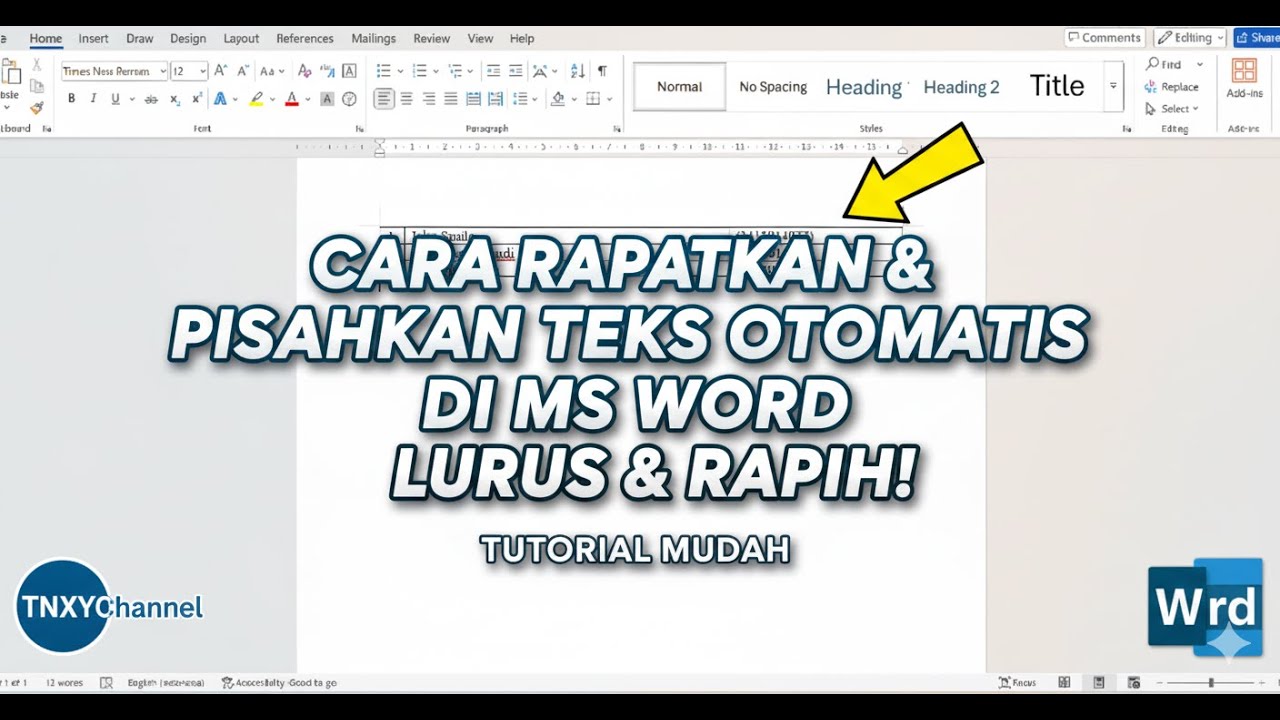
cara memisahkan tulisan yang menyatu di word
Disiarkan oleh stikpn.ac.id – Artikel seputar cara memisahkan tulisan yang menyatu di word bisa anda temukan disini. Pernahkah Anda menerima dokumen dengan tulisan yang saling menempel tanpa spasi? Masalah ini sering muncul setelah menyalin teks dari PDF, email, atau situs web yang formatnya tidak rapi.
Jika dibiarkan, teks tersebut akan sulit dibaca dan merusak tampilan profesional dokumen Anda. Untungnya, Microsoft Word menyediakan beberapa fitur ampuh untuk mengatasi masalah ini secara instan.
Menggunakan Fitur find and replace untuk menambahkan spasi
Fitur Find and Replace adalah solusi paling efektif untuk memisahkan kata yang menyatu. Anda tidak perlu mengedit satu per satu secara manual karena prosesnya bisa dilakukan otomatis.
Pertama, blok seluruh teks bermasalah, lalu tekan Ctrl + H untuk membuka kotak dialog Find and Replace. Di kolom Find what, ketikkan tanda baca seperti titik (.) atau koma (,) tanpa spasi.
Selanjutnya, di kolom Replace with, ketikkan tanda baca yang sama diikuti spasi. Klik Replace All untuk memproses seluruh dokumen sekaligus.
Memisahkan Kata yang Menempel di Huruf Kapital
Teknik Find and Replace juga bisa diterapkan untuk huruf kapital di awal kata. Carilah pola huruf kapital yang tidak didahului spasi, lalu ganti dengan spasi di depannya.
Hasilnya, setiap kata yang diawali huruf besar akan terpisah secara otomatis. Ini sangat membantu ketika Anda menyalin teks dari sumber yang tidak memakai spasi sama sekali.
Mengatur Jarak Antar Huruf dengan Character Spacing
Selain spasi antar kata, terkadang Anda perlu mengatur jarak antar huruf agar tulisan terlihat lebih proporsional. Fitur Character Spacing di Word bisa membantu Anda melakukan cara mengatur spasi huruf di word dengan mudah.
Blok teks yang ingin diubah, klik kanan, lalu pilih Font. Pada tab Advanced, cari opsi Spacing dan pilih Expanded untuk merenggangkan huruf atau Condensed untuk merapatkannya.
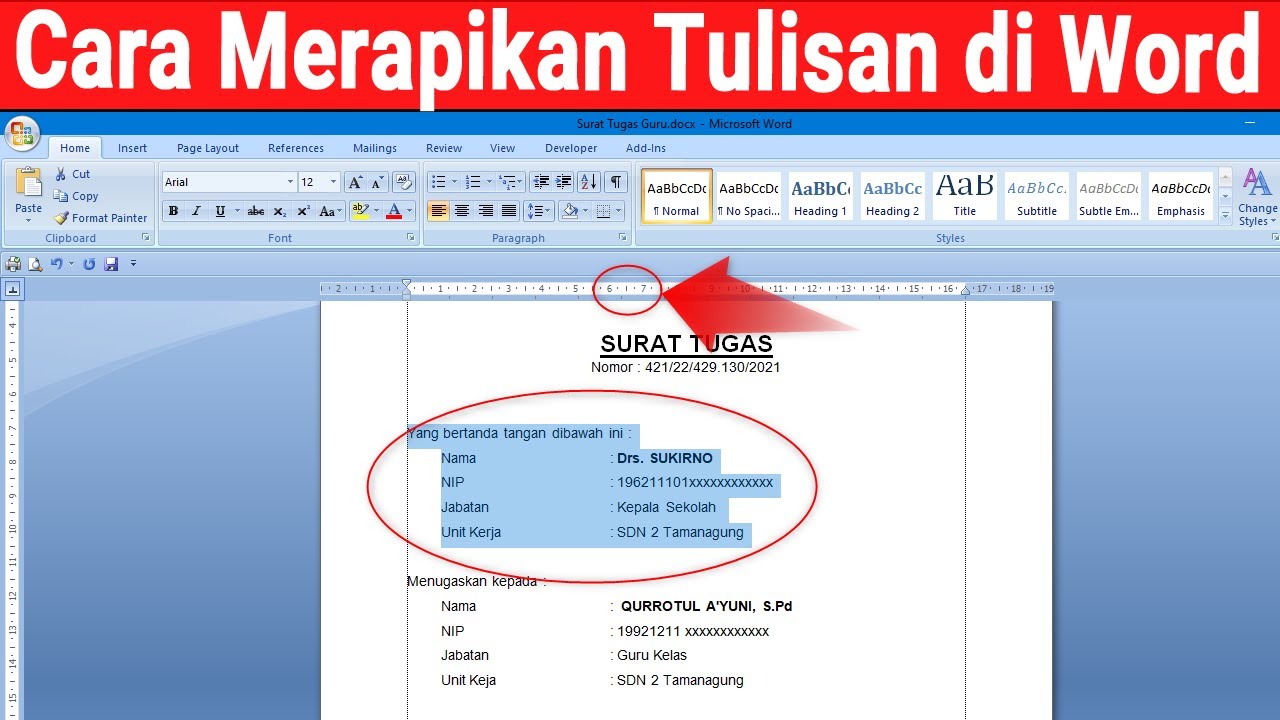
Atur nilai di kolom By sesuai kebutuhan, lalu klik OK. Perubahan ini akan membuat teks yang semula dempet menjadi lebih terbaca dan enak dipandang.
Memperbaiki Jarak Antar Baris dan Paragraf
Tulisan tanpa spasi seringkali juga memiliki masalah pada jarak antar baris yang terlalu rapat. Anda bisa memperbaikinya dengan fitur Line and Paragraph Spacing di tab Home.
Blok seluruh teks dengan Ctrl + A, lalu klik ikon Line and Paragraph Spacing. Pilih opsi 1.5 atau Double untuk memberikan ruang antar baris yang lebih lega.
Jika perlu, atur juga jarak antar paragraf melalui menu yang sama. Pilih Add Space Before Paragraph atau Remove Space After Paragraph sesuai keinginan Anda.
Mencegah Masalah Spasi di Masa Mendatang
Agar tidak mengalami masalah serupa, biasakan untuk membersihkan format teks yang disalin dari sumber lain. Gunakan fitur Paste Special dan pilih Keep Text Only untuk menghilangkan format asing.
Anda juga bisa memanfaatkan shortcut keyboard seperti Ctrl + Spasi untuk mengembalikan format teks ke pengaturan default. Langkah ini mencegah terjadinya cara coret tulisan di word atau format aneh lainnya yang mengganggu spasi.
Selalu periksa dokumen sebelum mencetak atau mengirimkannya. Dengan menerapkan tips ini, Anda tidak perlu lagi repot mengubah tulisan yang tidak ada spasinya di masa mendatang.
Kesimpulan
Memisahkan tulisan yang menyatu di Word sebenarnya sangat mudah jika Anda tahu fitur yang tepat. Mulai dari Find and Replace hingga pengaturan Character Spacing, semua bisa dilakukan dalam hitungan menit.
Dengan mengikuti panduan di atas, dokumen Anda akan kembali rapi dan profesional. Jangan ragu untuk bereksperimen dengan berbagai opsi agar hasilnya sesuai dengan kebutuhan.