

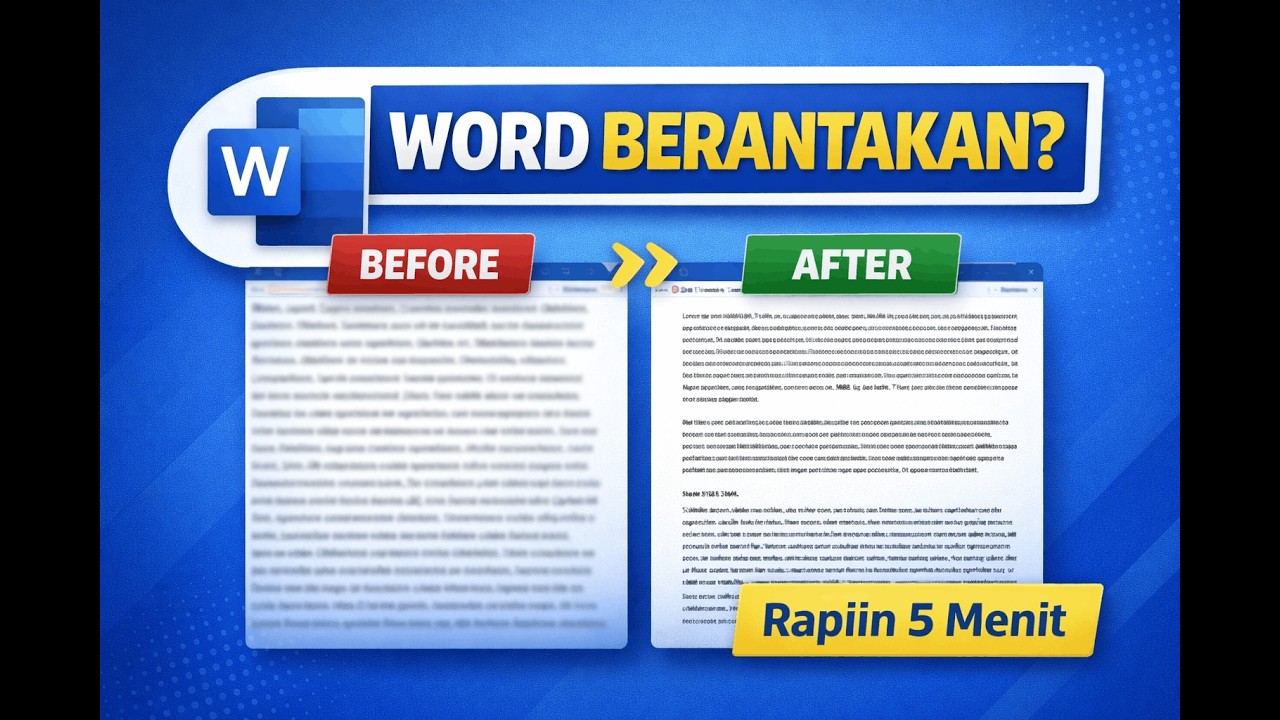
5 Cara Menghilangkan Formatted di Word yang Ternyata Selama Ini Salah
Disiarkan oleh stikpn.ac.id – Artikel seputar cara menghilangkan formatted di Word bisa anda temukan disini. Apakah Anda sering mendapati dokumen Word berantakan karena format yang tidak diinginkan? Masalah seperti teks berubah warna, muncul background, atau titik-titik aneh bisa mengganggu pekerjaan Anda. Artikel ini akan membahas cara menghilangkan formatted di Word dengan langkah mudah dan cepat.
Apa Itu Formatted di Word dan Mengapa Perlu Dihapus?
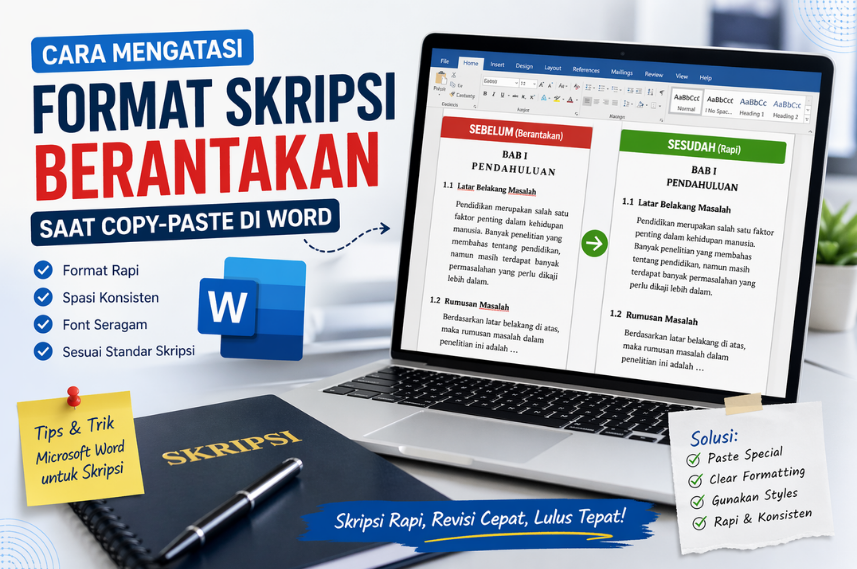
Formatted di Word merujuk pada semua pengaturan tampilan teks seperti font, warna, spasi, dan efek lainnya. Terkadang, format ini berasal dari salinan teks dari sumber lain atau pengaturan yang salah.
Menghapus format berlebih penting untuk membuat dokumen lebih rapi dan konsisten. Dengan cara yang tepat, Anda bisa mengembalikan teks ke bentuk default tanpa harus mengetik ulang.
Cara Menghilangkan Formatted di Word dengan Mudah
Menggunakan Fitur Clear All Formatting
Fitur ini adalah cara paling cepat untuk menghilangkan semua format dalam satu klik. Anda hanya perlu memilih teks yang bermasalah, lalu klik ikon ‘Clear All Formatting’ di tab Home.
Ikon tersebut berbentuk huruf ‘A’ dengan penghapus di atasnya. Setelah diklik, teks akan kembali ke font dan ukuran standar Word.
Menggunakan Shortcut Keyboard
Bagi yang suka bekerja cepat, shortcut keyboard bisa menjadi solusi. Tekan Ctrl + Spasi untuk menghapus format karakter, atau Ctrl + Shift + N untuk mengembalikan ke gaya Normal.
Shortcut ini sangat berguna saat Anda harus membersihkan banyak bagian dokumen sekaligus. Pastikan Anda sudah memblok teks yang ingin diformat ulang.
Mengatasi Masalah Format Tertentu di Word
Cara Menghilangkan Background di Word
Salah satu masalah umum adalah munculnya background warna di belakang teks. Cara menghilangkan background di Word bisa dilakukan dengan memilih teks, lalu masuk ke tab Home, dan klik ikon ‘Text Highlight Color’ untuk memilih ‘No Color’.
Jika background berasal dari shading paragraf, gunakan menu ‘Borders and Shading’ lalu atur ‘Fill’ menjadi ‘No Color’. Metode ini efektif untuk membersihkan latar belakang yang mengganggu.
Cara Menghilangkan Titik-Titik di Word
Titik-titik yang muncul di antara kata biasanya adalah tanda spasi atau karakter tersembunyi. Cara menghilangkan titik-titik di Word cukup dengan menonaktifkan ikon ‘Show/Hide’ (¶) di tab Home.
Ikon ini berfungsi menampilkan atau menyembunyikan marka format seperti spasi, tab, dan paragraph marks. Setelah dinonaktifkan, titik-titik tersebut akan hilang dari tampilan dokumen Anda.
Cara Komen di Word dan Pengaruhnya pada Format
Komentar di Word bisa mempengaruhi tata letak jika tidak dikelola dengan baik. Cara komen di Word sebenarnya mudah, yaitu dengan memilih teks lalu klik ‘New Comment’ di tab Review.
Namun, jika komentar menyebabkan perubahan format, Anda bisa menyembunyikannya dengan memilih ‘Show Markup’ dan menonaktifkan ‘Comments’. Ini akan membuat dokumen terlihat lebih bersih.
Tips Tambahan untuk Dokumen Bebas Format
Cara Watermark di Word yang Tidak Mengganggu
Watermark sering digunakan untuk menandai dokumen, tetapi bisa mengganggu jika terlalu mencolok. Cara watermark di Word yang benar adalah dengan memilih ‘Watermark’ di tab Design, lalu pilih gaya yang transparan.
Jika watermark sudah tidak diperlukan, Anda bisa menghapusnya dengan memilih ‘Remove Watermark’ di menu yang sama. Pastikan watermark tidak menutupi teks utama.
Cara Menghilangkan Angka di Pinggir di Word
Angka di pinggir biasanya muncul karena fitur numbering atau list otomatis. Cara menghilangkan angka di pinggir di Word adalah dengan memilih teks, lalu klik ikon ‘Numbering’ untuk menonaktifkannya.
Anda juga bisa menggunakan menu ‘Paragraph’ untuk mengatur ulang indentasi. Ini akan menghapus angka tanpa mengubah teks asli.
Kesimpulan
Menghilangkan format berlebih di Word tidaklah sulit jika Anda tahu fitur yang tepat. Mulai dari Clear All Formatting hingga shortcut keyboard, semua bisa dilakukan dalam hitungan detik.
Dengan mengikuti panduan ini, dokumen Anda akan terlihat rapi dan profesional. Jangan lupa untuk selalu memeriksa hasil akhir agar tidak ada format tersembunyi yang mengganggu.