

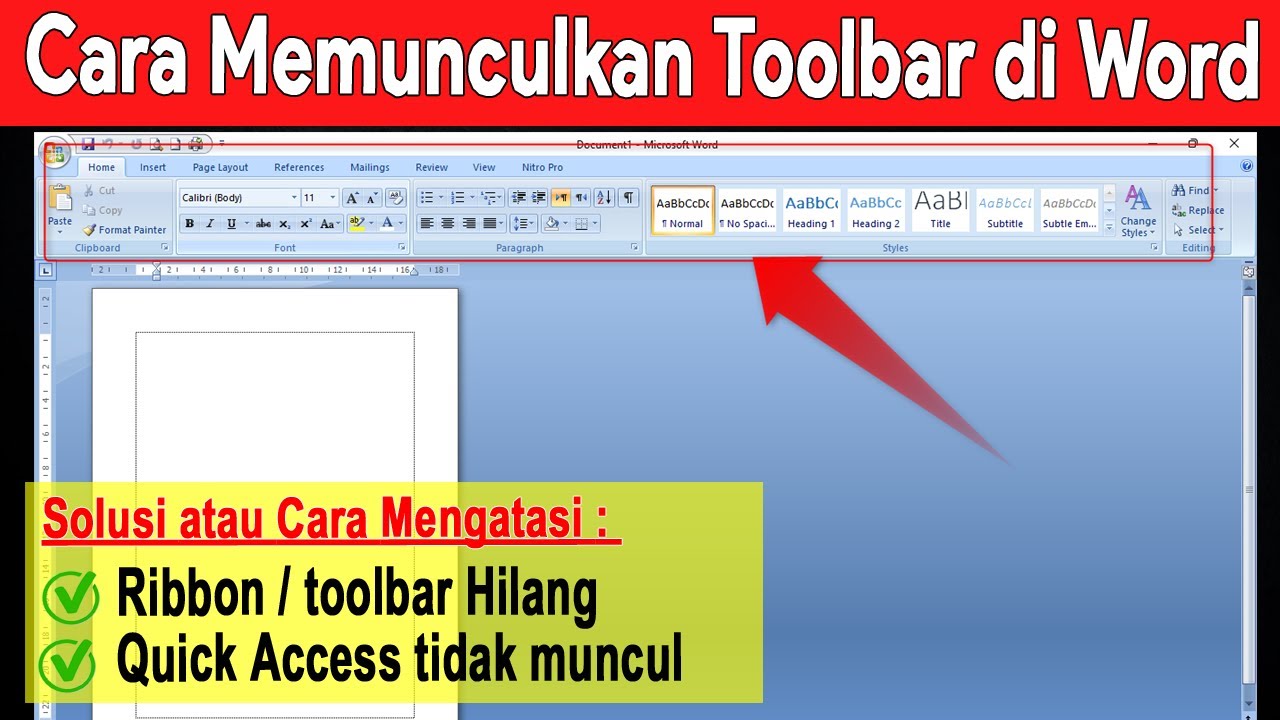
Ternyata Semudah Ini Cara Agar Toolbar Word Tidak Hilang, 5 Langkah Ampuh yang Wajib Kamu Tahu di Tahun 2026
Disiarkan oleh stikpn.ac.id – Artikel seputar cara agar toolbar word tidak hilang bisa anda temukan disini. Pernahkah Anda mengalami kebingungan saat tiba-tiba toolbar Word tidak muncul di layar? Masalah ini sering membuat pekerjaan dokumen menjadi terhambat karena berbagai fitur penting seperti menu Home dan alat pengeditan lainnya ikut menghilang.
Tenang, artikel ini akan membahas secara tuntas cara agar toolbar Word tidak hilang beserta solusi untuk berbagai versi perangkat lunak. Anda akan menemukan langkah-langkah praktis yang bisa langsung diterapkan tanpa perlu keahlian teknis khusus.
Mengenal Toolbar dan Menu Pada Word
Sebelum membahas solusi, penting untuk memahami apa itu toolbar dan fungsinya dalam tampilan MS Word. Toolbar adalah kumpulan ikon dan perintah yang memudahkan akses cepat ke berbagai tools MS Word seperti menyimpan, mencetak, atau mengubah format teks.
Pada dasarnya, terdapat beberapa jenis toolbar utama, yaitu Quick Access Toolbar Word di bagian paling atas, menu bar Word yang berisi tab seperti Home, Insert, dan Layout, serta ribbon yang menampilkan ikon-ikon perintah. Jika bagian atas Word hilang, maka seluruh fungsi pengeditan akan terasa tidak lengkap.
Penyebab Umum toolbar word hilang
Ada beberapa faktor yang bisa menyebabkan toolbar tidak terlihat, mulai dari pengaturan tampilan yang tidak sengaja diubah hingga konflik dengan aplikasi lain. Salah satu penyebab paling umum adalah mode Minimize Ribbon yang aktif, sehingga menu bar Word hanya menampilkan tab tanpa ikon perintah.
Selain itu, pembaruan perangkat lunak yang gagal atau korupsi pada file program juga bisa memicu hilangnya toolbar. Dalam kasus tertentu, masalah ini juga muncul karena pengguna secara tidak sengaja menekan kombinasi tombol yang menyembunyikan ribbon.
Cara Agar Toolbar Word Tidak Hilang dengan Mudah
Berikut adalah beberapa metode efektif yang bisa Anda coba untuk mengembalikan sekaligus mencegah toolbar Word hilang kembali. Ikuti langkah-langkah berikut sesuai dengan kondisi yang Anda alami.
Menggunakan Tombol Ribbon Display Options
Metode paling cepat adalah dengan memanfaatkan ikon Ribbon Display Options yang terletak di pojok kanan atas jendela Word, tepat di samping tombol minimize. Klik ikon tersebut, lalu pilih opsi Show Tabs and Commands agar seluruh menu dan ikon tampil secara permanen.
Jika Anda hanya ingin menampilkan tab tanpa ikon untuk sementara, pilih Show Tabs saja. Namun untuk pengalaman terbaik, selalu gunakan mode Show Tabs and Commands agar semua fitur mudah diakses.
Menggunakan Shortcut Keyboard
Cara kedua adalah dengan menekan tombol Ctrl + F1 pada keyboard secara bersamaan. Kombinasi ini berfungsi untuk menyembunyikan atau menampilkan ribbon secara cepat, sehingga sangat berguna saat Anda ingin memaksimalkan area kerja.
Setelah menekan shortcut tersebut, toolbar akan langsung muncul kembali jika sebelumnya tersembunyi. Tekan lagi kombinasi yang sama jika ingin menyembunyikannya kembali sesuai kebutuhan.
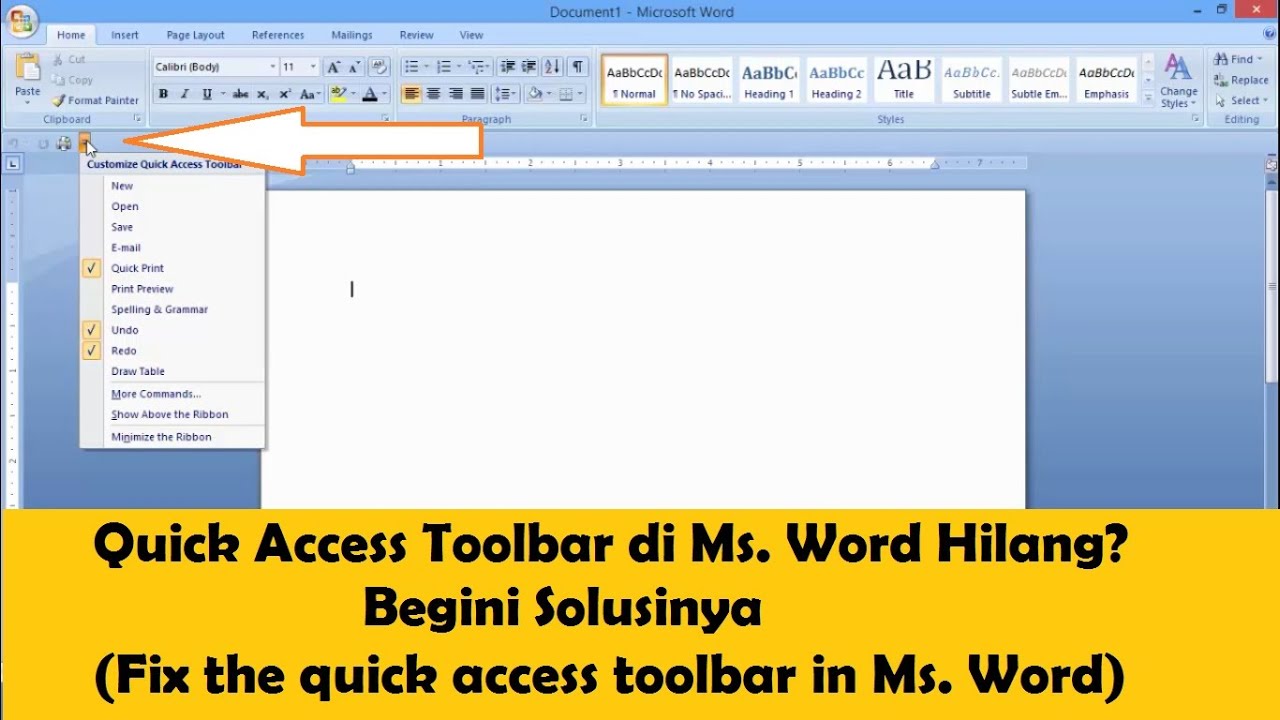
Mengatur Ulang Pengaturan Tampilan MS Word
Apabila kedua cara di atas tidak berhasil, Anda bisa mencoba mengatur ulang pengaturan tampilan melalui menu Options. Klik File, lalu pilih Options, dan masuk ke bagian General untuk memeriksa apakah ada opsi yang mengganggu tampilan ribbon.
Pastikan juga Anda tidak mengaktifkan mode Full Screen atau Reading Mode yang sering menyembunyikan seluruh elemen antarmuka. Keluar dari mode tersebut dengan menekan tombol Esc atau klik Close Full Screen untuk mengembalikan tampilan normal.
Mengatasi Toolbar Word yang Hilang Akibat Add-Ins
Terkadang, toolbar Word tidak muncul karena konflik dengan add-in atau plugin yang terpasang, seperti Mendeley atau perangkat lunak manajemen referensi lainnya. Jika Anda mengalami masalah serupa, langkah berikut bisa membantu.
Buka menu File, pilih Options, lalu klik Add-Ins. Pada bagian Manage di bawah jendela, pilih COM Add-ins dan klik Go. Selanjutnya, nonaktifkan sementara semua add-in yang tidak penting dengan menghilangkan centang, lalu klik OK.
Setelah itu, tutup dan buka kembali Microsoft Word untuk melihat apakah toolbar sudah kembali normal. Jika ya, aktifkan kembali add-in satu per satu untuk mengetahui mana yang menyebabkan masalah.
Tips Mencegah Toolbar Word Hilang di Masa Depan
Untuk menghindari kejadian serupa terulang, ada beberapa kebiasaan yang bisa Anda terapkan. Pertama, hindari menekan tombol Ctrl + F1 secara tidak sengaja saat mengetik karena ini adalah pintasan utama untuk menyembunyikan ribbon.
Kedua, selalu perbarui Microsoft Word ke versi terbaru melalui fitur Update yang tersedia di menu File. Pembaruan ini tidak hanya menambah fitur, tetapi juga memperbaiki bug yang bisa menyebabkan tampilan MS Word menjadi tidak stabil.
Terakhir, simpan pengaturan tampilan yang sudah benar dengan tidak mengubah opsi Ribbon Display Options secara sembarangan. Dengan begitu, menu pada Word akan selalu tampil seperti yang Anda inginkan.
Kesimpulan
Kehilangan toolbar di Microsoft Word memang menjengkelkan, tetapi sebenarnya mudah diatasi dengan beberapa langkah sederhana. Mulai dari memanfaatkan Ribbon Display Options, menggunakan shortcut keyboard, hingga memeriksa add-in yang bermasalah.
Dengan memahami cara agar toolbar Word tidak hilang, Anda bisa bekerja lebih produktif tanpa gangguan. Selamat mencoba dan semoga panduan ini bermanfaat untuk kelancaran aktivitas menulis Anda.