

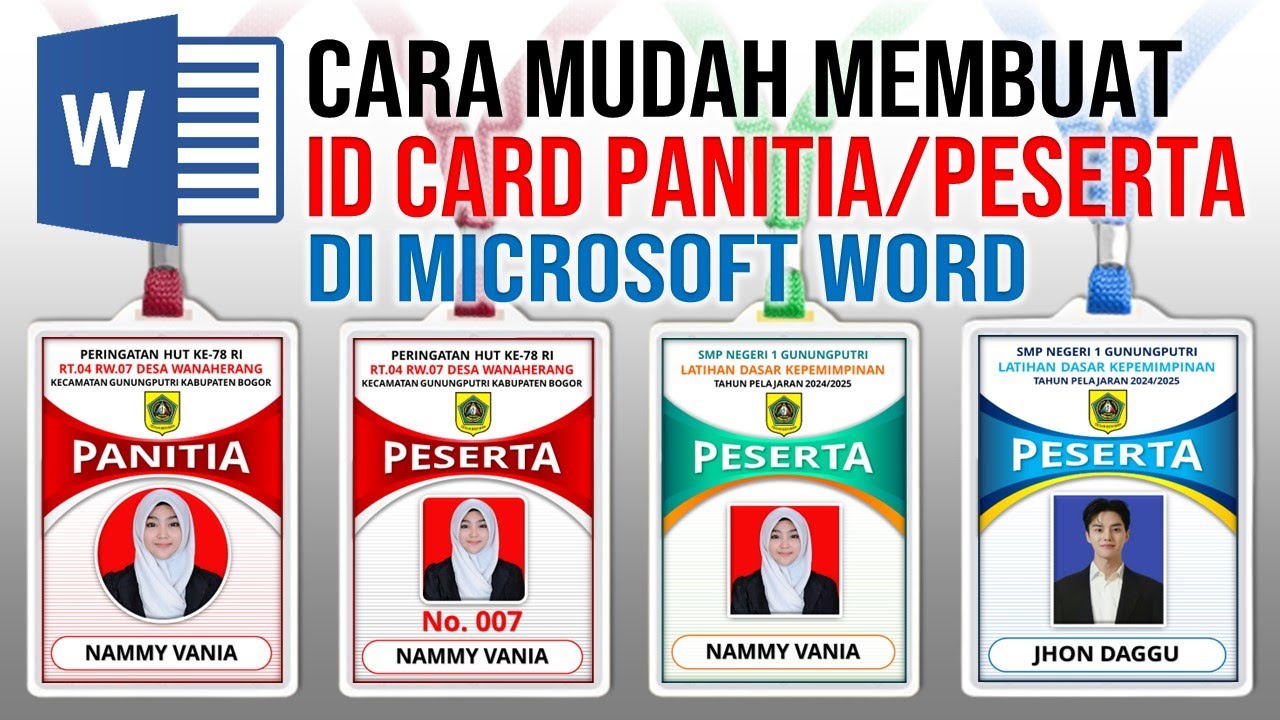
Cara Membuat Kartu Kawan di Word dengan Cepat dan Praktis Ternyata Semudah Ini
Disiarkan oleh stikpn.ac.id – Artikel seputar cara membuat kartu kawan di word bisa anda temukan disini. membuat kartu kawan di Word adalah keterampilan praktis yang berguna untuk berbagai keperluan, mulai dari proposal kegiatan hingga kartu ucapan. Dengan memanfaatkan fitur bawaan microsoft word, Anda dapat mendesain kartu yang rapi dan profesional tanpa perlu aplikasi tambahan. Artikel ini akan memandu Anda langkah demi langkah dalam proses pembuatannya.
Mengenal Fungsi dan Jenis kartu kawan
Kartu kawan biasanya digunakan dalam konteks organisasi, gereja, atau acara sosial untuk menyampaikan ucapan terima kasih, undangan, atau informasi singkat. Ada beberapa jenis kartu yang bisa dibuat, seperti template kartu kawan untuk proposal dan contoh kartu kawan gereja yang sering dipakai dalam kegiatan ibadah.
Selain itu, Anda juga bisa mengadaptasi desain kartu kawan untuk keperluan lain seperti kartu ucapan lebaran atau kartu ucapan untuk guru. Dengan memahami fungsi dasar, Anda bisa lebih mudah menentukan tata letak dan elemen yang diperlukan dalam kartu tersebut.
Persiapan Awal Sebelum Membuat Kartu
Sebelum mulai mendesain, pastikan Anda telah membuka Microsoft Word di komputer atau laptop. Pilih menu Layout lalu atur orientasi halaman menjadi Landscape agar kartu memiliki ruang yang cukup luas untuk desain.
Setelah itu, atur margin sesuai kebutuhan dengan memilih opsi Margins di bawah menu Layout. Anda juga bisa menambahkan warna latar belakang melalui tab Design dan pilih Page Color untuk membuat kartu lebih menarik, meskipun langkah ini bersifat opsional.
Langkah Membuat Kartu Kawan dengan SmartArt
Fitur SmartArt Graphic sangat membantu untuk membuat kerangka kartu kawan yang terstruktur. Klik tab Insert, lalu pilih SmartArt pada kategori Illustration dan pilih jenis bagan yang sesuai seperti Hierarchy untuk menyusun informasi.
Setelah bagan muncul, Anda dapat mengisi teks pada setiap kotak dengan nama, jabatan, atau ucapan yang diinginkan. Ubah warna dan gaya bagan melalui menu Design di bagian SmartArt Tools agar tampilan kartu lebih hidup dan sesuai tema.
Menambahkan Teks dan Gambar pada Kartu
Untuk menambahkan teks di luar bagan, klik dua kali pada area kosong lalu ketik langsung. Gunakan menu Home untuk mengatur font, ukuran, dan perataan teks agar terlihat rapi.
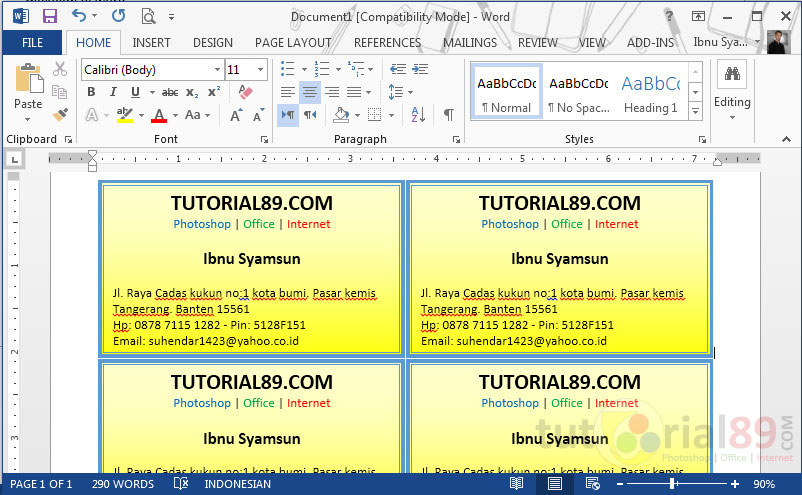
Jika ingin menambahkan logo atau foto, buka tab Insert lalu pilih Pictures untuk menyisipkan gambar dari perangkat Anda. Anda juga bisa menggunakan ikon dari menu Icons untuk mempercantik desain kartu kawan tanpa perlu mencari gambar eksternal.
Alternatif Membuat Kartu dengan Shapes
Selain SmartArt, Anda bisa menggunakan fitur Shapes untuk membuat kartu kawan dengan bentuk yang lebih bebas. Pilih Insert lalu klik Shapes dan pilih bidang datar seperti persegi panjang atau lingkaran untuk mewakili setiap bagian informasi.
Susun bidang-bidang tersebut di lembar kerja sesuai keinginan, lalu hubungkan dengan garis dari menu Shapes juga. Cara ini memberi fleksibilitas lebih dalam mendesain kartu yang unik, misalnya untuk kartu ucapan lebaran dari kertas lipat yang terlihat kreatif.
Tips Membuat Kartu Kawan yang Menarik
Gunakan kombinasi warna yang harmonis dan jangan terlalu banyak variasi font agar kartu tetap mudah dibaca. Pilih maksimal dua jenis font, satu untuk judul dan satu untuk isi teks.
Perhatikan juga ukuran kartu; pastikan tidak terlalu penuh dengan informasi. Sisakan ruang kosong agar desain terlihat bersih dan profesional, seperti halnya cara kartu nama desain yang mengutamakan kesederhanaan.
Kesimpulan
Membuat kartu kawan di Word sebenarnya mudah jika Anda memahami fitur dasar seperti SmartArt, Shapes, dan pengaturan tata letak. Dengan mengikuti langkah-langkah di atas, Anda bisa menghasilkan kartu yang rapi dan menarik untuk berbagai keperluan.
Jangan ragu untuk bereksperimen dengan warna dan elemen desain agar hasilnya semakin personal. Semoga panduan ini bermanfaat dan selamat mencoba membuat kartu kawan versi Anda sendiri.