

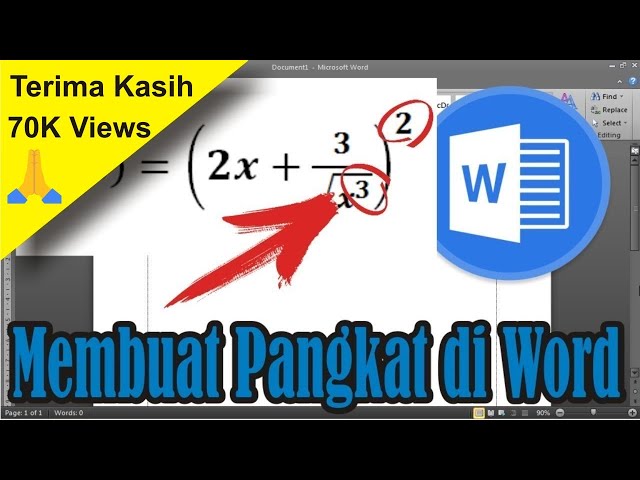
7 Langkah Ternyata Semudah Ini Cara Membuat Pangkat di Word HP yang Jarang Diketahui
Disiarkan oleh stikpn.ac.id – Artikel seputar cara membuat pangkat di word hp bisa anda temukan disini. menulis rumus matematika atau notasi ilmiah di dokumen seringkali membutuhkan format pangkat. Banyak pengguna yang mencari cara membuat pangkat di word hp karena ingin mengerjakan tugas atau laporan langsung dari smartphone. Kabar baiknya, aplikasi Microsoft Word versi mobile menyediakan fitur superskrip yang bisa diakses dengan mudah.
Mengenal Fitur Superskrip dan subskrip di Word HP
Fitur superskrip berfungsi untuk menaikkan posisi teks menjadi kecil di atas garis dasar, seperti pada penulisan x pangkat 2. Sementara itu, subskrip menurunkan posisi teks menjadi kecil di bawah garis dasar, seperti pada rumus kimia H2O. Kedua fitur ini sangat penting untuk membuat dokumen akademis atau teknis yang rapi.
Untuk menggunakan fitur ini, Anda perlu membuka dokumen di aplikasi Word dan menyeleksi angka atau huruf yang ingin dijadikan pangkat. Setelah teks terseleksi, cari menu berlabel ‘X2’ di bilah alat pemformatan. Ketuk ikon tersebut dan angka akan otomatis berubah menjadi pangkat.
Perbedaan Superskrip dan Subskrip
Superskrip biasanya digunakan untuk menulis bilangan berpangkat, seperti 10 pangkat 3 atau meter persegi. Sedangkan subskrip sering dipakai untuk menulis rumus kimia atau indeks dalam persamaan matematika. Memahami perbedaan ini membantu Anda memilih opsi yang tepat saat menulis pangkat di word.
Selain itu, Anda juga bisa menggunakan kombinasi tombol pada keyboard fisik jika perangkat HP Anda mendukung. Tekan dan tahan tombol Ctrl atau Command, lalu ketuk tanda plus atau minus untuk mengaktifkan mode superskrip atau subskrip. Cara ini mempercepat proses pengetikan jika Anda sering bekerja dengan notasi ilmiah.
Langkah-Langkah Membuat Pangkat di Word HP
Proses pembuatan pangkat di Word HP sangat mirip dengan versi desktop, hanya tampilannya yang dioptimalkan untuk layar sentuh. Berikut adalah panduan langkah demi langkah yang bisa Anda ikuti untuk membuat angka kuadrat di word.
- Buka aplikasi Microsoft Word di HP Anda dan buka dokumen yang ingin diedit.
- Ketuk ikon pensil atau mode edit untuk mulai mengubah konten.
- Letakkan kursor di tempat Anda ingin menulis pangkat, lalu ketik angka atau huruf dasarnya terlebih dahulu.
- Blok angka atau huruf yang akan dijadikan pangkat dengan menahan dan menyeret jari Anda.
- Setelah teks terseleksi, akan muncul menu konteks di bagian bawah atau atas layar.
- Ketuk ikon ‘X2’ yang merupakan simbol superskrip untuk membuat pangkat di atas.
- Jika ingin membuat subskrip, gunakan ikon ‘X2’ yang berada di bawah atau opsi ‘Subskrip’ pada menu pemformatan.
Setelah menerapkan format, Anda bisa langsung melanjutkan mengetik teks normal tanpa perlu mematikan mode pangkat secara manual. Word akan kembali ke mode normal secara otomatis setelah Anda mengetik spasi atau karakter non-format. Ini membuat alur kerja tetap lancar dan efisien.
Jika dokumen Anda membutuhkan banyak notasi matematika, pertimbangkan untuk menggunakan fitur persamaan yang tersedia di menu Insert. Fitur ini memungkinkan Anda membuat pecahan, akar, dan pangkat dengan tata letak yang lebih kompleks. Namun untuk kebutuhan sederhana, cara membuat pangkat di luar tanda kurung di word bisa dilakukan dengan trik superskrip biasa.
Alternatif Cara Membuat Pangkat di Laptop dan HP
Meskipun fokus utama adalah HP, banyak orang yang juga mencari cara membuat pangkat di laptop untuk pekerjaan yang lebih berat. Di laptop, Anda bisa menggunakan pintasan keyboard Ctrl + Shift + Plus untuk superskrip dan Ctrl + Plus untuk subskrip. Cara ini jauh lebih cepat daripada menavigasi menu dengan mouse.
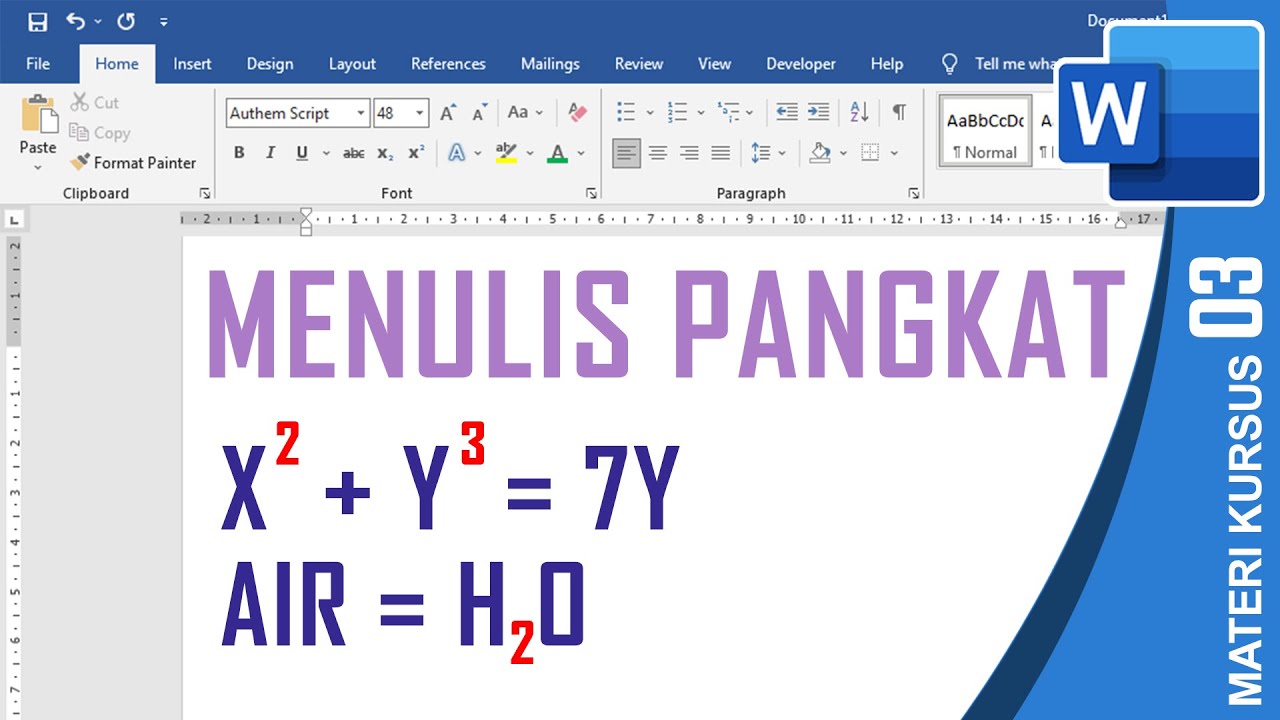
Di HP, Anda juga bisa memanfaatkan aplikasi keyboard pihak ketiga yang menyediakan tombol khusus untuk simbol matematika. Beberapa keyboard seperti Gboard atau SwiftKey memiliki pintasan untuk mengetik pangkat dengan cepat. Ini sangat membantu jika Anda sering mengetik rumus di aplikasi lain selain Word.
Jika Anda perlu membuat simbol per di word atau simbol khusus lainnya, Anda bisa menggunakan menu Insert lalu pilih Symbol. Word menyediakan ratusan simbol yang bisa Anda sisipkan ke dalam dokumen tanpa perlu menghafal kode. Ini adalah cara yang paling fleksibel untuk menulis notasi yang tidak umum.
Tips Mengatasi Masalah Umum Saat Membuat Pangkat
Salah satu masalah yang sering terjadi adalah teks pangkat terlihat terlalu kecil atau tidak proporsional. Untuk mengatasinya, Anda bisa mengubah ukuran font pangkat secara manual setelah menerapkan format superskrip. Blok teks pangkat lalu atur ukuran font melalui menu pengaturan huruf.
Masalah lain adalah ketika pangkat tidak muncul dengan benar setelah dokumen disimpan atau dibagikan. Pastikan Anda menggunakan versi Word terbaru dan menyimpan dokumen dalam format .docx agar semua format tetap terjaga. Jika masih bermasalah, coba konversi dokumen ke PDF untuk melihat hasil akhir yang stabil.
Untuk membuat angka kecil di bawah di word, Anda bisa menggunakan subskrip dengan cara yang sama seperti superskrip. Fitur ini sering digunakan untuk menulis rumus kimia seperti CO2 atau H2O. Dengan menguasai kedua format ini, Anda bisa menulis berbagai macam notasi ilmiah dengan percaya diri.
Jika Anda ingin membuat pangkat di luar tanda kurung, misalnya menulis (a+b) pangkat 2, Anda perlu menerapkan superskrip hanya pada angka 2 setelah menutup kurung. Caranya sama, blok angka 2 lalu tekan ikon X2. Ini akan menghasilkan tampilan yang benar dan mudah dibaca.
Kesimpulan
Membuat pangkat di Word HP sebenarnya sangat mudah jika Anda tahu letak fitur superskrip dan subskrip. Dengan mengikuti langkah-langkah di atas, Anda bisa menulis notasi matematika dan ilmiah langsung dari ponsel tanpa perlu komputer. Ini sangat berguna untuk produktivitas saat bepergian.
Jangan ragu untuk bereksperimen dengan berbagai opsi pemformatan yang tersedia di Word. Semakin sering Anda berlatih, semakin cepat Anda menguasai cara membuat pangkat di word hp. Selamat mencoba dan semoga artikel ini bermanfaat untuk kebutuhan dokumen Anda.