

7 Langkah Mudah Cara Mewarnai Kotak di Word Ternyata Selama Ini Banyak yang Salah
Disiarkan oleh stikpn.ac.id – Artikel seputar cara mewarnai kotak di Word bisa anda temukan disini. Mewarnai kotak di Microsoft Word adalah keterampilan dasar yang sangat berguna untuk mempercantik dokumen, baik itu brosur, laporan, maupun undangan. Banyak pengguna merasa kesulitan menemukan menu yang tepat, padahal prosesnya cukup sederhana jika Anda memahami langkah-langkahnya. Artikel ini akan memandu Anda secara lengkap tentang cara mewarnai kotak di Word, termasuk cara mewarnai tabel di Word dan cara mewarnai kolom di Word agar dokumen terlihat lebih profesional.
Mengenal Berbagai Jenis Kotak di Word
Sebelum masuk ke langkah teknis, penting untuk memahami bahwa ada beberapa jenis kotak yang bisa diwarnai di Word, seperti kotak teks, bentuk (shape), tabel, dan kolom. Setiap jenis memiliki menu pengaturan warna yang sedikit berbeda, namun prinsip dasarnya tetap sama.
Dengan menguasai cara bikin kotak di Word dan mewarnainya, Anda bisa membuat dokumen yang lebih menarik tanpa perlu aplikasi desain tambahan. Berikut adalah panduan langkah demi langkah untuk masing-masing jenis kotak.
1. mewarnai kotak teks
Kotak teks adalah elemen yang sering digunakan untuk menonjolkan informasi penting. Untuk mewarnainya, klik pada kotak teks hingga muncul tab baru bernama Shape Format di pita menu.
Setelah tab terbuka, klik opsi Shape Fill dan pilih warna yang diinginkan dari palet yang tersedia. Anda juga bisa memilih More Fill Colors untuk kustomisasi warna yang lebih spesifik.
2. Mewarnai Bentuk (Shape)
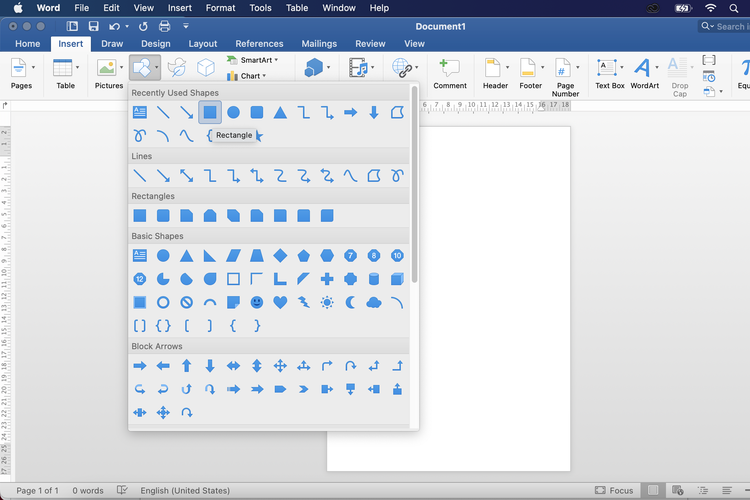
Cara buat kotak penanda di Word biasanya menggunakan bentuk persegi panjang dari menu Shapes. Setelah menggambar bentuk, pastikan bentuk tersebut dalam keadaan terpilih.
Kemudian, buka tab Shape Format dan gunakan ikon kotak di Word bernama Shape Fill untuk mengisi warna. Untuk menghilangkan garis tepi, pilih Shape Outline lalu klik No Outline.
3. Mewarnai Sel Tabel
Cara mewarnai tabel di Word bisa dilakukan pada seluruh tabel, baris, kolom, atau sel tertentu. Pertama, blok area yang ingin diwarnai, lalu klik kanan dan pilih Borders and Shading.
Pada jendela yang muncul, buka tab Shading dan pilih warna yang Anda inginkan. Metode ini sangat efektif untuk membuat header tabel lebih menonjol.
Langkah-Langkah Praktis Mewarnai Kotak di Word
Berikut adalah tutorial cara mewarnai peta secara manual di Word atau kotak apa pun dengan teknik yang sama. Ikuti langkah-langkah ini secara berurutan agar hasilnya rapi.
Langkah 1: Sisipkan Kotak atau Bentuk
Buka dokumen Word dan arahkan kursor ke tempat Anda ingin menambahkan kotak. Klik tab Insert, lalu pilih Shapes dan pilih ikon Rectangle.
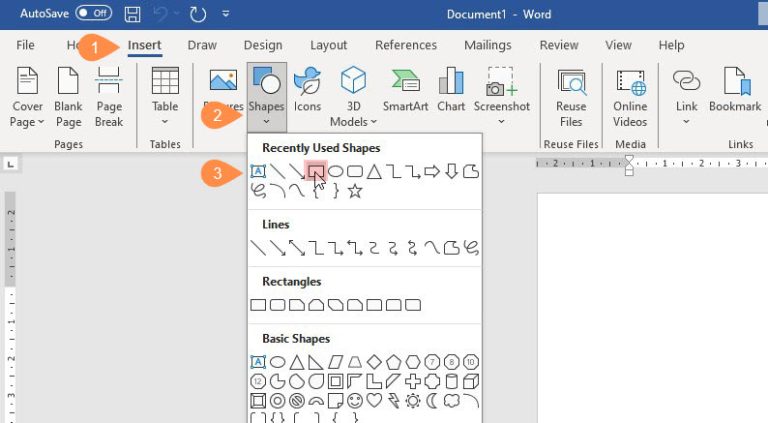
Gambar kotak dengan menyeret mouse di area kerja. Anda bisa mengubah ukurannya nanti dengan menyeret sudut-sudutnya.
Langkah 2: Pilih Warna Isian
Setelah kotak terpilih, tab Shape Format akan muncul secara otomatis di pita menu. Klik Shape Fill dan pilih warna dari tema yang tersedia.
Jika ingin warna khusus, klik More Fill Colors lalu masukkan kode warna atau pilih dari spektrum. Anda juga bisa menggunakan Eyedropper untuk meniru warna dari elemen lain di dokumen.
Langkah 3: Atur Efek dan Transparansi
Untuk membuat kotak lebih menarik, gunakan opsi Shape Effects seperti bayangan, cahaya, atau refleksi. Anda bisa mengatur tingkat transparansi dengan klik kanan pada kotak, pilih Format Shape, lalu atur Transparency di menu Fill.
Transparansi berguna jika Anda ingin menempatkan teks di atas kotak tanpa menghalangi latar belakang.
Tips dan Trik Mewarnai Kotak Agar Rapi
Ada beberapa trik yang bisa membuat hasil pewarnaan kotak di Word terlihat lebih profesional. Pertama, gunakan warna yang kontras dengan teks di dalamnya agar mudah dibaca.
Kedua, jika Anda mewarnai banyak kotak sekaligus, gunakan Format Painter untuk menyalin format warna dengan cepat. Klik kotak yang sudah diwarnai, lalu klik ikon Format Painter dan klik kotak lain yang ingin diberi warna sama.
Mengatasi Kotak yang Tidak Bisa Diwarnai
Kadang pengguna mengalami masalah kotak tidak bisa diwarnai karena kotak tersebut sebenarnya adalah gambar atau objek yang terkunci. Pastikan Anda memilih objek yang tepat dan tidak dalam mode read-only.
Untuk cara menghilangkan kotak kotak di Word yang tidak diinginkan, Anda bisa menekan tombol Delete setelah memilih objek tersebut. Jika kotak muncul karena garis tabel, gunakan menu Borders untuk menghapusnya.
Kesimpulan
Mewarnai kotak di Word adalah keterampilan sederhana yang bisa dipelajari siapa saja dalam hitungan menit. Dengan mengikuti panduan di atas, Anda bisa membuat dokumen yang lebih hidup dan mudah dipahami.
Jangan ragu untuk bereksperimen dengan berbagai kombinasi warna dan efek agar hasilnya sesuai dengan kebutuhan Anda. Selamat mencoba dan semoga berhasil!