

Cara Buat Arsiran di Word dengan Cepat dan Rapi, Ternyata Semudah Ini Tanpa Ribet
Disiarkan oleh stikpn.ac.id – Artikel seputar cara buat arsiran di word bisa anda temukan disini. Membuat arsiran atau pola isian pada dokumen Microsoft Word sering kali menjadi kebutuhan penting, terutama saat menyusun diagram, grafik, atau ilustrasi teknis. Banyak pengguna merasa kesulitan karena menu untuk arsiran tersembunyi di dalam fitur Shape Fill atau Borders and Shading. Artikel ini akan memandu Anda melalui 10 cara praktis untuk membuat arsiran dengan cepat dan rapi.
Mengenal Fungsi Arsiran dan Gambar Arsir
Arsiran berfungsi untuk membedakan area tertentu dalam dokumen, seperti pada peta, denah, atau bagan organisasi. Dengan menggunakan gambar arsir yang tepat, dokumen Anda akan terlihat lebih profesional dan mudah dipahami. Fungsi arsiran juga membantu menonjolkan data kuantitatif pada grafik batang atau lingkaran.
Sebelum mulai, pastikan Anda telah menggambar objek seperti kotak, lingkaran, atau bentuk bebas menggunakan menu Insert. Setiap objek tersebut memiliki opsi pengisian pola yang dapat disesuaikan dengan kebutuhan visual dokumen Anda.
Teknik Dasar: Menggunakan Shape Fill dan Pattern
Cara Arsir Diagram di Word dengan Shape Fill
Langkah pertama adalah klik kanan pada objek yang ingin diarsir, lalu pilih menu Format Shape. Setelah itu, buka bagian Fill dan pilih opsi Pattern Fill untuk melihat berbagai pilihan pola arsiran.
Anda akan menemukan beragam jenis jenis arsiran seperti garis diagonal, titik-titik, atau pola kotak-kotak. Pilih salah satu pola, lalu atur warna latar dan warna garis pola sesuai selera Anda.
Menggunakan Borders and Shading untuk Area Teks
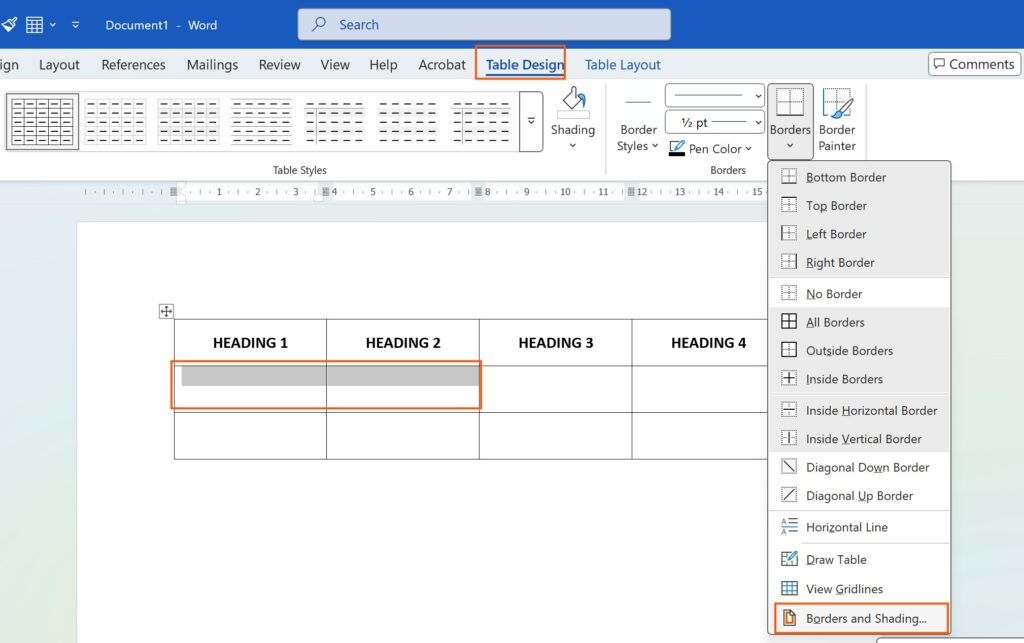
Untuk arsiran background pada paragraf atau sel tabel, gunakan fitur Borders and Shading yang berada di tab Home. Blok area yang diinginkan, lalu klik ikon Borders dan pilih Borders and Shading dari menu dropdown.
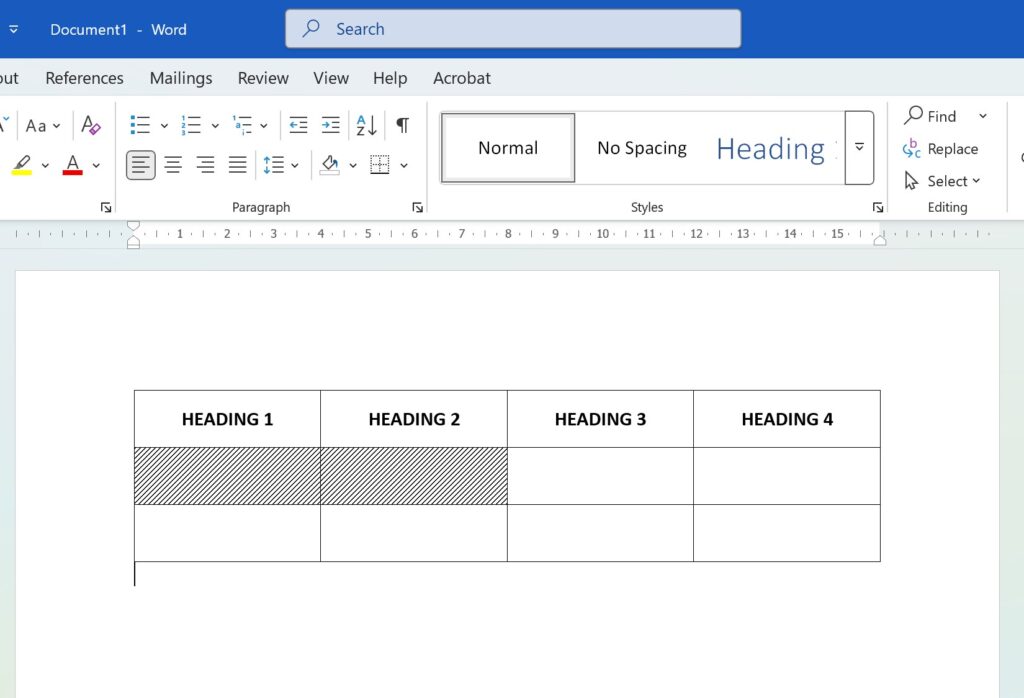
Pada tab Shading, Anda dapat memilih warna solid atau pola tertentu dari dropdown Style. Fitur ini sangat berguna untuk membuat kotak data di Word yang menarik tanpa harus menyisipkan gambar eksternal.
Membuat Arsiran Lingkaran dan Objek Kustom
Arsiran lingkaran sering digunakan untuk diagram Venn atau pie chart sederhana. Caranya sama seperti pada objek lain, yaitu klik kanan lingkaran, pilih Format Shape, lalu atur Pattern Fill pada menu Fill.
Jika Anda ingin membuat pola yang lebih kompleks, gunakan kombinasi beberapa objek dengan arsiran berbeda. Pastikan setiap objek memiliki lapisan (layer) yang tepat agar hasil akhir terlihat rapi dan tidak tumpang tindih secara tidak sengaja.
Tips Menggunakan Gambar Arsir PNG Eksternal
Selain menggunakan pola bawaan Word, Anda juga bisa menyisipkan gambar arsir PNG dari internet atau koleksi pribadi. Caranya adalah dengan memilih Insert, lalu Pictures, dan pilih file gambar yang sudah disiapkan.
Setelah gambar masuk, atur posisinya di belakang teks dengan memilih Wrap Text lalu Behind Text. Teknik ini memberikan fleksibilitas lebih dalam mendesain dokumen yang membutuhkan tekstur khusus.
Mempercepat Proses dengan Shortcut dan Template
Untuk efisiensi kerja, Anda dapat menyimpan objek yang sudah diarsir sebagai Quick Part di tab Insert. Dengan begitu, Anda tinggal mengklik objek tersebut saat membutuhkannya lagi pada dokumen lain.
Selain itu, gunakan shortcut Ctrl+D untuk membuka dialog Font jika Anda ingin mengatur arsiran pada teks tertentu. Meski jarang diketahui, kombinasi tombol ini membantu Anda berpindah antar menu dengan cepat tanpa harus menggunakan mouse.
Kesimpulan
Menguasai cara buat arsiran di Word akan meningkatkan kualitas visual dokumen Anda secara signifikan. Mulai dari menggunakan Shape Fill untuk objek, Borders and Shading untuk teks, hingga menyisipkan gambar arsir PNG eksternal, semua teknik ini mudah dipraktikkan.
Jangan ragu untuk bereksperimen dengan berbagai jenis jenis arsiran yang tersedia agar dokumen Anda semakin menarik. Dengan latihan rutin, Anda akan terbiasa dan mampu menghasilkan arsiran yang presisi dalam hitungan menit.