

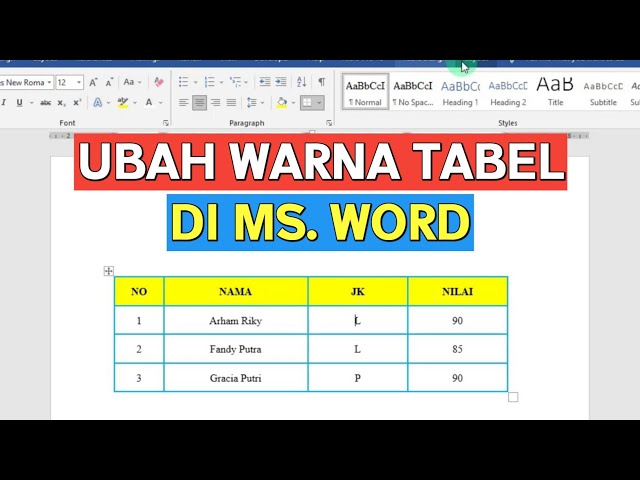
7 Cara Mewarnai Garis Tabel di Word dengan Cepat dan Rapi yang Jarang Diketahui
Disiarkan oleh stikpn.ac.id – Artikel seputar cara mewarnai garis tabel di word bisa anda temukan disini. Mengubah warna garis tabel di microsoft word bisa membuat dokumen Anda lebih menarik dan mudah dibaca. Banyak pengguna yang masih bingung bagaimana cara melakukannya, terutama saat ingin menonjolkan bagian tertentu dari tabel.
Padahal, fitur ini sangat mudah diakses dan dapat disesuaikan dengan kebutuhan desain dokumen Anda. Artikel ini akan memandu Anda langkah demi langkah untuk mewarnai garis tabel, termasuk beberapa trik untuk hasil yang lebih profesional.
Mengenal Jenis Garis pada Tabel Word
Sebelum mulai mewarnai, penting untuk memahami bahwa tabel di Word memiliki beberapa jenis garis yang bisa diubah warnanya. Ada garis tepi luar (border), garis pembatas antar sel, dan garis diagonal yang jarang digunakan.
Setiap jenis garis ini bisa diwarnai secara terpisah, memberikan fleksibilitas penuh dalam desain. Anda bisa membuat garis tepi berwarna merah sementara garis dalam tetap hitam, atau sebaliknya.
Memilih Sel atau Seluruh Tabel
Langkah pertama adalah menentukan bagian tabel mana yang ingin Anda warnai garisnya. Anda bisa memilih satu sel, beberapa sel, atau seluruh tabel dengan mengklik dan menyeret kursor.
Jika ingin memilih seluruh tabel, klik ikon panah empat arah di pojok kiri atas tabel. Setelah bagian tabel terpilih, Anda siap untuk mengubah warna garisnya.
Langkah-Langkah Mewarnai Garis Tabel
Setelah bagian tabel terpilih, pergilah ke tab Table Design atau Design yang muncul di menu ribbon. Di grup Borders, Anda akan menemukan opsi untuk mengatur gaya, ketebalan, dan warna garis.
Klik ikon Pensil atau Borders untuk membuka pengaturan lebih lanjut. Di sana, Anda bisa memilih warna garis yang diinginkan dari palet warna yang tersedia.
Menggunakan Menu Borders and Shading
Untuk kontrol yang lebih detail, gunakan menu Borders and Shading. Klik kanan pada tabel, pilih Borders and Shading, lalu atur warna dan gaya garis sesuai keinginan.
Di jendela ini, Anda bisa memilih jenis garis, ketebalan, dan warna. Anda juga bisa menerapkan pengaturan hanya pada sisi tertentu, seperti garis atas atau bawah saja.
Teknik Mewarnai Garis Putus-Putus dan Pola
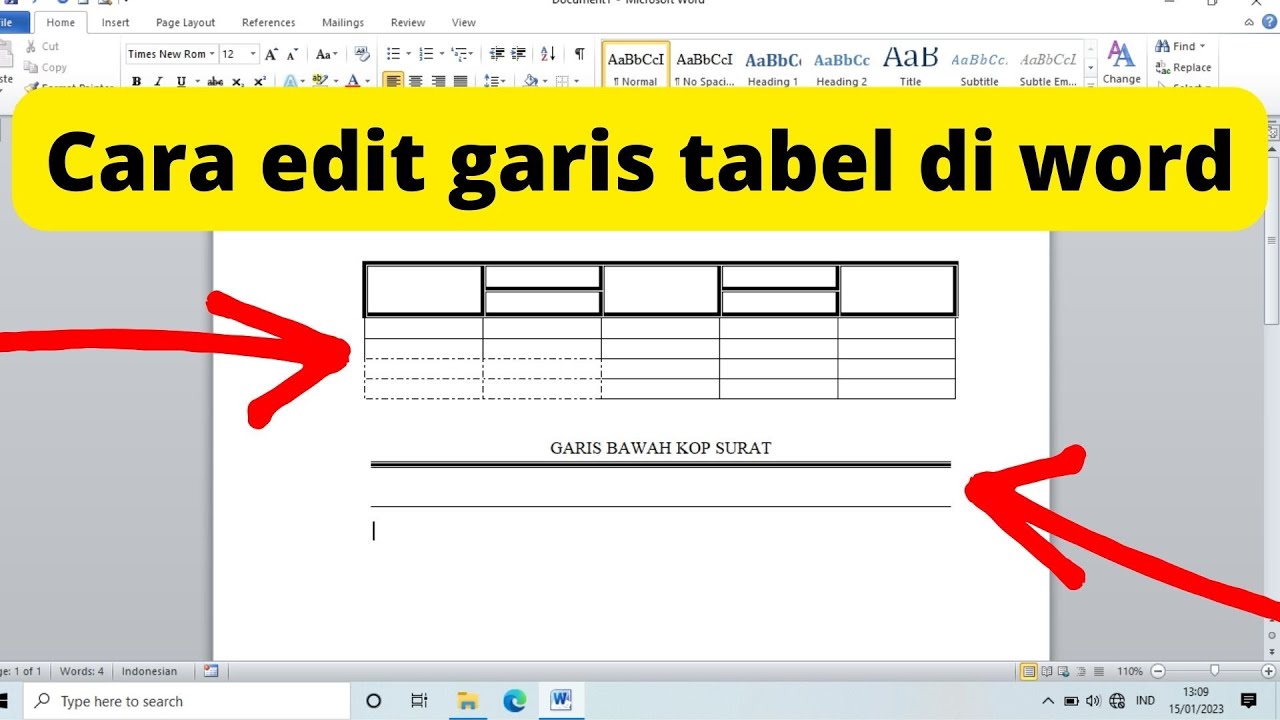
Tidak hanya garis lurus, Word juga mendukung garis putus-putus dan berbagai pola lainnya. Anda bisa memilih gaya ini dari dropdown Style di menu Borders.
Untuk membuat garis putus-putus berwarna, pilih gaya garis yang diinginkan, lalu tentukan warnanya. Ini sangat berguna untuk membedakan bagian tertentu dalam tabel, seperti catatan kaki atau kolom penting.
Mewarnai Bentuk Garis dengan Efek Gradasi
Meskipun Word tidak memiliki fitur gradasi langsung untuk garis tabel, Anda bisa meniru efek ini dengan menggunakan beberapa baris dengan warna berbeda. Ini adalah trik yang sering digunakan untuk membuat desain yang lebih dinamis.
Dengan menggabungkan warna-warna yang senada, Anda bisa menciptakan ilusi gradasi yang halus. Cara ini juga bisa diterapkan untuk mewarnai gambar garis atau bentuk lain di dokumen.
Tips Menggabungkan Warna Garis dengan Isi Sel
Untuk hasil yang maksimal, padukan warna garis dengan warna isi sel. Gunakan warna garis yang lebih gelap dari warna isi agar kontras dan mudah dibaca.
Hindari menggunakan terlalu banyak warna agar dokumen tidak terlihat ramai. Pilih satu atau dua warna aksen yang konsisten dengan tema dokumen Anda.
Menebalkan Garis dan Mewarnai untuk Fokus
Jika ingin menonjolkan baris atau kolom tertentu, Anda bisa menebalkan garisnya sekaligus memberi warna yang mencolok. Ini sering digunakan untuk header tabel atau total nilai di bagian bawah.
Caranya sama seperti di atas, hanya saja Anda perlu mengatur ketebalan garis menjadi lebih besar. Dengan begitu, bagian tersebut akan langsung menarik perhatian pembaca.
Kesimpulan
Mewarnai garis tabel di Word adalah keterampilan sederhana yang sangat berguna untuk meningkatkan kualitas visual dokumen. Dengan mengikuti langkah-langkah di atas, Anda bisa membuat tabel yang lebih informatif dan menarik.
Jangan ragu untuk bereksperimen dengan berbagai kombinasi warna dan gaya garis. Semakin sering Anda berlatih, semakin mahir Anda dalam menghasilkan dokumen yang profesional dan enak dilihat.