


7 Cara Mematikan Track Changes di Word Sebelum Dokumen Rahasia Bocor
Disiarkan oleh stikpn.ac.id – Artikel seputar cara mematikan track changes di word bisa anda temukan disini. Fitur Track Changes di Microsoft Word sangat berguna untuk kolaborasi, namun seringkali membuat dokumen terlihat berantakan dengan garis merah dan gelembung di pinggir. Banyak pengguna yang bingung bagaimana cara mematikan Track Changes di Word agar dokumen kembali bersih dan profesional. Artikel ini akan memandu Anda langkah demi langkah untuk mematikan fitur ini dan membersihkan semua bekas revisi.
Langkah Mudah Mematikan Track Changes
Langkah pertama untuk menghentikan Word mencatat perubahan adalah dengan membuka tab Review di bagian atas jendela Word. Di dalam grup Tracking, Anda akan menemukan tombol Track Changes yang berfungsi sebagai saklar.
Cukup klik tombol tersebut hingga warnanya tidak lagi menyala, yang menandakan fitur sudah nonaktif. Anda juga bisa menggunakan shortcut keyboard Ctrl + Shift + E di Windows atau Cmd + Shift + E di Mac untuk menonaktifkan tracking dengan cepat.
Setelah tombol tidak aktif, setiap perubahan yang Anda buat selanjutnya tidak akan ditandai lagi. Namun, penting untuk diingat bahwa ini hanya menghentikan perekaman revisi baru, bukan menghapus revisi lama.
Membersihkan Revisi yang Sudah Ada
Menggunakan Fitur Accept dan Reject
Untuk menghilangkan semua bekas perubahan yang sudah terekam, Anda harus menggunakan tombol Accept dan Reject di tab Review. Tombol Accept akan mengintegrasikan perubahan menjadi teks final, sementara Reject akan mengembalikan teks ke versi aslinya.
Anda bisa memprosesnya satu per satu dengan tombol Next dan Previous, atau langsung memilih opsi Accept All Changes untuk membersihkan seluruh dokumen sekaligus. Opsi Accept All Changes and Stop Tracking adalah solusi paling praktis karena langsung menggabungkan semua revisi dan mematikan fitur tracking.
Menghapus Komentar
Selain bekas perubahan, komentar juga perlu dibersihkan agar dokumen benar-benar rapi. Anda bisa menghapus komentar satu per satu atau memilih Delete All Comments in Document dari menu dropdown tombol Delete.
Jangan lupa untuk memeriksa apakah ada komentar yang tersembunyi di margin, karena sering kali komentar terlewat saat proses pembersihan cepat.
Mengapa Garis Merah Masih Muncul Setelah Tracking Dimatikan?
Banyak pengguna yang mengira bahwa mematikan Track Changes akan otomatis menghilangkan semua garis merah. Kenyataannya, mematikan tracking hanya menghentikan perekaman, sedangkan semua revisi lama tetap tersimpan sebagai metadata dokumen.
Microsoft Word menyimpan revisi sebagai proposal yang menunggu keputusan, baik diterima atau ditolak. Itulah sebabnya Anda masih melihat garis merah meskipun tombol Track Changes sudah nonaktif.
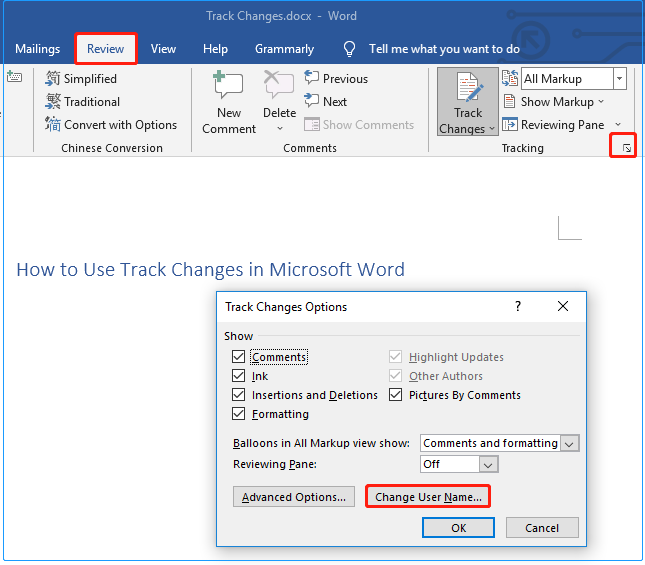
Untuk melihat dokumen tanpa markup sementara, Anda bisa mengubah pengaturan Display for Review menjadi No Markup. Namun, ini hanya menyembunyikan revisi, bukan menghapusnya secara permanen.
Cara Mematikan Track Changes di Berbagai Platform
Microsoft Word untuk Web dan Mobile
Di Word versi web, Anda perlu mengubah mode dari Reviewing ke Editing untuk menghentikan tracking. Pastikan Anda memiliki izin yang cukup, karena dokumen yang dibagikan dengan akses Can Review akan memaksa Anda untuk tetap dalam mode tracking.
Untuk aplikasi Word di ponsel atau tablet, buka tab Review dan cari ikon dokumen dengan pena kecil. Toggle ikon tersebut hingga mati untuk menghentikan tracking perubahan.
Mengatasi Fitur Lock Tracking
Jika tombol Track Changes berwarna abu-abu dan tidak bisa diklik, kemungkinan besar dokumen dilindungi dengan Lock Tracking. Fitur ini memerlukan password untuk bisa dimatikan, biasanya diterapkan oleh pembuat dokumen untuk memastikan semua suntingan tercatat.
Jika Anda tidak memiliki password, satu-satunya cara adalah meminta pemilik dokumen untuk menonaktifkannya atau menyimpan salinan baru dokumen tersebut.
Tips Profesional untuk Finalisasi Dokumen
Sebelum mengirim dokumen ke klien atau atasan, selalu lakukan pembersihan menyeluruh. Gunakan fitur Inspect Document di menu File untuk memeriksa metadata tersembunyi, termasuk revisi yang mungkin terlewat.
Setelah semua revisi diterima dan komentar dihapus, ubah tampilan ke No Markup untuk memastikan dokumen terlihat bersih. Langkah ini akan mencegah Anda secara tidak sengaja mengirim dokumen yang masih berisi riwayat revisi internal.
Kesimpulan
Mematikan Track Changes di Word adalah proses dua langkah: pertama, nonaktifkan tombol tracking untuk menghentikan perekaman baru, lalu kedua, bersihkan semua revisi lama dengan fitur Accept All Changes. Dengan mengikuti panduan ini, Anda bisa menghasilkan dokumen yang rapi, profesional, dan bebas dari gangguan visual.
Jangan lupa untuk selalu memeriksa pengaturan Display for Review dan menggunakan Inspect Document sebelum mendistribusikan file. Dengan begitu, Anda tidak perlu khawatir lagi tentang garis merah yang mengganggu penampilan dokumen.