

cara membuat source code di word
Disiarkan oleh stikpn.ac.id – Artikel seputar cara membuat source code di word bisa anda temukan disini. Membuat dokumen teknis seperti laporan program atau panduan sering kali membutuhkan penyisipan source code. Banyak orang bertanya tentang cara membuat source code di word agar hasilnya rapi dan mudah dibaca. Artikel ini akan membahas langkah-langkah praktis yang bisa Anda terapkan langsung.
Dengan mengikuti panduan ini, Anda juga akan belajar cara membuat artikel di word yang profesional, lengkap dengan kode program yang tersusun baik. Mari kita mulai dari dasar-dasar pengaturan dokumen yang benar.
Mengapa Format Source Code di Word Penting?
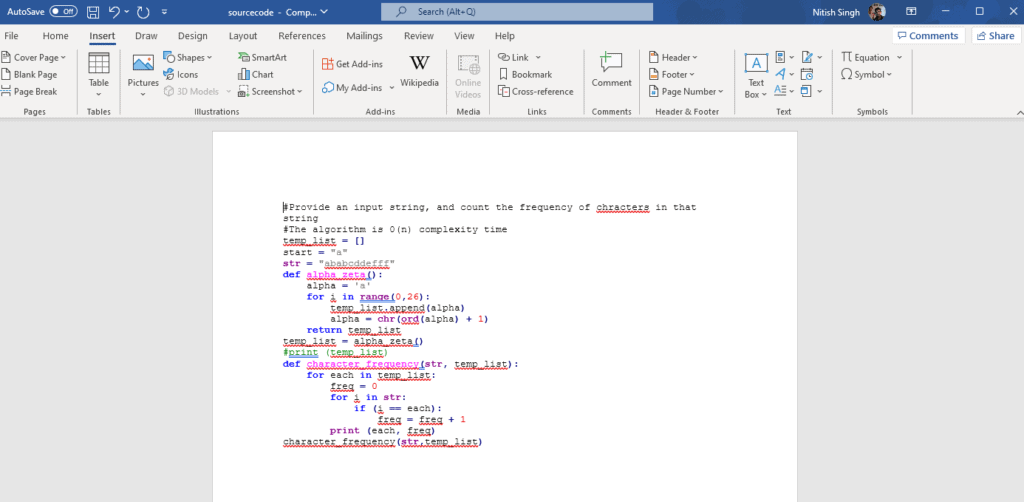
Source code yang ditulis tanpa format khusus akan terlihat berantakan dan sulit dibedakan dari teks biasa. Dengan format yang tepat, pembaca dapat memahami struktur kode dengan lebih cepat dan mengurangi kesalahan saat menyalin.
Selain itu, dokumen yang menggunakan gaya heading dan font konsisten akan meningkatkan kredibilitas tulisan Anda. Ini juga berlaku saat Anda membuat buku di word yang memuat banyak contoh kode program.
Memilih Gaya dan Font yang Tepat
Gunakan font monospace seperti Courier New atau Consolas untuk menampilkan source code. Font jenis ini memastikan setiap karakter memiliki lebar yang sama sehingga kode terlihat sejajar.
Anda dapat mengatur font ini melalui menu Home lalu pilih Styles. Buat gaya paragraf khusus bernama “Kode” agar mudah diterapkan berulang kali.
Langkah-Langkah Membuat Source Code di Word
Berikut adalah panduan langkah demi langkah yang bisa Anda ikuti untuk menyisipkan source code dengan rapi. Metode ini juga berguna saat Anda membuat sop di word yang memuat instruksi teknis.
- Buka dokumen Word baru dan pastikan kursor berada di lokasi yang diinginkan.
- Salin source code dari editor kode seperti Visual Studio Code atau Notepad++.
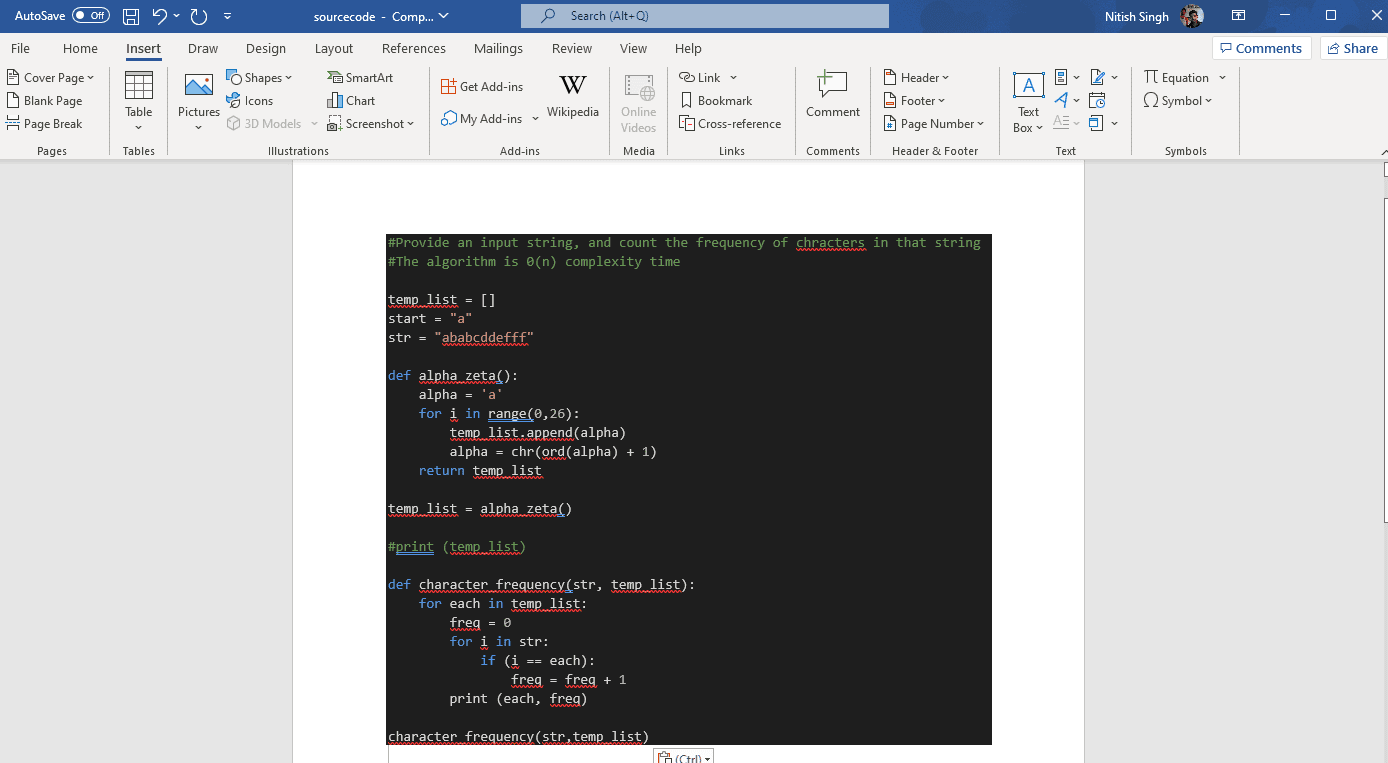
- Tempel kode tersebut ke Word dengan klik kanan lalu pilih opsi “Keep Source Formatting” atau “Merge Formatting”.
- Setelah kode ditempel, blok seluruh teks kode dan terapkan gaya “Kode” yang sudah dibuat.
- Atur warna latar belakang paragraf kode dengan memilih menu Shading pada tab Home agar lebih menonjol.
- Tambahkan border atau bingkai di sekitar kode menggunakan menu Borders untuk memisahkan dari teks lain.
Dengan cara ini, source code akan tampak seperti berada dalam kotak khusus yang mudah dikenali. Anda juga bisa menambahkan nomor baris secara manual jika diperlukan untuk referensi.
Menggunakan Tabel untuk Kode yang Lebih Terstruktur
Jika source code Anda sangat panjang, pertimbangkan untuk menempatkannya dalam tabel satu kolom. Cara membuat bagian di word seperti ini memudahkan pembaca untuk mengikuti alur kode tanpa terpotong.
Buat tabel dengan satu kolom dan satu baris, lalu tempel kode di dalam sel tabel. Setelah itu, atur properti tabel agar border dan shading terlihat jelas.
Tips Menjaga Kerapian Dokumen Berisi Source Code
Selain format dasar, ada beberapa hal lain yang perlu diperhatikan agar dokumen Anda tetap profesional. Salah satunya adalah memastikan setiap halaman memiliki nomor halaman yang jelas.
Anda juga bisa mempelajari cara membuat halaman di word agar setiap bab atau bagian dimulai dari halaman baru. Ini sangat membantu saat Anda membuat paper di word yang memiliki banyak lampiran kode.
Jangan lupa untuk selalu memeriksa ulang apakah ada karakter yang salah saat menyalin kode. Kesalahan kecil seperti spasi ganda bisa mengubah arti dari program yang ditampilkan.
Menambahkan Hyperlink dan Referensi
Jika dokumen Anda berisi banyak source code, tambahkan hyperlink ke dokumentasi resmi atau repositori kode. Cara membuat surat di word pun bisa diterapkan untuk membuat halaman rujukan yang formal.
Gunakan fitur Cross-reference di Word untuk menautkan bagian tertentu dalam dokumen. Ini akan memudahkan pembaca yang ingin melompat ke bagian kode yang sama.
Mengatasi Masalah Umum Saat Menempel Kode
Kadang saat menempel kode dari browser atau PDF, formatnya menjadi kacau. Solusinya adalah dengan menempel kode ke Notepad terlebih dahulu, lalu menyalinnya lagi ke Word.
Proses ini akan menghilangkan format bawaan yang tidak diinginkan. Setelah itu, Anda bisa menerapkan gaya “Kode” yang sudah dibuat sebelumnya.
Jika kode mengandung karakter khusus seperti tanda panah atau simbol matematika, pastikan font yang digunakan mendukung karakter tersebut. Konsolas biasanya lebih lengkap daripada Courier New.
Menggunakan Fitur Insert Object untuk Kode dari File
Alternatif lain adalah dengan menyisipkan source code sebagai objek dari file teks terpisah. Caranya dengan klik Insert lalu pilih Object dan pilih “Text from File”.
Metode ini sangat berguna jika Anda ingin menjaga source code tetap terhubung dengan file aslinya. Namun, perlu diingat bahwa perubahan pada file asli tidak otomatis terupdate di Word.
Kesimpulan
Membuat source code di Word sebenarnya tidak sulit jika Anda tahu trik dan langkah yang tepat. Dengan menggunakan font monospace, gaya paragraf khusus, dan fitur tabel, dokumen Anda akan terlihat profesional.
Jangan ragu untuk bereksperimen dengan berbagai opsi format yang tersedia di Word. Semakin sering Anda berlatih, semakin mahir Anda dalam membuat dokumen teknis yang rapi dan mudah dibaca.