

7 Cara Mengunci Gambar di Word agar Tidak Bergerak, Wajib Tahu Sebelum Terlambat
Disiarkan oleh stikpn.ac.id – Artikel seputar cara mengunci gambar di word agar tidak bergerak bisa anda temukan disini. Pernahkah Anda merasa frustrasi saat gambar yang sudah diatur rapi di dokumen Word tiba-tiba bergeser? Masalah ini sangat umum terjadi ketika Anda menambahkan teks baru atau mengubah tata letak halaman.
Untungnya, ada beberapa cara efektif untuk mengunci gambar di word agar tidak bergerak. Dengan teknik yang tepat, Anda bisa memastikan elemen visual tetap pada posisinya meskipun dokumen diedit berkali-kali.
Mengapa Gambar di Word Sering Bergerak?
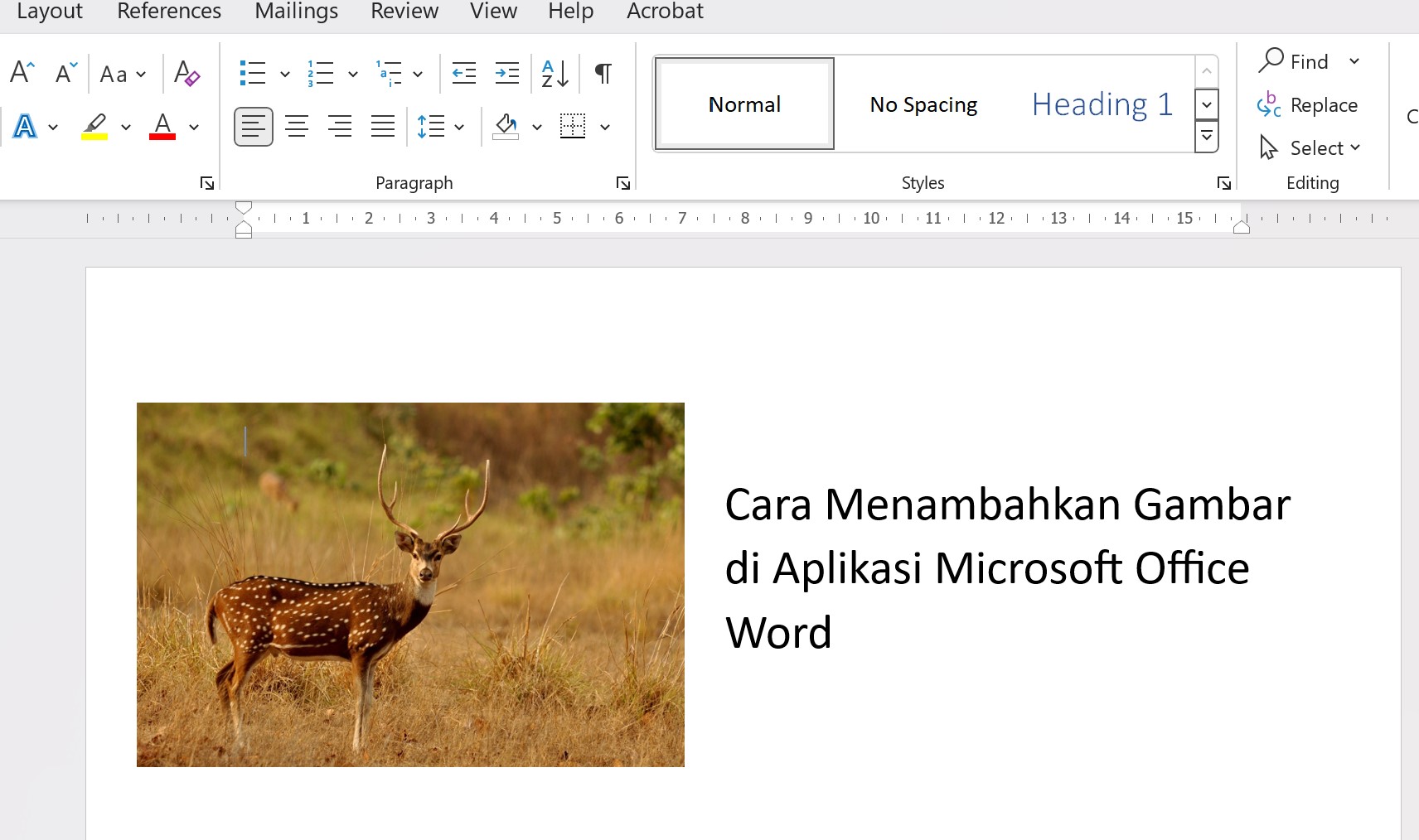
Secara default, Word menyematkan gambar dengan pengaturan “In Line with Text”. Mode ini membuat gambar diperlakukan seperti karakter teks biasa, sehingga mudah bergeser saat paragraf berubah.
Selain itu, ketika Anda menyisipkan kotak teks atau bentuk di atas gambar, elemen-elemen ini tidak terikat secara permanen. Jika dokumen dipindahkan atau diedit, posisi relatifnya bisa berantakan.
Memahami penyebab ini adalah langkah pertama untuk menguasai cara mengunci gambar di word agar tidak bergerak secara permanen.
Metode 1: Mengatur text wrapping dengan Tepat
Langkah pertama adalah mengubah opsi pembungkusan teks (text wrapping) gambar. Klik gambar tersebut, lalu cari ikon Layout Options yang muncul di sudut kanan atas.
Pilih opsi “Square”, “Tight”, atau “Through” agar gambar tidak lagi terikat dengan alur teks. Setelah itu, Anda bisa memindahkan gambar secara bebas tanpa mempengaruhi format paragraf.
Tips penting: hindari menggunakan opsi “In Line with Text” jika Anda ingin gambar tetap di posisi yang sama saat menambahkan konten baru.
Metode 2: Menggunakan Fitur Group untuk Mengikat Elemen
Jika gambar Anda terdiri dari beberapa elemen seperti kotak teks, bentuk, atau gambar latar, Anda harus menggabungkannya. Caranya, tahan tombol Ctrl (atau Cmd di Mac) sambil mengklik setiap elemen yang ingin diikat.
Setelah semua terpilih, klik kanan dan pilih Group, lalu Group lagi. Dengan cara ini, seluruh elemen akan berfungsi sebagai satu objek tunggal yang tidak mudah terpisah saat dokumen diedit.
Ini adalah salah satu cara mengunci gambar di Word agar tidak bergerak yang paling efektif untuk dokumen kompleks seperti poster atau infografis.
Metode 3: Mengatur Posisi Absolut Melalui Menu Size and Position
Untuk kontrol yang lebih presisi, klik kanan pada gambar atau objek yang sudah di-group. Pilih “Size and Position” dari menu konteks yang muncul.
Di jendela yang terbuka, buka tab Position. Di bagian “Options”, hapus centang pada “Move object with text”. Ini akan mengunci posisi gambar secara absolut di halaman, tidak peduli bagaimana teks di sekitarnya berubah.
Anda juga bisa mengatur anchor (jangkar) gambar ke paragraf tertentu dengan memilih opsi “Lock anchor”. Dengan begitu, gambar akan tetap berada di halaman yang sama dengan paragraf acuannya.
Metode 4: Mengubah Pengaturan Default untuk Semua Dokumen Baru
Jika Anda sering bekerja dengan dokumen yang membutuhkan banyak gambar, ubah pengaturan default Word. Buka tab File, pilih Options, lalu masuk ke menu Advanced.
Gulir ke bagian “Cut, copy, and paste” dan atur opsi “Insert/paste pictures as” menjadi “Square” atau “In Front of Text”. Dengan cara ini, setiap gambar baru yang Anda sisipkan akan langsung memiliki pengaturan wrapping yang tepat.
Ini menghemat waktu dan mencegah masalah pergeseran gambar sejak awal pembuatan dokumen.
Tips Tambahan: Cara Menghapus Background di Word Agar Gambar Lebih Rapi
Sebelum mengunci gambar, pastikan tampilannya sudah optimal. Anda bisa menggunakan fitur “Remove Background” di tab Picture Format untuk menghapus area yang tidak diinginkan.
Dengan latar belakang yang bersih, gambar akan lebih mudah menyatu dengan teks dan tidak mengganggu tata letak. Ini juga membantu saat Anda menerapkan teknik grouping atau pengaturan posisi absolut.
Kesimpulan
Menguasai cara mengunci gambar di Word agar tidak bergerak adalah keterampilan penting untuk menghasilkan dokumen profesional. Mulai dari mengatur text wrapping, menggunakan fitur group, hingga mengatur posisi absolut, setiap metode memiliki kelebihan tersendiri.
Terapkan langkah-langkah di atas secara konsisten, dan Anda tidak perlu lagi khawatir gambar berantakan saat dokumen diedit. Dengan sedikit latihan, Anda bisa membuat laporan, proposal, atau makalah yang rapi dan mudah dibaca.