

3 Trik Ampuh Bagaimana Cara Menambahkan Grafik pada Halaman Baru Word di Tahun 2026
Disiarkan oleh stikpn.ac.id – Artikel seputar bagaimana cara menambahkan grafik pada halaman baru word bisa anda temukan disini. membuat dokumen profesional seringkali membutuhkan visualisasi data. Grafik adalah salah satu elemen terbaik untuk menyajikan informasi secara ringkas dan menarik.
Artikel ini akan membahas secara tuntas bagaimana cara menambahkan grafik pada halaman baru Word. Anda akan mempelajari langkah demi langkah yang mudah diikuti, bahkan untuk pemula sekalipun.
Mengenal Fitur Grafik di Microsoft Word
Microsoft Word menyediakan beberapa cara untuk membuat grafik. Fitur utama yang bisa Anda gunakan adalah Chart, SmartArt, dan Shape.
Masing-masing fitur ini memiliki keunggulan tersendiri. Chart cocok untuk data numerik, SmartArt untuk diagram organisasi, dan Shape untuk bagan kustom.
Menggunakan Menu Chart untuk Grafik Data
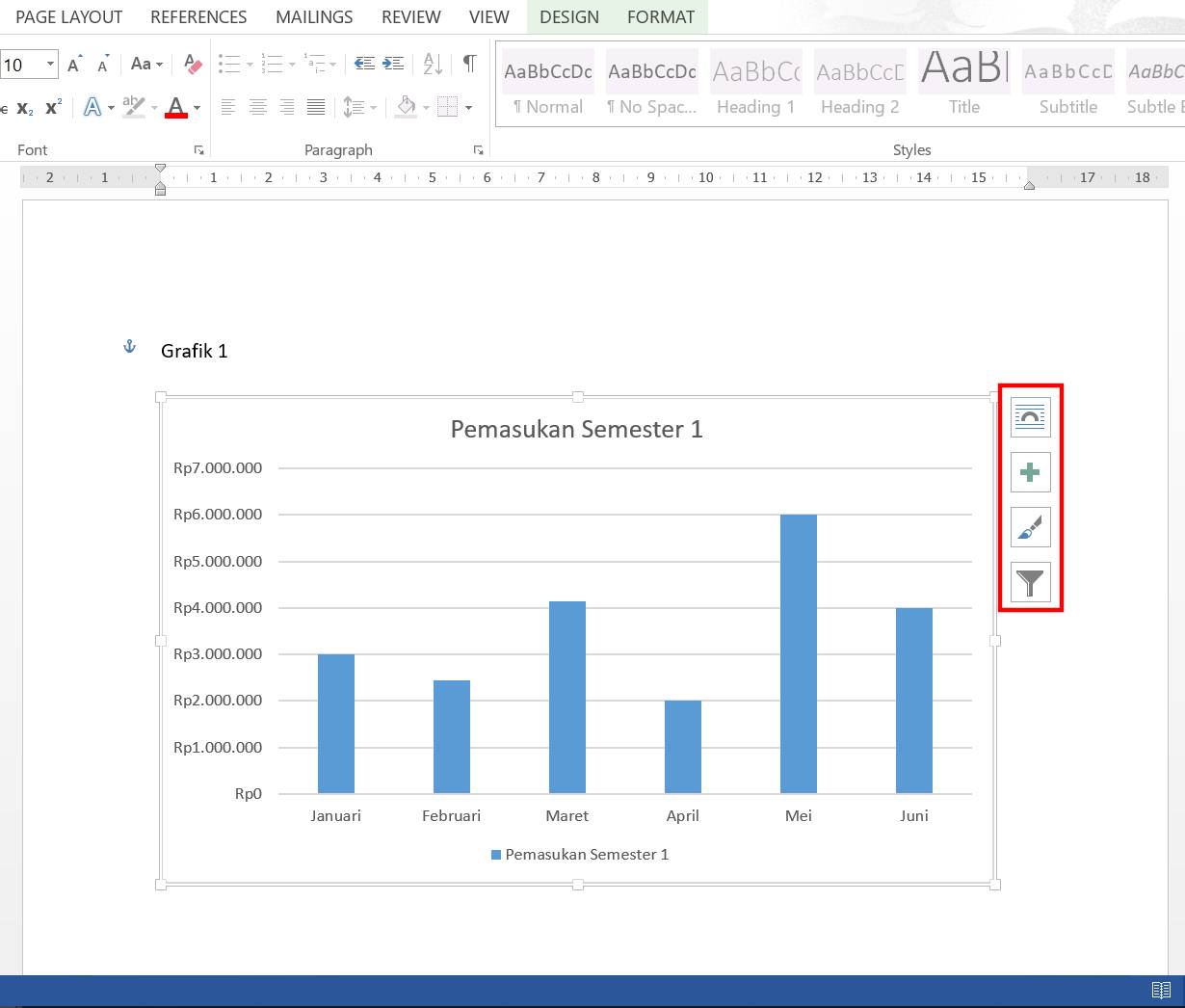
Ini adalah metode paling umum dan cepat. Anda hanya perlu menyiapkan data numerik yang ingin divisualisasikan.
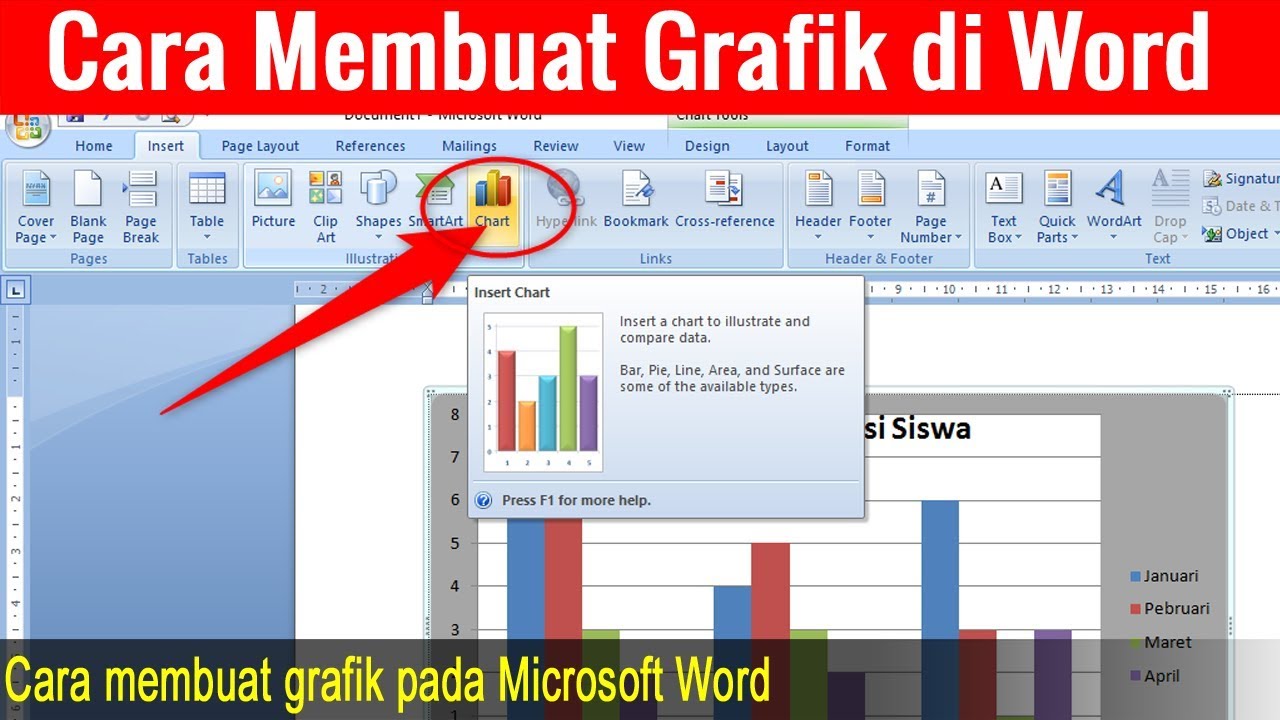
Untuk memulai, buka dokumen baru atau halaman baru di Word. Klik tab Insert, lalu pilih menu Chart pada grup Illustrations.
Sebuah jendela akan muncul menampilkan berbagai tipe grafik. Pilih tipe yang sesuai, seperti grafik batang, garis, atau lingkaran.
Setelah memilih, klik OK. Secara otomatis, grafik akan muncul di halaman kerja Anda.
Bersamaan dengan itu, jendela kecil mirip Excel akan terbuka. Di sinilah Anda bisa memasukkan atau mengedit data untuk grafik tersebut.
Setiap perubahan data di jendela Excel akan langsung memperbarui tampilan grafik di Word. Ini memudahkan Anda untuk melakukan penyesuaian secara real-time.
Jika jendela data tertutup, Anda bisa membukanya kembali. Caranya klik kanan pada grafik, lalu pilih Edit Data.
Membuat Diagram dengan SmartArt
SmartArt sangat berguna untuk membuat diagram hierarki, proses, atau siklus. Ini adalah cara membuat diagram garis di Word yang interaktif.
Pertama, klik tab Insert dan pilih SmartArt. Akan muncul galeri dengan berbagai kategori bagan.
Pilih tipe bagan yang Anda inginkan, misalnya Hierarki untuk struktur organisasi. Klik OK untuk menambahkannya ke halaman.
Setelah bagan muncul, Anda bisa mengetik teks langsung di dalam kotak. Atau, gunakan panel Type your text here di samping kiri.
Untuk menambah kotak baru, cukup tekan Enter di panel teks. Bagan akan menyesuaikan secara otomatis.
Anda juga bisa mengubah warna dan gaya bagan. Gunakan tab SmartArt Tools yang muncul saat bagan dipilih.
Mendesain Bagan Kustom dengan Shape
Metode ini memberikan kebebasan penuh dalam mendesain. Anda bisa membuat cara buat grafik di word sesuai keinginan tanpa batasan template.
Mulailah dengan mengklik tab Insert, lalu pilih Shapes. Pilih bentuk dasar seperti persegi panjang atau lingkaran.
Gambar beberapa shape di halaman untuk mewakili setiap elemen bagan. Atur posisinya sesuai dengan alur yang Anda inginkan.
Setelah shape terpasang, Anda bisa menambahkan teks di dalamnya. Klik kanan pada shape, lalu pilih Add Text.
Untuk menghubungkan antar shape, gunakan garis dari menu Shapes. Pilih Lines dan tarik garis dari satu shape ke shape lainnya.
Terakhir, kelompokkan semua elemen agar tidak bergeser. Blok semua shape, klik kanan, lalu pilih Group.
Memindahkan Grafik dari Excel ke Word
Kadang, data Anda sudah tersusun rapi di Excel. Anda bisa dengan mudah memindahkannya tanpa harus membuat ulang grafik.
Buka file Excel yang berisi data atau grafik. Blok seluruh data dengan Ctrl+A, lalu salin dengan Ctrl+C.
Buka dokumen Word Anda dan tempatkan kursor di halaman baru. Tempel data dengan Ctrl+V.
Jika yang Anda salin adalah tabel, gunakan Table Tools untuk merapikan formatnya. Jika berupa grafik, grafik akan langsung tertempel dan bisa diedit.
Kesimpulan
Menguasai cara menambahkan grafik pada halaman baru Word adalah keterampilan berharga. Anda dapat memilih metode yang paling sesuai dengan kebutuhan dokumen Anda.
Mulai dari Chart untuk data numerik, SmartArt untuk diagram, hingga Shape untuk desain kustom. Setiap metode memiliki langkah yang sederhana dan mudah diikuti.
Dengan panduan ini, Anda bisa membuat dokumen yang lebih profesional dan informatif. Jangan ragu untuk bereksperimen dengan berbagai tipe grafik yang tersedia.