

7 Cara Menggabungkan Garis di Word untuk Daftar Gambar Otomatis, Skripsi dan Laporan Jadi Rapi
Disiarkan oleh stikpn.ac.id – Artikel seputar cara menggabungkan garis di Word bisa anda temukan disini. Menggabungkan garis di Word adalah keterampilan penting yang sering dibutuhkan saat menyusun dokumen ilmiah, laporan kerja, atau skripsi. Banyak pengguna kesulitan ketika harus menyatukan berbagai elemen visual seperti garis lengkung S, garis bulat-bulat, atau garis gabungan agar terlihat rapi dan profesional. Artikel ini akan membahas langkah-langkah praktis untuk menggabungkan garis di Word sekaligus mengelola daftar gambar secara otomatis.
Mengapa Perlu Menggabungkan Garis di Word?
Ketika Anda bekerja dengan dokumen yang memuat banyak ilustrasi, kebutuhan untuk menggabungkan garis sering muncul. Misalnya, saat membuat diagram alir atau menghubungkan garis agama dan gambar dalam satu kesatuan visual. Dengan memahami cara menggabungkan garis, Anda dapat menciptakan tampilan dokumen yang lebih terstruktur dan mudah dipahami pembaca.
Selain itu, kemampuan ini membantu Anda menghemat waktu karena tidak perlu menggambar ulang elemen yang sama secara manual. Anda juga bisa memanfaatkan fitur bawaan Word untuk menyatukan garis lengkung L dan garis lurus panjang menjadi satu bentuk yang utuh.
Langkah Dasar Menggabungkan Garis di Word
Menggunakan Fitur Shapes dan Format
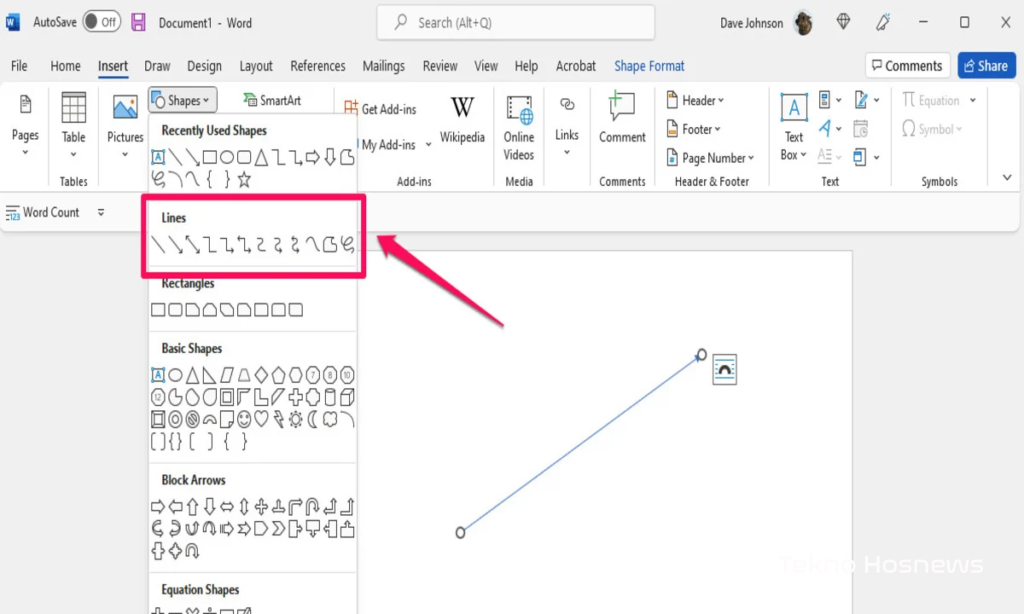
Langkah pertama adalah membuka dokumen Word dan menuju tab Insert, lalu pilih menu Shapes. Pilih garis atau bentuk yang ingin digabungkan, misalnya garis lengkung S atau garis lurus panjang, lalu gambar pada area kerja.
Setelah semua garis yang dibutuhkan tersedia, tahan tombol Ctrl dan klik setiap garis untuk memilihnya secara bersamaan. Kemudian klik kanan dan pilih Group, lalu pilih Group lagi untuk menyatukan semua garis menjadi satu objek.
Menggunakan Fitur Merge Shapes (untuk Bentuk)
Jika Anda bekerja dengan bentuk seperti panah atau blok, fitur Merge Shapes sangat membantu. Pilih semua bentuk yang ingin digabungkan, lalu buka tab Format dan klik Merge Shapes, kemudian pilih Union atau Combine.
Fitur ini hanya tersedia di Word 2013 ke atas, tetapi sangat efektif untuk membuat garis gabungan yang kompleks. Pastikan semua bentuk yang dipilih saling bersentuhan agar hasil penggabungan terlihat mulus.
Cara Membuat Daftar Gambar Otomatis yang Rapi
Setelah menggabungkan garis di Word, langkah berikutnya adalah memastikan semua gambar dan ilustrasi memiliki keterangan yang jelas. Gunakan fitur Insert Caption untuk memberi label seperti Gambar 1, Gambar 2, dan seterusnya. Klik kanan pada gambar, pilih Insert Caption, lalu atur label sesuai kebutuhan.
Setelah semua gambar diberi caption, buka tab References dan klik Insert Table of Figures. Word akan otomatis mengumpulkan semua caption dan menyusunnya menjadi daftar gambar yang rapi. Anda bisa memilih gaya garis penghubung seperti garis putus-putus atau garis lurus panjang sesuai preferensi.
Jika Anda memiliki gambar tambahan yang ingin digabungkan dalam satu daftar, gunakan opsi Options dan centang Style: Caption. Ini akan membuat daftar yang mencakup semua keterangan, termasuk garis lengkung L atau garis bulat-bulat yang mungkin Anda gunakan sebagai elemen visual.
Tips Menggabungkan Garis dan Memperbarui Daftar Gambar
- Selalu gunakan fitur Group setelah menggabungkan beberapa garis agar mudah dipindahkan atau diubah ukurannya.
- Untuk garis yang tidak saling bersentuhan, gunakan opsi Align dan Distribute agar posisinya presisi.
- Setelah menambahkan gambar baru di tengah dokumen, perbarui daftar gambar dengan klik kanan dan pilih Update Field, lalu pilih Update entire table.
- Jika ingin mengubah jenis titik-titik pada daftar gambar, klik kanan daftar, pilih Update Field, lalu Options dan pilih Tab Leader yang diinginkan.
Kesimpulan
Menggabungkan garis di Word adalah keterampilan yang sangat berguna untuk membuat dokumen lebih profesional dan mudah dibaca. Dengan memanfaatkan fitur Shapes, Group, dan Merge Shapes, Anda dapat menyatukan berbagai elemen visual seperti garis lengkung S, garis sepuluh, atau garis unggu menjadi satu kesatuan yang rapi.
Jangan lupa untuk selalu menggunakan fitur Insert Caption dan Insert Table of Figures agar daftar gambar otomatis tetap akurat. Dengan mengikuti langkah-langkah di atas, Anda bisa menghemat waktu dan meningkatkan kualitas dokumen ilmiah maupun laporan kerja Anda.