

Ternyata Selama Ini Salah, 7 Cara Memotong Tabel di Word dengan Mudah dan Cepat untuk Pemula
Disiarkan oleh stikpn.ac.id – Artikel seputar cara memotong tabel di word bisa anda temukan disini. Memotong tabel di Word seringkali menjadi kebutuhan saat dokumen sudah terlalu panjang atau ingin memisahkan data ke halaman berbeda. Banyak pengguna yang masih bingung bagaimana cara melakukannya tanpa merusak format tabel yang sudah rapi. Artikel ini akan membahas langkah-langkah praktis untuk memotong tabel di Word, lengkap dengan tips mengatasi masalah umum yang sering terjadi.
Mengapa Perlu Memotong Tabel di Word?
Ketika bekerja dengan dokumen berisi data yang banyak, tabel seringkali melebihi satu halaman. Memotong tabel menjadi beberapa bagian dapat membantu pembaca memahami informasi secara bertahap tanpa harus scroll terlalu jauh.
Selain itu, memotong tabel juga berguna saat ingin menyisipkan catatan atau gambar di antara baris data. Dengan memahami cara memotong tabel di word, kamu bisa mengatur tata letak dokumen menjadi lebih profesional dan mudah dibaca.
Kapan Waktu yang Tepat untuk Memotong Tabel?
Kamu perlu memotong tabel saat tabel tersebut terpotong secara otomatis oleh Word di tengah halaman. Hal ini sering terjadi jika tabel terlalu panjang dan tidak diatur dengan baik.
Memotong tabel juga diperlukan ketika kamu ingin memisahkan bagian data tertentu untuk dianalisis atau dipindahkan ke bagian dokumen lain. Dengan begitu, kamu bisa menghindari tabel yang terlihat acak dan sulit dipahami.
Langkah-Langkah Cara Memotong Tabel di Word
Ada beberapa metode yang bisa kamu gunakan untuk memotong tabel di Word, tergantung pada kebutuhan dan versi Word yang kamu pakai. Berikut adalah cara paling umum yang bisa langsung kamu praktikkan.
Metode 1: Menggunakan Tombol Enter atau Backspace
Metode pertama adalah dengan menempatkan kursor di sel pertama pada baris yang ingin dipotong. Tekan tombol Ctrl + Shift + Enter secara bersamaan untuk memisahkan tabel menjadi dua bagian.
Dengan cara ini, Word akan membuat baris baru di antara dua bagian tabel. Kamu bisa menambahkan teks atau konten lain di antara bagian tabel yang sudah terpotong tersebut.
Metode 2: Menggunakan Menu Layout di Bawah Table Tools
Klik di dalam tabel yang ingin dipotong, lalu perhatikan munculnya tab baru bernama Table Tools di bagian atas layar. Di bawah tab tersebut, pilih menu Layout yang berada di sisi kanan.
Pada menu Layout, cari grup bernama Merge dan klik tombol Split Table. Fitur ini akan langsung memotong tabel menjadi dua bagian di posisi baris yang sedang aktif.
Metode 3: Menyalin dan Memindahkan Bagian Tabel
Jika kamu ingin memindahkan sebagian tabel ke halaman lain, blok baris yang ingin dipindahkan lalu tekan Ctrl + X untuk memotong. Setelah itu, pindahkan kursor ke lokasi baru dan tekan Ctrl + V untuk menempelkan.
Cara ini sangat berguna jika kamu ingin memisahkan tabel dengan cara yang lebih fleksibel. Pastikan untuk menambahkan judul atau keterangan di bagian tabel yang baru agar pembaca tidak bingung.
Tips Mengatasi Masalah Umum Saat Memotong Tabel
Beberapa pengguna sering mengalami masalah saat tabel tidak mau terpotong di posisi yang diinginkan. Salah satu penyebabnya adalah karena tabel memiliki baris yang terkunci atau menggunakan fitur repeat header rows.
Untuk mengatasinya, pastikan kamu sudah menghapus pengaturan Repeat Header Rows pada baris yang tidak ingin diulang. Kamu juga bisa mematikan opsi Allow row to break across pages agar baris tidak terpotong secara otomatis oleh Word.
Cara Mengatur Agar Tabel Tidak Terpotong Otomatis
Klik kanan pada tabel, pilih Table Properties, lalu masuk ke tab Row. Hilangkan centang pada opsi Allow row to break across pages agar setiap baris tetap utuh di satu halaman.
Dengan pengaturan ini, kamu bisa mencegah Word memotong baris tabel secara acak. Jika kamu ingin tabel tetap rapi saat dipindahkan ke halaman lain, gunakan fitur Split Table seperti yang sudah dijelaskan sebelumnya.
Alternatif Lain: Menggunakan Fitur Convert Text to Table
Jika kamu memiliki data berbentuk teks yang ingin diubah menjadi tabel, kamu bisa memanfaatkan fitur Convert Text to Table di Word. Fitur ini sangat membantu saat kamu ingin membuat tabel baru dari data yang sudah ada.
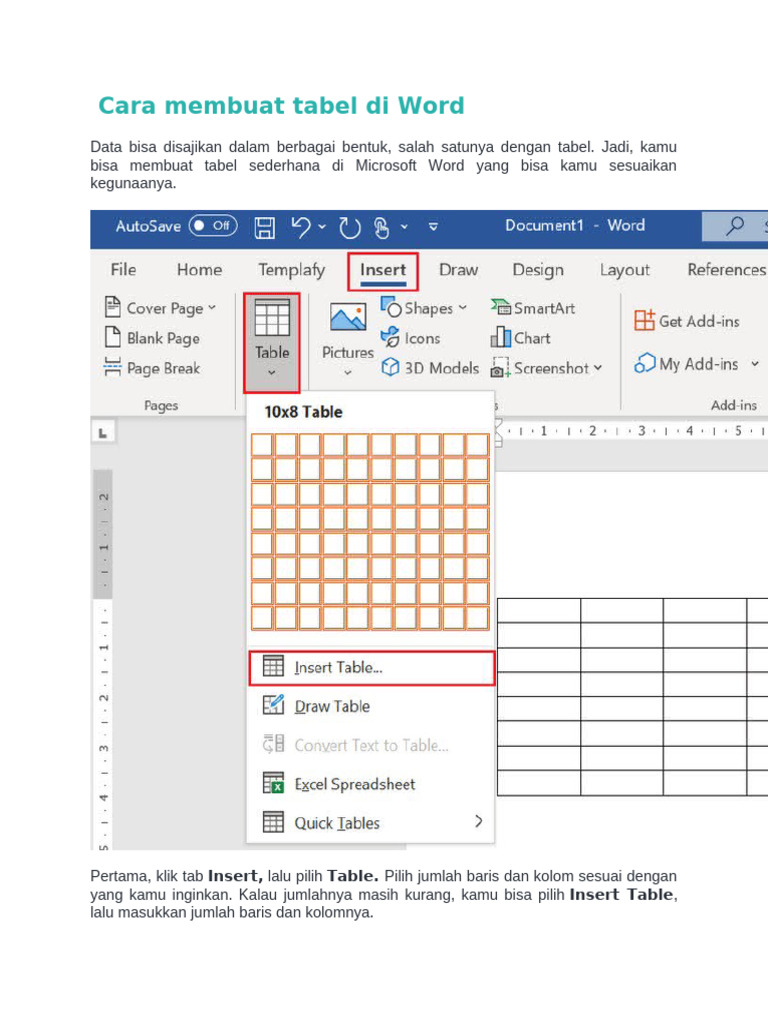
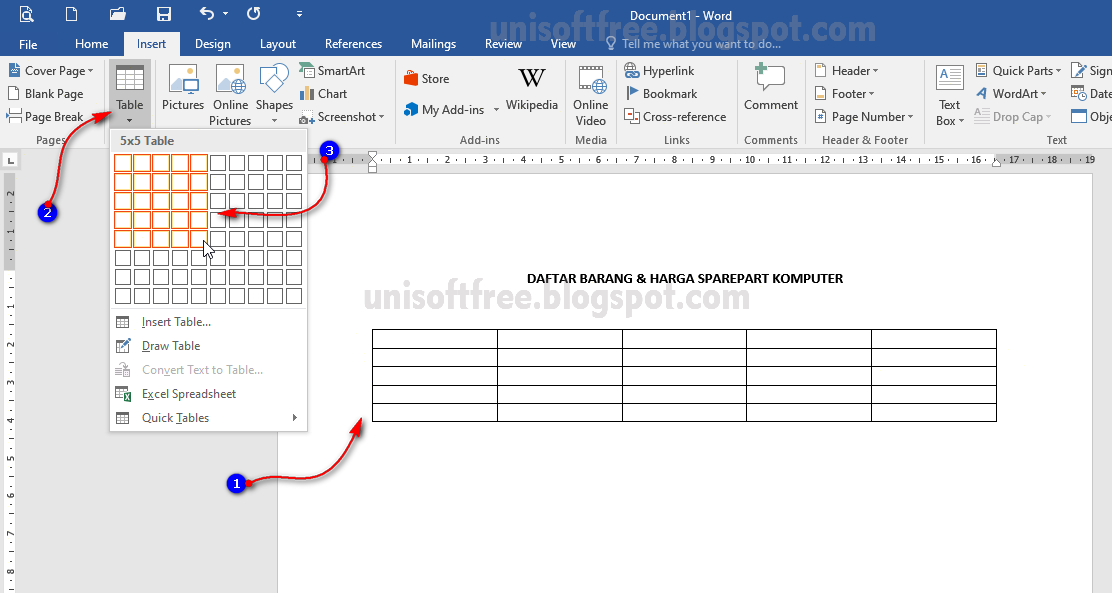
Cara membuat tabel di word dari teks cukup mudah. Blok teks yang ingin diubah, masuk ke menu Insert, pilih Table, lalu klik Convert Text to Table. Atur jumlah kolom dan baris sesuai kebutuhan, lalu klik OK.
Setelah tabel terbentuk, kamu bisa langsung memotong atau mengatur tabel sesuai keinginan. Dengan begitu, kamu tidak perlu mengetik ulang data yang sudah ada.
Kesimpulan
Memotong tabel di Word sebenarnya sangat mudah jika kamu sudah memahami langkah-langkahnya. Gunakan tombol Ctrl + Shift + Enter atau fitur Split Table di menu Layout untuk memisahkan tabel dengan cepat dan rapi.
Jangan lupa untuk mengatur properti tabel agar tidak terpotong secara otomatis di tengah halaman. Dengan menguasai cara memotong tabel di word, kamu bisa membuat dokumen yang lebih terstruktur dan profesional untuk berbagai keperluan.