

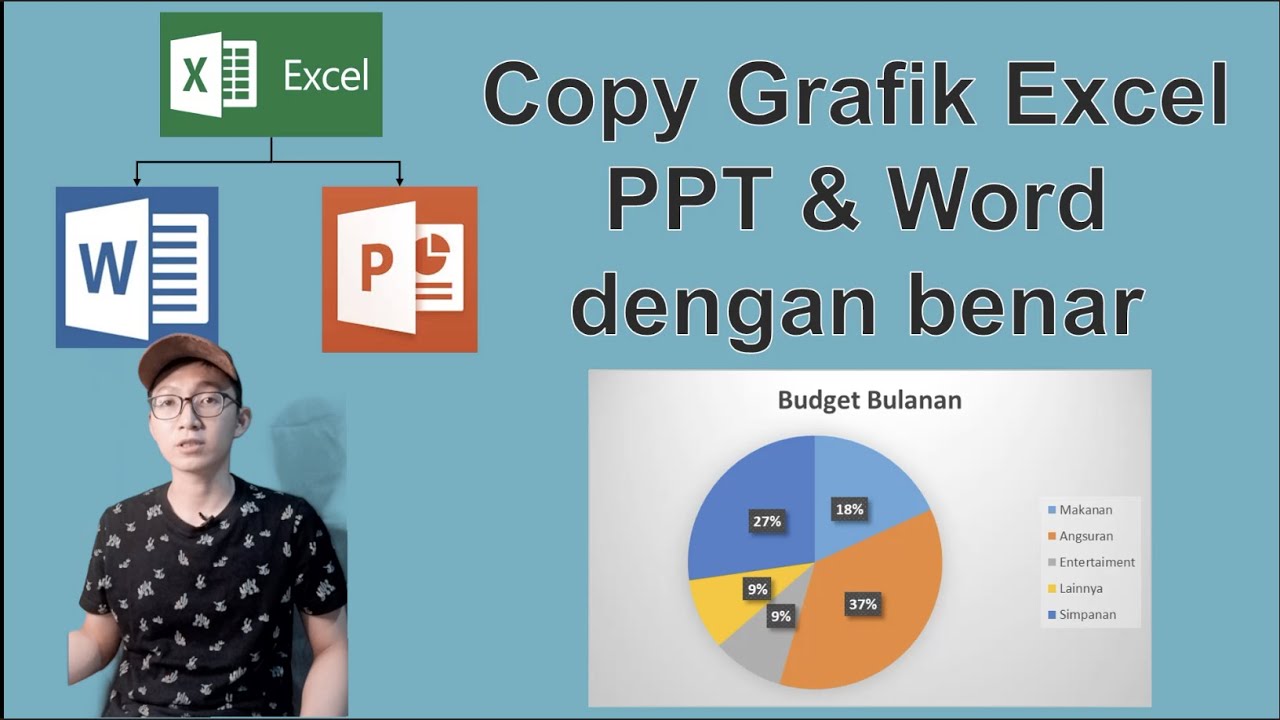
7 Cara Memindahkan Diagram dari Excel ke Word Tanpa Ribet, Ternyata Semudah Ini di 2026
Disiarkan oleh stikpn.ac.id – Artikel seputar cara memindahkan diagram dari excel ke word bisa anda temukan disini. Memindahkan diagram dari Excel ke Word sering menjadi kebutuhan saat menyusun laporan atau skripsi. Proses ini sebenarnya cukup sederhana jika Anda memahami beberapa metode yang tersedia. Artikel ini akan membahas langkah-langkah praktis agar diagram tetap rapi dan mudah diperbarui.
Metode Salin dan Tempel Biasa
Metode paling umum adalah dengan menyalin diagram langsung dari Excel menggunakan kombinasi tombol Ctrl+C. Setelah itu, buka dokumen Word dan tekan Ctrl+V untuk menempelkannya. Cara ini memang cepat, tetapi hasil tempelan bersifat statis dan tidak terhubung dengan data aslinya.
Jika Anda hanya membutuhkan tampilan gambar tanpa perlu pembaruan otomatis, metode ini sudah cukup. Namun, pastikan ukuran diagram tidak terlalu besar agar tidak mengganggu tata letak halaman. Anda bisa menyesuaikan ukuran gambar setelah ditempel dengan menarik pojoknya.
Menggunakan paste special untuk Koneksi Data
Untuk menjaga diagram tetap terhubung dengan file Excel, gunakan fitur Paste Special di Word. Caranya, salin diagram di Excel, lalu di Word pilih menu Home dan klik panah di bawah Paste. Pilih opsi Paste Special, kemudian pilih Microsoft Excel Chart Object atau Picture (Enhanced Metafile).
Jika memilih Microsoft Excel Chart Object, Anda bisa mengubah data diagram dengan mengklik dua kali objek tersebut. Ini sangat berguna jika data Excel sering berubah dan Anda ingin diagram di Word ikut terupdate. Metode ini juga mencegah kesalahan saat proses cara mindahin excel ke word secara manual.
Alternatif lain, pilih opsi Picture (Enhanced Metafile) untuk mengubah diagram menjadi gambar vektor berkualitas tinggi. Hasilnya tetap tajam saat dicetak dan tidak bergantung pada file Excel asli. Namun, Anda tidak bisa mengedit data di dalamnya setelah ditempel.
Menautkan Diagram sebagai Objek Terhubung
Selain Paste Special, Word juga menyediakan opsi untuk menautkan diagram secara langsung ke file Excel. Gunakan perintah Insert > Object > Create from File, lalu cari file Excel yang berisi diagram. Centang opsi Link to file agar setiap perubahan di Excel otomatis tercermin di Word.
Metode ini sangat cocok untuk laporan yang membutuhkan data real-time tanpa harus menyalin ulang. Namun, pastikan file Excel tidak dipindahkan atau dihapus karena tautan akan rusak. Anda juga perlu menyimpan dokumen Word dan Excel di lokasi yang stabil agar tautan tetap berfungsi.
Jika Anda ingin mengubah file Excel ke Word secara keseluruhan, cara ini juga bisa digunakan untuk menampilkan seluruh lembar kerja. Tapi untuk diagram saja, lebih baik pilih objek tertentu agar tidak memenuhi halaman. Cara ini juga memudahkan Anda dalam cara memindahkan ppt ke word jika ingin menyisipkan slide sebagai objek.
Tips Mengatur Posisi dan Ukuran Diagram
Setelah diagram berhasil dipindahkan, atur posisinya agar tidak tumpang tindih dengan teks. Klik kanan pada diagram, pilih Wrap Text, lalu pilih Square atau Top and Bottom. Ini akan membuat teks mengalir di sekitar diagram dengan rapi.
Anda juga bisa memusatkan diagram dengan memilih opsi In Line with Text dan menekan tombol Center di toolbar. Untuk mengubah ukuran, tahan tombol Shift sambil menarik sudut gambar agar proporsinya tidak berubah. Ini penting agar diagram tidak terlihat gepeng atau pecah.
Jangan lupa untuk memeriksa resolusi diagram jika Anda berencana mencetak dokumen. Gambar dengan resolusi rendah bisa terlihat buram di kertas. Pastikan diagram di Excel sudah memiliki ukuran font dan garis yang jelas sebelum dipindahkan.
Mengatasi Masalah Umum saat Memindahkan
Kadang diagram tidak muncul atau tampak kosong setelah ditempel ke Word. Ini biasanya terjadi karena file Excel masih terbuka atau ada masalah dengan clipboard. Solusinya, tutup Excel terlebih dahulu, lalu ulangi proses salin dan tempel.
Jika diagram berubah ukuran secara otomatis, gunakan opsi Paste Special dengan format Picture. Ini akan menjaga ukuran asli diagram tanpa distorsi. Anda juga bisa menggunakan fitur cara memindahkan gambar ke word untuk mengatur ulang posisi dengan lebih fleksibel.
Untuk dokumen yang terkunci atau tidak bisa diedit, seperti file cara buka dokumen murid ke word yang terkunci, Anda perlu membuka kunci proteksi terlebih dahulu. Setelah itu, baru lakukan proses tempel diagram seperti biasa. Pastikan juga tidak ada add-in yang mengganggu fungsi clipboard di Word.
Jika Anda sering bekerja dengan data dinamis, pertimbangkan untuk menggunakan rumus excel copy ke word agar angka tetap sinkron. Namun untuk diagram, metode link lebih disarankan daripada menyalin sel satu per satu. Ini akan menghemat waktu dan mengurangi risiko kesalahan ketik.
Kesimpulan
Memindahkan diagram dari Excel ke Word tidaklah sulit jika Anda memahami metode yang tepat. Pilih cara salin tempel untuk kebutuhan cepat, atau gunakan Paste Special untuk koneksi data yang lebih fleksibel. Semua metode di atas bisa disesuaikan dengan kebutuhan dokumen Anda.
Pastikan untuk selalu memeriksa hasil akhir sebelum menyimpan dokumen. Dengan mengikuti panduan ini, Anda bisa menghasilkan laporan yang profesional dan mudah diperbarui. Selamat mencoba dan semoga berhasil.