

7 Cara Membuat Kotak di Word dengan Ukuran Cm Tepat dan Presisi yang Jarang Diketahui
Disiarkan oleh stikpn.ac.id – Artikel seputar cara membuat kotak di word dengan ukuran cm bisa anda temukan disini. Membuat kotak di Microsoft Word seringkali terasa membingungkan, apalagi jika Anda membutuhkan ukuran yang presisi dalam satuan sentimeter (cm). Padahal, ada beberapa metode sederhana yang bisa Anda gunakan untuk membuat kotak dengan ukuran cm secara akurat. Artikel ini akan memandu Anda langkah demi langkah, mulai dari metode paling dasar hingga cara mengatur ukuran secara manual.
Metode Pertama: Menggunakan Bentuk Persegi Panjang
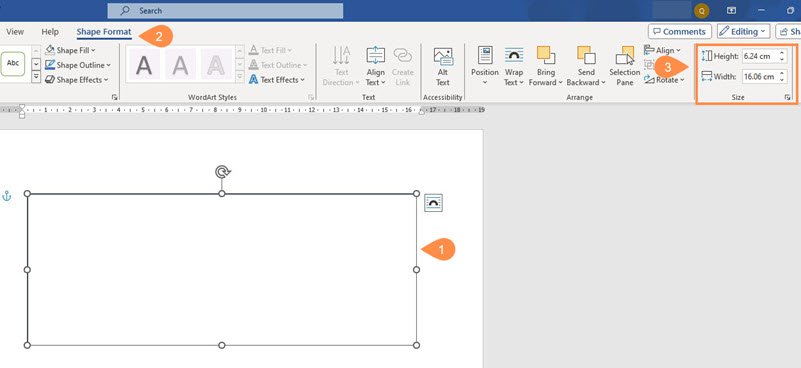
Cara paling umum untuk membuat kotak adalah melalui menu Shapes yang tersedia di Word. Anda bisa memilih bentuk persegi panjang atau kotak, lalu mengatur ukurannya secara manual melalui menu Format. Pastikan Anda mengubah satuan pengukuran dokumen menjadi centimeter agar lebih mudah.
Untuk mengubah satuan, buka File, lalu Options, kemudian pilih Advanced dan cari bagian Display. Pada opsi Show measurements in units of, pilih Centimeters. Setelah itu, semua ukuran yang Anda masukkan akan otomatis dalam satuan cm.
Langkah-Langkah Membuat Kotak dengan Ukuran Tertentu
- Buka dokumen Word Anda, lalu klik tab Insert dan pilih Shapes.
- Pilih ikon Rectangle atau kotak, lalu klik dan seret di area dokumen untuk membuat bentuk awal.
- Setelah bentuk muncul, klik kanan pada kotak tersebut dan pilih Size and Position atau Format Shape.
- Pada bagian Size, masukkan nilai tinggi dan lebar yang diinginkan dalam satuan cm, misalnya 5 cm x 5 cm.
- Tekan Enter dan kotak akan langsung menyesuaikan ukuran secara presisi.
Metode Kedua: Menggunakan Tabel untuk Kotak yang Rapi
Selain menggunakan Shapes, Anda juga bisa membuat kotak dengan memanfaatkan tabel. Metode ini sangat berguna jika Anda membutuhkan banyak kotak sekaligus atau ingin membuat bagan sederhana. Anda cukup menyisipkan tabel satu sel, lalu mengatur ukurannya.
Untuk membuat kotak dengan ukuran cm melalui tabel, klik Insert, pilih Table, lalu buat tabel 1×1. Setelah itu, klik kanan pada tabel dan pilih Table Properties. Di bagian Row dan Column, Anda bisa menentukan tinggi dan lebar secara manual dalam sentimeter.
Menyesuaikan Ukuran Sel Tabel
- Klik kanan pada tabel, pilih Table Properties.
- Pada tab Row, centang Specify height dan masukkan nilai, misalnya 4 cm.
- Pada tab Column, centang Preferred width dan masukkan nilai, misalnya 6 cm.
- Klik OK, dan kotak akan memiliki ukuran yang sesuai dengan keinginan Anda.
Membuat Kotak Teks dengan Ukuran Presisi
Jika Anda ingin membuat kotak sekaligus menulis teks di dalamnya, gunakan fitur Text Box. Cara membuat kotak teks di Word juga cukup mudah dan tetap bisa diatur ukurannya dalam cm. Anda bisa menyisipkan text box lalu mengubah dimensinya melalui menu Format.
Text box sangat fleksibel karena memungkinkan Anda menambahkan tulisan di dalam kotak, mengubah warna latar, dan menyesuaikan posisi dengan bebas. Anda juga bisa mengatur agar teks berada di tengah kotak secara otomatis.
Langkah Membuat Kotak Teks
- Klik tab Insert, lalu pilih Text Box dan pilih Simple Text Box.
- Klik pada text box, lalu gunakan menu Format Shape untuk mengatur ukuran.
- Pada bagian Size, masukkan tinggi dan lebar dalam cm.
- Ketik teks Anda di dalam kotak, lalu atur perataan teks agar berada di tengah.
Mengubah Satuan Ukuran ke Centimeter di Word
Sebelum mulai membuat kotak, pastikan pengaturan satuan di Word sudah dalam cm. Tanpa pengaturan ini, Anda akan kesulitan menentukan ukuran yang presisi karena Word mungkin menggunakan inci. Anda bisa mengubahnya melalui menu Options seperti yang dijelaskan sebelumnya.
Perubahan ini berlaku untuk seluruh dokumen, sehingga semua ukuran yang Anda masukkan akan konsisten. Ini sangat membantu jika Anda sering bekerja dengan dokumen yang memerlukan spesifikasi ukuran dalam sentimeter.
Langkah Mengubah Satuan Ukuran
- Klik File, lalu pilih Options.
- Pilih tab Advanced dan cari bagian Display.
- Pada Show measurements in units of, pilih Centimeters.
- Klik OK untuk menyimpan perubahan.
Membuat Kotak dengan Ukuran Sama untuk Beberapa Kotak
Kadang Anda perlu membuat beberapa kotak dengan ukuran yang identik, misalnya untuk formulir atau desain sederhana. Anda bisa menyalin kotak yang sudah jadi lalu menempelkannya beberapa kali. Setiap salinan akan memiliki ukuran yang sama persis.
Anda juga bisa menggunakan fitur Align dan Distribute untuk merapikan posisi kotak-kotak tersebut. Ini akan membuat pekerjaan Anda lebih cepat dan hasilnya terlihat profesional.
Tips Membuat Banyak Kotak Seragam
- Buat satu kotak dengan ukuran yang diinginkan menggunakan metode di atas.
- Salin kotak tersebut dengan menekan Ctrl+C dan tempel dengan Ctrl+V.
- Gunakan menu Format untuk mengatur posisi dan jarak antar kotak.
- Gunakan fitur Align Top atau Align Left agar kotak rata.
Kesimpulan
Membuat kotak di Word dengan ukuran cm sebenarnya sangat mudah jika Anda mengetahui langkah yang tepat. Anda bisa menggunakan Shapes, tabel, atau text box sesuai kebutuhan, serta mengatur satuan ukuran terlebih dahulu.
Dengan mengikuti panduan di atas, Anda dapat membuat kotak, bagan, atau kolom dengan ukuran presisi yang profesional. Jangan ragu untuk bereksperimen dengan berbagai fitur Word agar hasil karya Anda semakin menarik.