

7 Cara Membesarkan Kertas di Word Ternyata Semudah Ini dan Wajib Tahu Sebelum Mencetak
Disiarkan oleh stikpn.ac.id – Artikel seputar cara membesarkan kertas di word bisa anda temukan disini. Mengubah ukuran kertas di Microsoft Word adalah keterampilan dasar yang sering dibutuhkan saat menyusun dokumen resmi, makalah, atau laporan. Banyak pengguna masih bingung ketika harus menyesuaikan ukuran kertas dari A4 ke F4 atau sebaliknya. Artikel ini akan memandu Anda langkah demi langkah tentang cara membesarkan kertas di Word dengan cepat dan tepat.
Mengenal Menu Layout di Microsoft Word
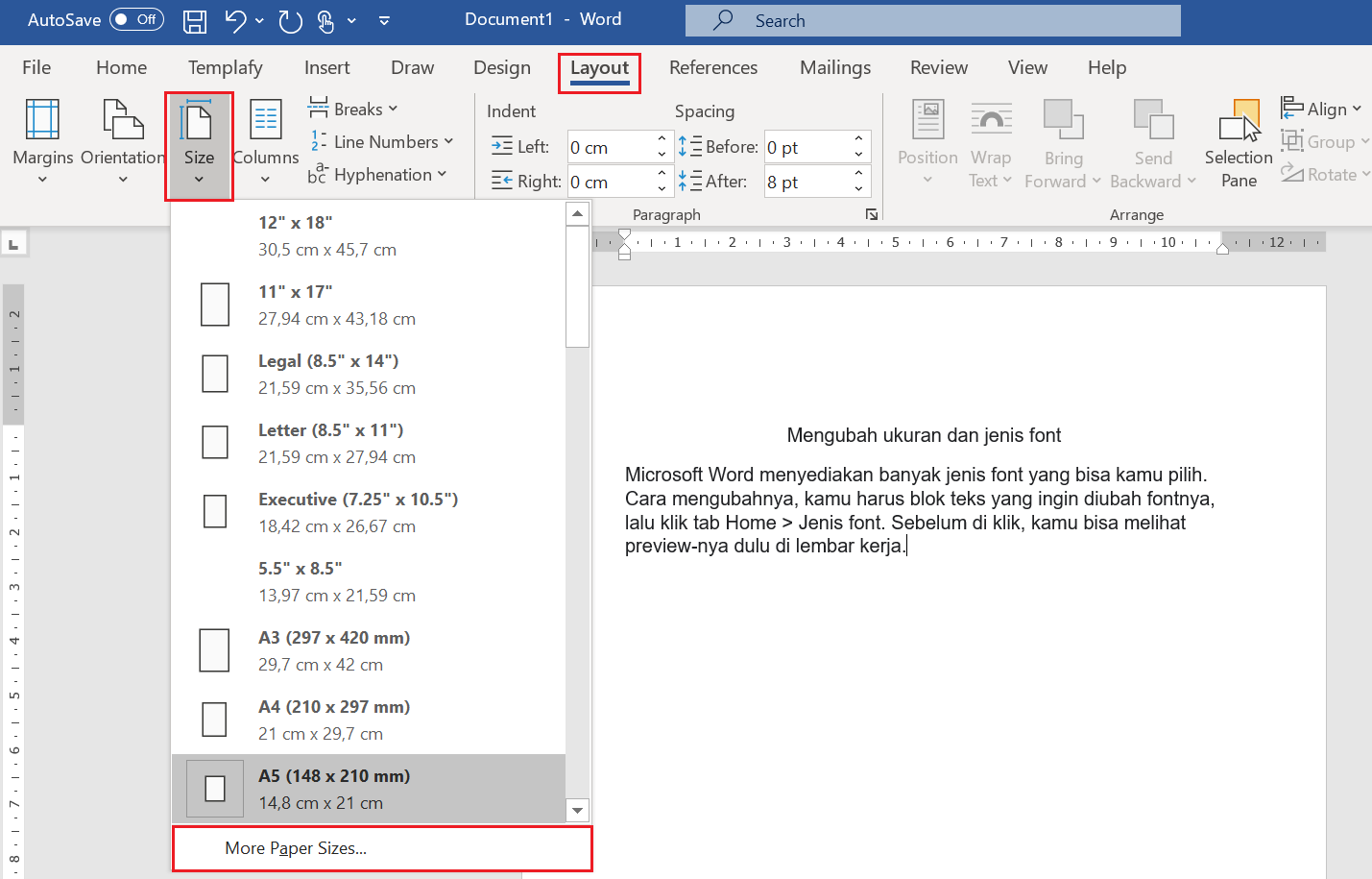
Langkah pertama untuk membesarkan kertas adalah memahami menu Layout yang berada di bagian atas jendela Word. Menu ini menyediakan berbagai opsi pengaturan halaman, termasuk margin, orientasi, dan ukuran kertas.
Setelah mengklik menu Layout, Anda akan melihat grup bernama Page Setup yang berisi ikon Size. Ikon inilah yang menjadi kunci utama untuk mengubah dimensi kertas sesuai kebutuhan.
Langkah Membuka Opsi Ukuran Kertas
Klik ikon Size yang berbentuk persegi kecil dengan tanda panah di bawahnya. Setelah itu, akan muncul daftar ukuran kertas standar seperti A4, Letter, Legal, dan F4 yang bisa langsung dipilih.
Jika ukuran yang Anda butuhkan tidak ada di daftar, pilih opsi More Paper Sizes di bagian bawah menu untuk membuka jendela pengaturan lanjutan.
Cara Membesarkan Kertas dari A4 ke F4
Untuk membesarkan kertas dari A4 ke F4, buka menu Layout lalu klik Size dan pilih F4 dari daftar yang tersedia. Word akan secara otomatis menyesuaikan lebar dan tinggi dokumen menjadi 8,5 x 13 inci.
Perlu diingat bahwa F4 memiliki panjang lebih besar dibandingkan A4, sehingga isi dokumen mungkin bergeser atau jumlah halaman bisa berubah. Pastikan Anda memeriksa kembali tata letak setelah mengubah ukuran kertas.
Mengatur Ukuran Kertas Secara Manual
Apabila ukuran yang diinginkan tidak standar, gunakan opsi More Paper Sizes lalu masukkan nilai lebar dan tinggi secara manual. Anda bisa mengatur satuan inci atau sentimeter sesuai preferensi melalui menu dropdown di bagian Width dan Height.
Setelah memasukkan angka yang diinginkan, klik OK dan dokumen akan langsung menyesuaikan diri. Cara ini sangat berguna ketika Anda perlu mencetak pada kertas dengan dimensi khusus yang jarang tersedia di daftar bawaan.
Tips Mengubah Ukuran Kertas untuk Seluruh Dokumen
Pengaturan ukuran kertas di Word biasanya berlaku untuk seluruh bagian dokumen secara otomatis. Namun, jika dokumen Anda memiliki beberapa section, Anda harus memastikan perubahan diterapkan ke semua section agar hasilnya konsisten.
Cara termudah adalah dengan memilih Apply to Whole Document pada jendela Page Setup sebelum menekan OK. Dengan begitu, seluruh halaman akan menggunakan ukuran kertas yang baru tanpa perlu mengubah satu per satu.
Mengatasi Masalah Ukuran Kertas Tidak Muncul
Kadang kala ukuran kertas tertentu tidak muncul di daftar karena printer atau driver tidak mendukungnya. Solusinya adalah memilih opsi Manage Custom Sizes di bagian bawah daftar untuk membuat ukuran kertas baru secara manual.
Setelah membuat ukuran khusus, simpan dengan nama tertentu agar mudah digunakan kembali di masa mendatang. Ini sangat membantu jika Anda sering bekerja dengan dokumen yang membutuhkan ukuran kertas non-standar.
Kesimpulan
Membesarkan kertas di Word sebenarnya sangat mudah jika Anda sudah mengenal menu Layout dan opsi Size. Dengan mengikuti langkah-langkah di atas, Anda dapat mengubah ukuran kertas dari A4 ke F4 atau ukuran lainnya dalam hitungan detik.
Pastikan Anda selalu memeriksa hasil cetak setelah mengubah ukuran kertas agar tidak terjadi kesalahan pada tata letak. Semoga panduan ini bermanfaat dan membantu Anda bekerja lebih efisien dengan Microsoft Word.